Zabezpieczenia dwuetapowe (2FA) w eTeczce eFOB
Zabezpieczenie dwuetapowe 2FA zwiększa ochronę konta użytkownika w eFOB. Po jego włączeniu samo hasło nie wystarcza do zalogowania — konieczne jest także podanie jednorazowego kodu z aplikacji uwierzytelniającej.
Poniżej opisano, jak działa 2FA w eFOB, jak je aktywować, jak logować się z użyciem kodu oraz co zrobić w przypadku zmiany telefonu lub problemów z dostępem.
1. Szybki start
Aby skonfigurować zabezpieczenie dwuetapowe 2FA w eFOB:
- Otwórz aplikację do obsługi 2FA na telefonie, np. Microsoft Authenticator, Google Authenticator lub inną aplikację wskazaną przez organizację.
- Dodaj nowe konto w aplikacji i zeskanuj kod QR widoczny w eFOB. Jeżeli nie możesz zeskanować kodu QR, wpisz ręcznie kod konfiguracji widoczny na ekranie.
- Przepisz 6-cyfrowy kod z aplikacji do pól widocznych w eFOB.
- Kliknij Włącz 2FA, aby zakończyć konfigurację.
- Pomiń konfigurację tylko wtedy, gdy 2FA nie jest wymagane w Twojej organizacji i chcesz aktywować je później. Jeżeli administrator wymaga 2FA, opcja pominięcia może być niedostępna.
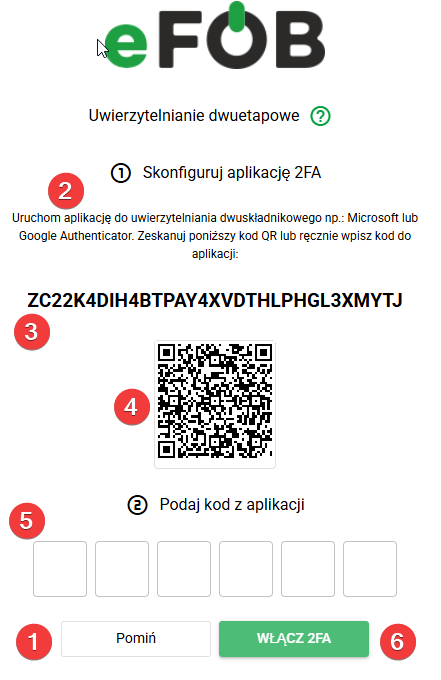
Po włączeniu 2FA przy każdym kolejnym logowaniu do eFOB, oprócz loginu i hasła, konieczne będzie podanie aktualnego kodu z aplikacji.
2. Czym są 2FA i TOTP?
2FA, czyli uwierzytelnianie dwuskładnikowe, to dodatkowe zabezpieczenie konta. Oznacza, że do zalogowania się nie wystarczy sam login i hasło. Użytkownik musi dodatkowo potwierdzić logowanie jednorazowym kodem.
W eFOB wykorzystywane są kody TOTP, czyli jednorazowe kody czasowe. Taki kod jest generowany w aplikacji uwierzytelniającej, ma zwykle 6 cyfr i jest ważny przez krótki czas, najczęściej około 30 sekund.
Dzięki temu konto jest lepiej chronione. Nawet jeśli ktoś pozna hasło użytkownika, bez dostępu do aplikacji z kodami TOTP nie powinien mieć możliwości zalogowania się do eFOB.
Do generowania kodów TOTP telefon nie musi mieć dostępu do internetu. Aplikacja generuje kody lokalnie na podstawie wcześniej dodanego konta oraz aktualnego czasu urządzenia.
3. Jakiej aplikacji użyć do kodów TOTP?
Do przechowywania i generowania kodów TOTP służą aplikacje uwierzytelniające instalowane najczęściej na telefonie komórkowym.
Przykładowe aplikacje:
- Microsoft Authenticator Android – Google Play | iPhone – App Store
- Google Authenticator Android – Google Play | iPhone – App Store
- Authy Android – Google Play | iPhone – App Store
- FreeOTP Authenticator Android – Google Play | iPhone – App Store
- Proton Authenticator Android – Google Play | iPhone – App Store
W Państwa organizacji może być zalecana konkretna aplikacja, np. Microsoft Authenticator, Google Authenticator lub inne rozwiązanie wskazane przez dział IT. Przed rozpoczęciem konfiguracji warto sprawdzić, czy firma wskazuje preferowaną aplikację do obsługi 2FA.
Aby dodać konto eFOB do aplikacji, należy wybrać w niej opcję dodania nowego konta, a następnie zeskanować kod QR widoczny na ekranie eFOB. Po zeskanowaniu kodu aplikacja zacznie generować jednorazowe kody potrzebne do logowania.
4. Aktywacja 2FA przy pierwszym logowaniu
Jeżeli dla konta wymagane jest zabezpieczenie dwuetapowe lub użytkownik zdecyduje się je włączyć, po zalogowaniu do eFOB może pojawić się ekran konfiguracji 2FA.
Aby aktywować 2FA:
- Otwórz na telefonie aplikację uwierzytelniającą.
- Wybierz opcję dodania nowego konta.
- Wybierz skanowanie kodu QR.
- Skieruj aparat telefonu na kod QR widoczny na ekranie eFOB.
- Po zeskanowaniu kodu aplikacja doda konto powiązane z eFOB.
- W aplikacji pojawi się 6-cyfrowy kod ważny przez krótki czas.
- Przepisz aktualny kod do pola w eFOB.
- Kliknij Włącz 2FA.
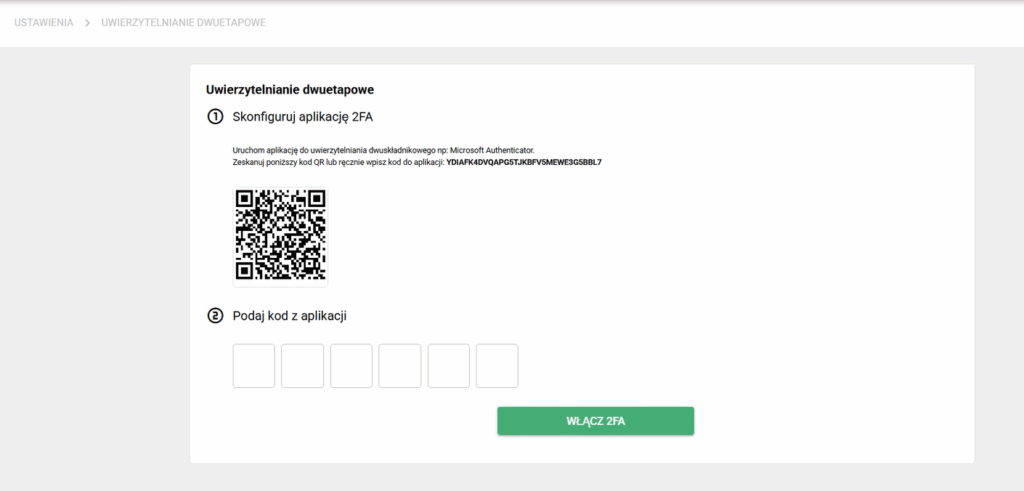
Po poprawnym wpisaniu kodu zabezpieczenie zostanie aktywowane.
Jeżeli nie możesz zeskanować kodu QR, możesz skorzystać z ręcznego kodu TOTP widocznego na ekranie konfiguracji i przepisać go do aplikacji uwierzytelniającej.
Jeżeli 2FA jest opcjonalne, ekran może umożliwiać pominięcie konfiguracji. Jeśli organizacja wymaga 2FA, aktywacja jest konieczna, aby kontynuować pracę w systemie.
5. Logowanie z użyciem kodu 2FA
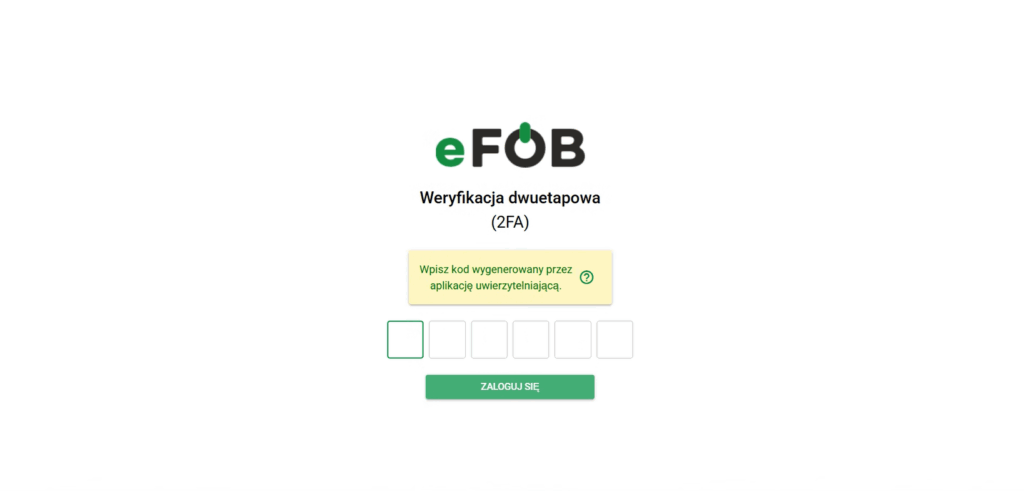
Po aktywacji 2FA logowanie do eFOB przebiega w dwóch krokach:
- Wpisz login i hasło.
- Wpisz 6-cyfrowy kod z aplikacji uwierzytelniającej.
Aby uzyskać kod, otwórz aplikację na telefonie i wybierz konto powiązane z eFOB. Następnie przepisz aktualnie wyświetlany kod do formularza logowania.
Kod jest ważny tylko przez krótki czas. Jeżeli kod wygaśnie przed wpisaniem, poczekaj na wygenerowanie kolejnego kodu i wpisz nowy.
6. Zarządzanie 2FA w ustawieniach konta
Użytkownik może zarządzać zabezpieczeniem dwuetapowym w ustawieniach swojego konta, o ile pozwala na to konfiguracja organizacji.
Aby przejść do ustawień 2FA:
- Zaloguj się do eFOB.
- Kliknij ikonę koła zębatego w prawym górnym rogu aplikacji.
- Przejdź do sekcji Weryfikacja dwustopniowa.
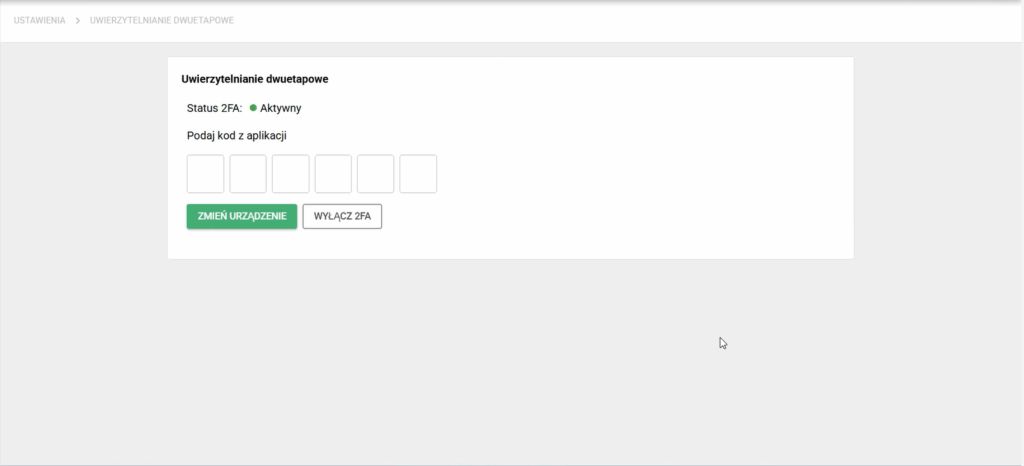
W tej sekcji można włączyć 2FA, wyłączyć 2FA lub ponownie skonfigurować aplikację TOTP. Ekran prowadzi użytkownika przez dwa kroki: konfigurację aplikacji uwierzytelniającej oraz wpisanie aktualnego kodu z tej aplikacji.
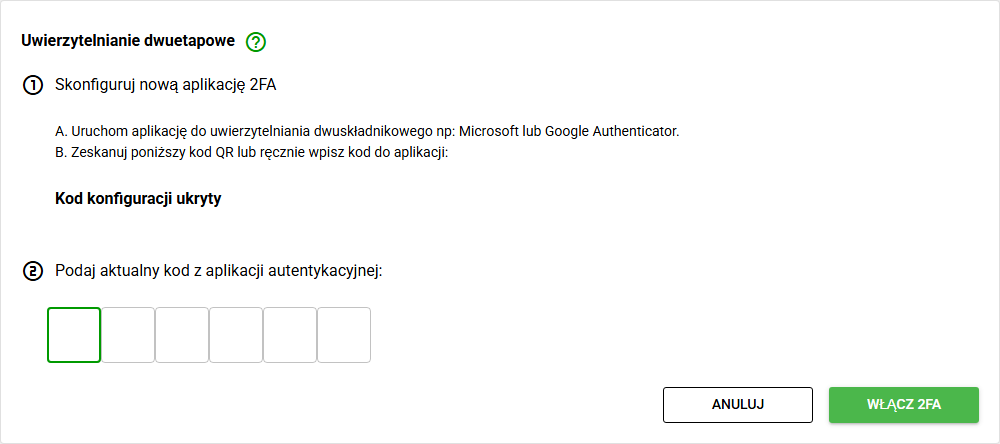
Na ilustracji kod konfiguracji i kod QR zostały ukryte.
6.1. Włączenie 2FA
Aby włączyć 2FA z poziomu ustawień konta:
- Przejdź do sekcji Weryfikacja dwustopniowa.
- Wybierz opcję włączenia 2FA.
- Otwórz aplikację uwierzytelniającą na telefonie.
- Dodaj nowe konto i zeskanuj kod QR widoczny w eFOB.
- Przepisz aktualny kod z aplikacji do pola w eFOB.
- Kliknij Włącz 2FA.
Po poprawnym wpisaniu kodu zabezpieczenie zostanie aktywowane.
Jeżeli organizacja wymaga 2FA, użytkownik może zostać poproszony o konfigurację przy najbliższym logowaniu. Jeżeli 2FA jest opcjonalne, użytkownik może włączyć je samodzielnie w ustawieniach konta.
6.2. Wyłączanie 2FA
Wyłączenie 2FA jest możliwe tylko wtedy, gdy administrator nie wymaga korzystania z tego zabezpieczenia dla Twojego konta lub grupy użytkowników.
Aby wyłączyć 2FA:
- Przejdź do sekcji Weryfikacja dwustopniowa.
- Wpisz aktualny 6-cyfrowy kod z aplikacji uwierzytelniającej.
- Wybierz opcję Wyłącz 2FA.
- Potwierdź decyzję.
Po wyłączeniu 2FA przy kolejnym logowaniu system nie będzie wymagał kodu z aplikacji.
Ze względów bezpieczeństwa nie zalecamy wyłączania 2FA, jeżeli nie jest to konieczne.
6.3. Zmiana telefonu lub aplikacji TOTP
Jeżeli zmieniasz telefon, aplikację TOTP albo tracisz dostęp do dotychczasowej aplikacji, konieczne może być ponowne skonfigurowanie 2FA.
Możliwe są dwa scenariusze:
A. Masz dostęp do dotychczasowej aplikacji TOTP
- Zaloguj się do eFOB.
- Przejdź do sekcji Weryfikacja dwustopniowa.
- Wyłącz 2FA, podając aktualny kod z dotychczasowej aplikacji.
- Włącz 2FA ponownie.
- Zeskanuj nowy kod QR w nowej aplikacji lub na nowym telefonie.
B. Nie masz dostępu do dotychczasowej aplikacji TOTP
Skontaktuj się z administratorem eFOB w swojej organizacji. Administrator może zresetować ustawienia 2FA dla Twojego konta. Po resecie przy kolejnym logowaniu będzie możliwe ponowne skonfigurowanie aplikacji TOTP.
7. Kiedy zabezpieczenie dwuetapowe (2FA) jest wymagane w eFOB?
Wymóg korzystania z zabezpieczenia dwuetapowego zależy od ustawień organizacji oraz uprawnień użytkownika.
2FA może być:
- obowiązkowe — użytkownik musi skonfigurować 2FA, aby kontynuować pracę w systemie,
- opcjonalne — użytkownik może samodzielnie włączyć 2FA lub pominąć konfigurację,
- wymagane dla wybranych grup użytkowników — na przykład dla administratorów, osób z dostępem do danych wrażliwych lub użytkowników wskazanych przez organizację.
Jeżeli administrator wymaga 2FA dla Twojego konta, opcja pominięcia konfiguracji może być niedostępna.
8. Najczęstsze problemy
Kod z aplikacji nie działa
Sprawdź, czy wpisujesz kod dla właściwego konta eFOB. Jeżeli w aplikacji masz kilka kont, wybierz konto powiązane z eFOB.
Upewnij się także, że czas w telefonie jest ustawiany automatycznie. Kody TOTP są zależne od czasu, dlatego nieprawidłowa godzina w telefonie może powodować błędy logowania.
Kod wygasł przed wpisaniem
Kod TOTP jest ważny tylko przez krótki czas. Poczekaj, aż aplikacja wygeneruje kolejny kod, a następnie wpisz nowy kod w eFOB.
Nie mam już telefonu z aplikacją TOTP
Skontaktuj się z administratorem eFOB w swojej organizacji. Administrator może zresetować ustawienia 2FA dla Twojego konta.
Nie widzę opcji pominięcia konfiguracji 2FA
Oznacza to najczęściej, że administrator wymaga korzystania z 2FA dla Twojego konta lub grupy użytkowników. W takiej sytuacji aktywacja zabezpieczenia jest konieczna, aby kontynuować pracę w systemie.
Nie mogę wyłączyć 2FA
Jeżeli opcja wyłączenia 2FA jest niedostępna, zabezpieczenie może być wymagane przez administratora organizacji. W takim przypadku użytkownik nie może samodzielnie wyłączyć 2FA.
9. Dobre praktyki bezpieczeństwa
Aby zabezpieczenie 2FA skutecznie chroniło konto:
- nie udostępniaj kodów TOTP innym osobom,
- nie wysyłaj kodów przez e-mail, SMS ani komunikatory,
- zabezpiecz telefon kodem PIN, hasłem lub biometrią,
- nie zapisuj ręcznego klucza TOTP w miejscach dostępnych dla innych osób,
- korzystaj z aplikacji zalecanej przez organizację lub dział IT,
- w przypadku utraty telefonu niezwłocznie skontaktuj się z administratorem,
- nie zatwierdzaj logowania ani nie podawaj kodu, jeśli nie próbujesz właśnie zalogować się do eFOB.
2FA znacząco zwiększa bezpieczeństwo konta, ale nie zastępuje podstawowych zasad bezpieczeństwa. Nadal należy używać silnego hasła i chronić dostęp do poczty e-mail oraz urządzeń, z których korzysta się do pracy w eFOB.
Pamiętaj – Twoje bezpieczeństwo jest w Twoich rękach!