Widoki i kolumny w tabelach
Poniższy opis wykonany został na podstawie modułu KANDYDACI, w każdym z pozostałych modułów, przytoczone funkcjonalności wyglądają w ten sam sposób.
Widoki
Aby uruchomić menu odpowiedzialne za wyświetlanie widoków w module KANDYDACI, należy kliknąć w zaznaczony przycisk:
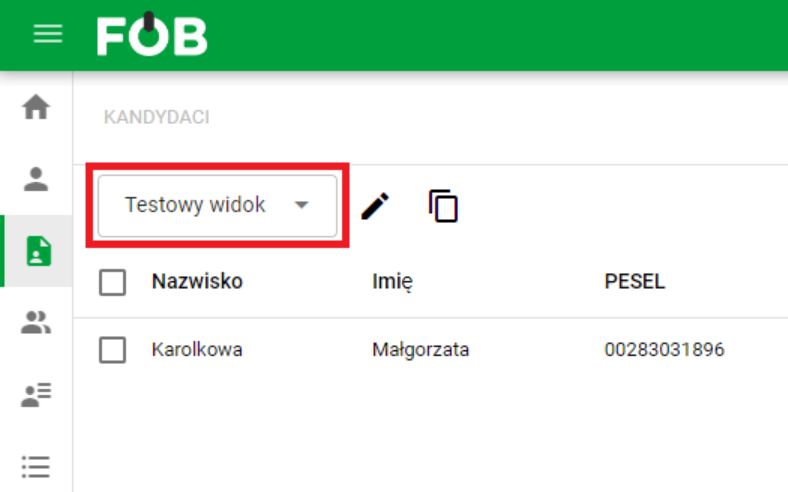
Przycisk wyboru widoków
Otworzy on konsolę, w której możemy wybrać interesującą nas konfigurację, bądź dodać nowy widok:
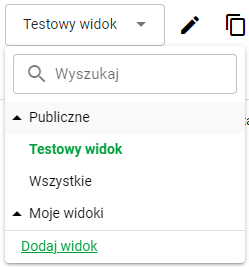
Okno wyboru widoków
Widoki dzielą się na PUBLICZNE oraz prywatne MOJE WIDOKI.
Konfiguracja
Aby otworzyć okno odpowiedzialne za edytowanie widoków w module kandydaci, należy kliknąć w jeden z poniższych przycisków:
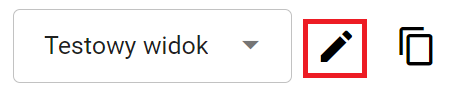
Przycisk konfiguracji
Przycisk konfiguracji
Po wykonaniu czynności otworzy się następujący formularz:
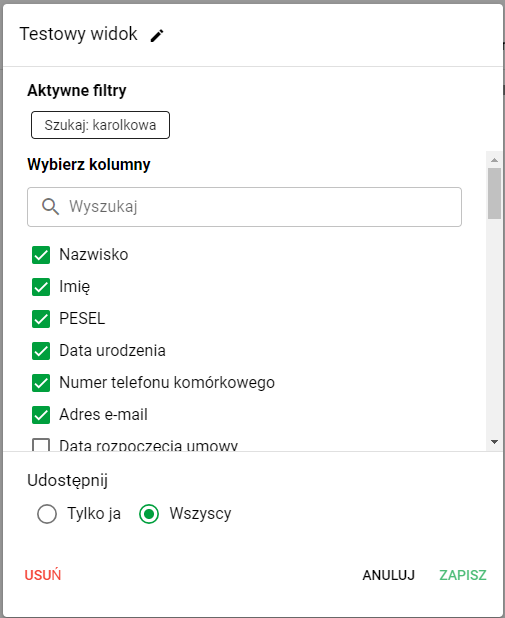
Formularz edycji widoku
W zależności od wybranych ustawień, aplikacja wyświetli w tabelce różne konfiguracje nagłówków. Dostępna jest również zmiana kolejności nagłówków poprzez:
- przeciągnięcie nagłówka do góry/do dołu przytrzymując ikonę po lewej stronie
- przeniesienie nagłówka do góry/do dołu za pomocą strzałek po prawej stronie
Wszystkie ikony widoczne są po najechaniu na konkretny nagłówek.
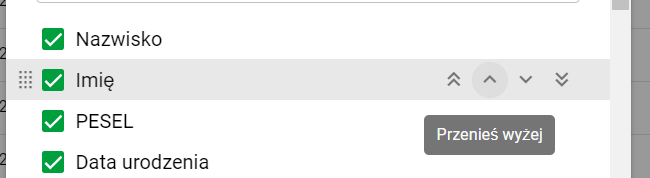
Przyciski zmiany pozycji nagłówka
Konfiguracje taką możemy zachować dla siebie lub udostępnić pozostałym użytkownikom:
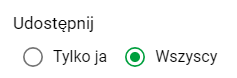
Przyciski udostępniania
Ustawienia zapisujemy klikając w zielony przycisk ZAPISZ
Po lewej stronie istnieje również opcja usunięcia aktywnego w danym momencie widoku.
Każdą zmianę w widoku możemy również przywrócić używając żółtego przycisku lub zapisać na stałe używając zielonego:

Panel zarządzania widokami
Kopiowanie
Każdy z widoków możemy kopiować klikając w poniższy przycisk:

Przycisk kopiowania
Kopiowanie odbywa się na podstawie aktualnie wybranego widoku.