Ustawienia językowe
Lista języków aplikacji
Aplikacja eFOB dostępna jest w językach: polskim, angielskim, niemieckim, ukraińskim i rumuńskim.
Ustawienie języka aplikacji w trakcie logowania
W prawym górnym rogu ekranu, tuż nad logo, znajduje się lista rozwijana z dostępnymi opcjami językowymi. Aby ustawić preferowany język aplikacji, należy kliknąć odpowiednią opcję z listy. Po dokonaniu wyboru strona zostanie automatycznie odświeżona.
Selektor języka jest dostępny również na ekranie logowania Symfonia. Dzięki temu język można wybrać przed zalogowaniem, niezależnie od używanej metody dostępu.
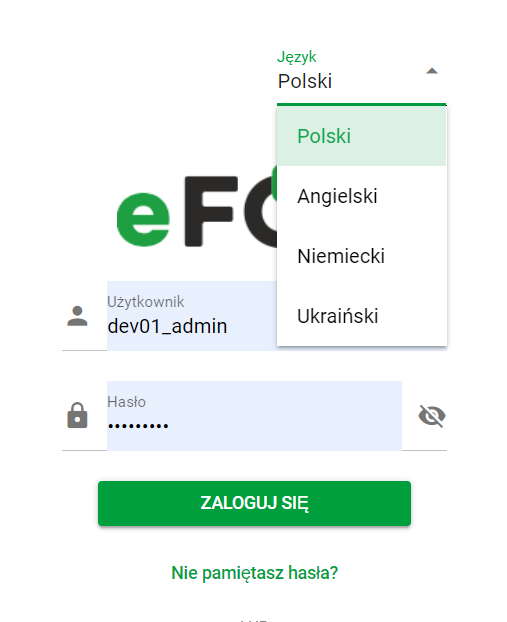
Zmiana języka – ekran logowania
Wybór odpowiedniego języka spowoduje natychmiastowe odświeżenie strony i dostosowanie interfejsu do wybranego języka.
Zmiana języka w ustawieniach aplikacji
Ustawienia języka aplikacji oraz języka powiadomień są niezależnymi funkcjonalnościami. Oznacza to, że aplikacja może być ustawiona w jednym języku (np. polskim), podczas gdy powiadomienia (w tym wiadomości e-mail i powiadomienia na urządzenia) mogą być wysyłane w innym języku (np. angielskim).
W celu zmiany języka aplikacji lub powiadomień należy wykonać następujące kroki:
- Na stronie głównej aplikacji kliknij na ikonę USTAWIENIA, jak pokazano na poniższym zdjęciu.

Strona główna. Ustawienia
2. Z widoku ustawień ogólnych należy przejść na PREFERENCJE.
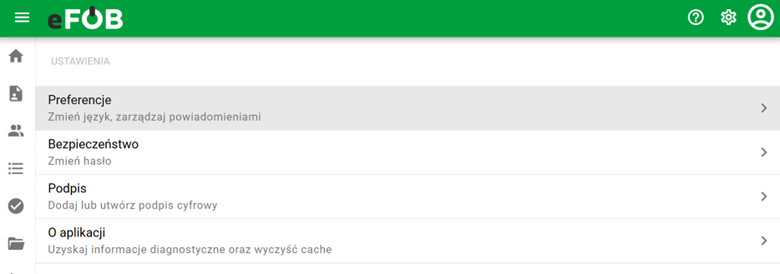
Ustawienia. Preferencje. Wersja angielska
3. W widoku PREFERENCJI są przedstawione opcje:
- JĘZYK APLIKACJI – do zmiany języka całego systemu.
- POWIADOMIENIA – do zmiany języka powiadomień mailowych oraz bezpośrednio na urządzenia.
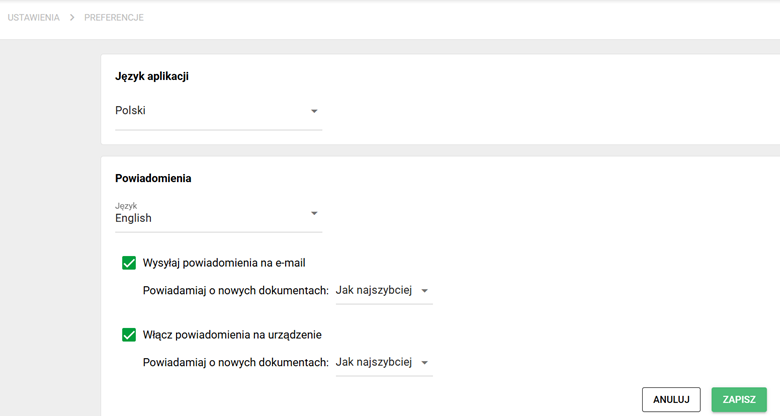
Preferencje. Język aplikacji oraz Powiadomienia. Wersja polska
4. Po kliknięciu na wcześniej wybrany język pojawi się lista rozwijana opcji do wyboru.
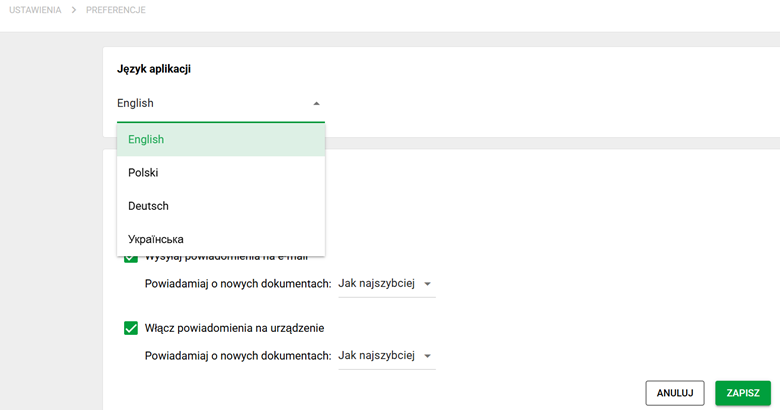
Język aplikacji oraz Powiadomienia. Lista rozwijana. Wersja ukraińska
- Zastosowanie pożądanych zmian nastąpi po kliknięciu zielonego przycisku ZAPISZ, znajdującego się w prawym dolnym rogu.
- W przypadku, gdy zastosowanie wprowadzonych zmian nie jest pożądane, kliknięcie przycisku ANULUJ, znajdującego się obok przycisku ZAPISZ, zapewni zachowanie poprzedniej konfiguracji.
Po wybraniu opcji ANULUJ pojawi się komunikat wymagający ostatecznego potwierdzenia zamiaru anulowania wprowadzonych zmian.
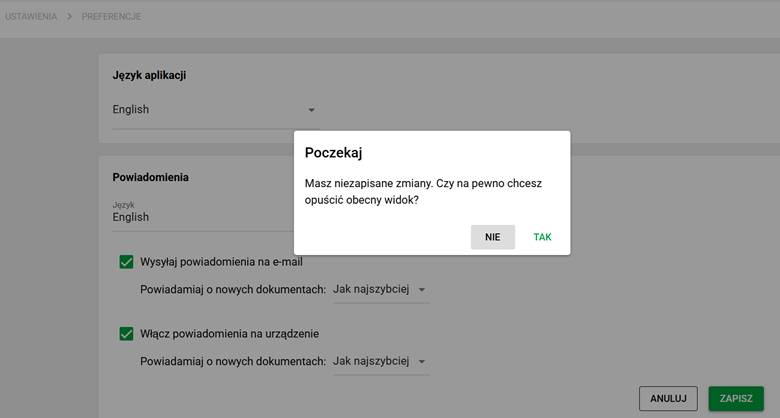
Język aplikacji oraz Powiadomienia. Anulowanie zmian. Wersja niemiecka