Ustawienia aplikacji
Jakie ustawienia użytkownika są dostępne?
Ustawienia użytkownika aplikacji są dostępne z górnego menu zębatki. Dostępny jest także skrót klawiszowy: CTRL + ALT + S.
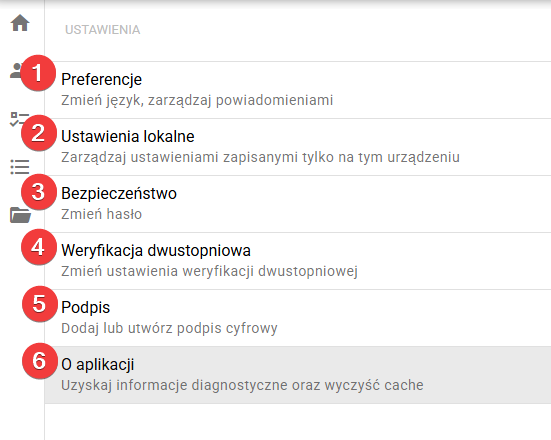
Opis sekcji ustawień użytkownika
1. Preferencje
Sekcja Preferencje służy do personalizacji sposobu działania aplikacji. W tym miejscu użytkownik może zmienić:
- język aplikacji,
- język powiadomień.
To ustawienie wpływa na interfejs systemu oraz treść komunikatów i powiadomień wysyłanych do użytkownika.
Język aplikacji: Zmiana podczas logowania
W prawym górnym rogu ekranu logowania znajduje się lista rozwijana z dostępnymi językami.
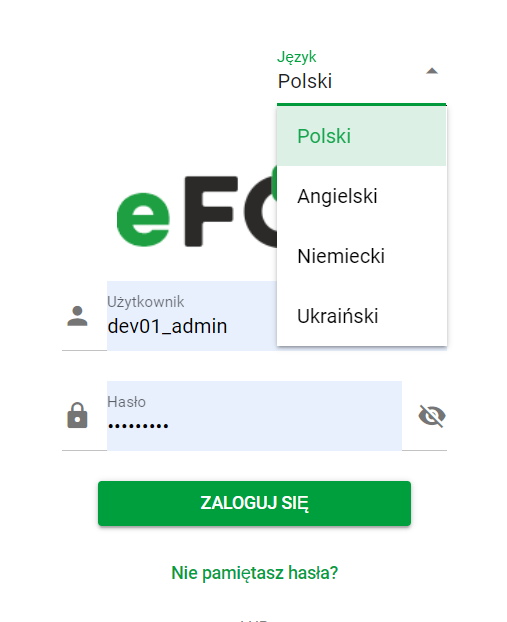
Zmiana języka – ekran logowania
Język aplikacji: Zmiana w ustawieniach aplikacji
Aby zmienić język aplikacji po zalogowaniu się, należy przejść do zakładki USTAWIENIA, znajdującej się na górnym zielonym pasku, a następnie do sekcji PREFERENCJE.

Strona główna. Ustawienia. Wersja polska
Powiadomienia
Sekcja umożliwia dostosowanie języka powiadomień, które mogą być wysyłane zarówno e-mailem, jak i na urządzenia mobilne.
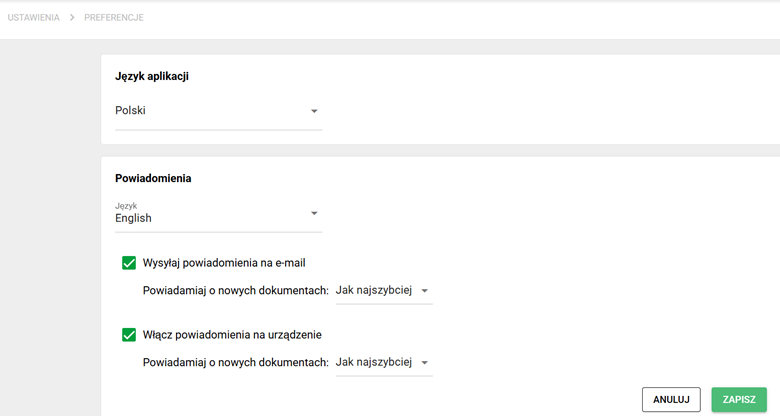
Preferencje. Język aplikacji oraz Powiadomienia. Wersja polska
Po kliknięciu na wybraną opcję językową (np. polski, angielski, niemiecki, ukraiński lub rumuński), pojawi się lista rozwijana, w której można dokonać ostatecznego wyboru. Po dokonaniu wyboru języka, zmiany zostaną zapisane po kliknięciu przycisku ZAPISZ, znajdującego się w prawym dolnym rogu.
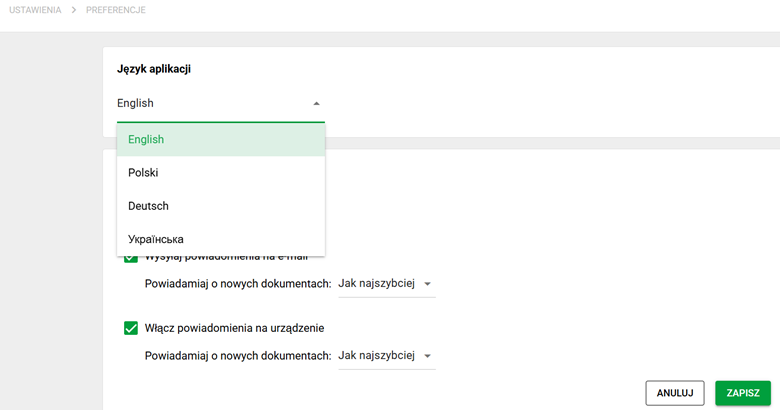
Język aplikacji oraz Powiadomienia. Lista rozwijana
2. Ustawienia lokalne
Sekcja Ustawienia lokalne zawiera ustawienia zapisywane wyłącznie na aktualnym urządzeniu i w aktualnej przeglądarce. Zmiany wprowadzone w tym miejscu nie są przenoszone automatycznie na inne komputery ani urządzenia mobilne użytkownika.
Pozwalają one dopasować sposób pracy do własnych preferencji, m.in.:
Wybór trybu działania modułu Dokumenty
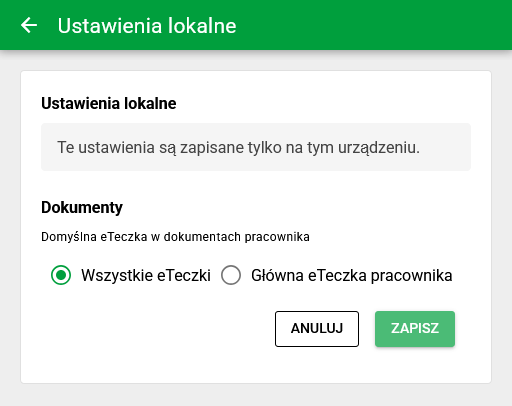
Wybierz Wszystkie eTeczki, jeśli po otwarciu dokumentów pracownika chcesz przeglądać je łącznie, także z różnych zatrudnień. Główna eTeczka pracownika ustawia początkowy wybór na eTeczkę oznaczoną jako główna.
To preferencja widoku, nie przeniesienie ani usunięcie dokumentów. Jeśli nie widzisz oczekiwanych plików, sprawdź wybraną eTeczkę i pozostałe filtry przed uznaniem, że dokumentów brakuje. Zapisz wybór w ustawieniach lokalnych; nie jest on przenoszony automatycznie na inne urządzenia.
Ustawienia lokalne użytkownika
Dodatkowo w widokach np. Dokumentów, Spraw i innych istnieje mechanizm zapamiętywania filtrów w widokach tymczasowych, które także zapisywane są lokalnie w przeglądarce.
Dzięki temu szybko można wrócić do wcześniej ustawionego widoku, nawet jeśli nie został on finalnie zapisany w mechanizmie filtrów.
- można szybciej wrócić do wcześniej ustawionego widoku,
- nie trzeba za każdym razem konfigurować filtrów od nowa.
Dostosowanie OCR do urządzenia
Przy przetwarzaniu większej partii skanów możesz zmienić liczbę równoległych zadań OCR. Otwórz Ustawienia lokalne -> OCR -> Tryb wydajności OCR, wybierz tryb i kliknij Zapisz:
- Standard: ustawienie domyślne, jedno zadanie OCR naraz.
- Przyspieszony: równoległe przetwarzanie z limitem do czterech zadań.
- Turbo: większa równoległość, z limitem do szesnastu zadań.
System dobiera rzeczywistą liczbę zadań do możliwości urządzenia. Oznaczenia 4× i 16× nie gwarantują takiego skrócenia czasu pracy. Jeśli przeglądarka jest mocno obciążona, wróć do trybu Standard. Ustawienie jest zapamiętywane lokalnie na tym urządzeniu i w tej przeglądarce.
Tryb wydajności nie zastępuje wyboru silnika Szybki lub Dokładny w regule OCR. Silnik dobierz do jakości skanu; równoległość dobierz do możliwości komputera.
Domyślne otwieranie szczegółów podpisu
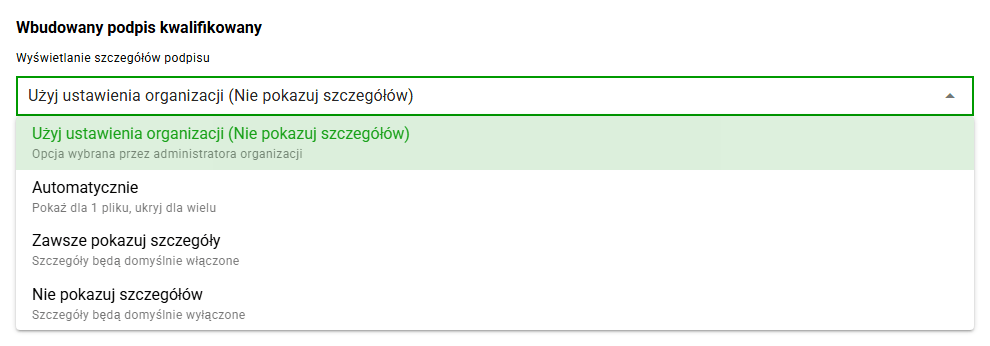
Jeżeli często umieszczasz znak graficzny podpisu na PDF, możesz ustawić domyślne otwieranie okna szczegółów, zamiast wybierać tę opcję przy każdym podpisywaniu. W Ustawieniach lokalnych, w sekcji Wbudowany podpis kwalifikowany, wybierz Wyświetlanie szczegółów podpisu:
- Użyj ustawienia organizacji: zachowuje wybór administratora; aktualny tryb jest podany w nawiasie.
- Automatycznie: pokazuje szczegóły dla jednego pliku, a ukrywa je przy wielu plikach.
- Zawsze pokazuj szczegóły: domyślnie włącza okno szczegółów.
- Nie pokazuj szczegółów: domyślnie wyłącza okno szczegółów.
Zapisz wybór przyciskiem Zapisz. Własna preferencja zastępuje ustawienie organizacji na tym urządzeniu i w tej przeglądarce. Dotyczy wbudowanego podpisu kwalifikowanego KIR/Szafir, nie innych dostawców podpisu.
Sposób wstawienia znaku graficznego opisano w instrukcji podpisywania dokumentów podpisem kwalifikowanym.
3. Bezpieczeństwo
Sekcja Bezpieczeństwo umożliwia zmianę hasła do konta użytkownika. Aby zmienić hasło, należy podać:
- aktualne hasło,
- nowe hasło,
- potwierdzenie nowego hasła.
Jeśli na koncie aktywna jest weryfikacja dwustopniowa, podczas zmiany hasła konieczne będzie również podanie aktualnego kodu TOTP.
Hasło można zmienić w ustawieniach, podając najpierw stare hasło, a następnie dwukrotnie wpisując nowe hasło. Jeśli mamy ustawioną weryfikację dwuetapową, konieczne będzie także podanie kodu TOTP.
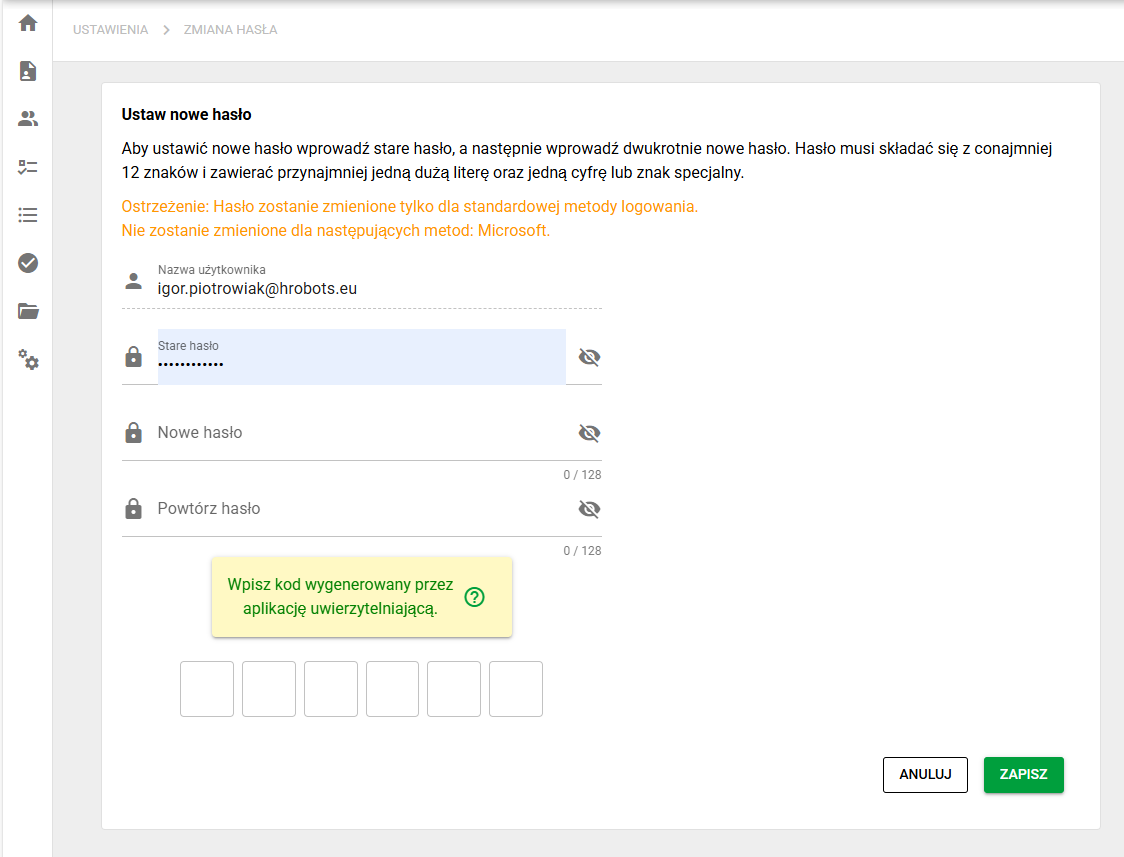
Ekran zmiany hasła
4. Weryfikacja dwustopniowa
Sekcja Weryfikacja dwustopniowa pozwala zarządzać dodatkowymi zabezpieczeniami logowania. Użytkownik może tutaj skonfigurować lub zmienić ustawienia logowania dwuetapowego, co zwiększa bezpieczeństwo dostępu do konta.
Jeżeli 2FA nie jest jeszcze aktywne, ekran prowadzi przez konfigurację aplikacji uwierzytelniającej i wpisanie aktualnego kodu TOTP. Jeżeli 2FA jest aktywne, użytkownik może sprawdzić status zabezpieczenia oraz wyłączyć je, o ile pozwala na to konfiguracja organizacji.
Więcej informacji znajduje się w osobnym artykule: Zabezpieczenia dwuetapowe (2FA) w eTeczce eFOB – eFOB eTeczka.
5. Podpis
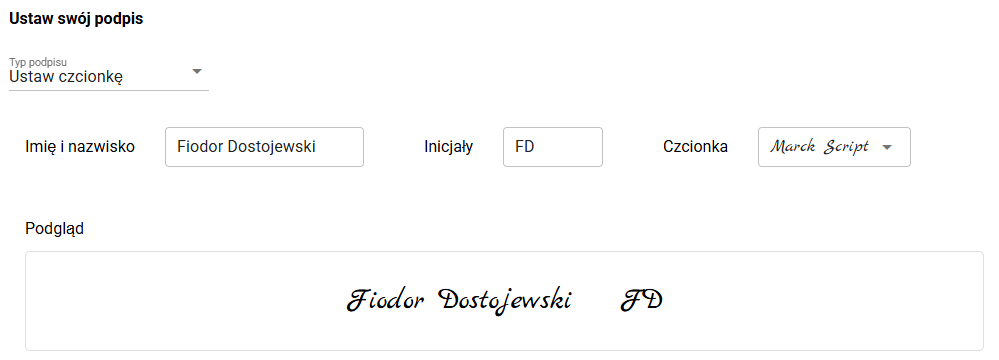
Sekcja Podpis umożliwia dodanie lub utworzenie podpisu cyfrowego wykorzystywanego w aplikacji (tzw. faksymile). W zależności od uprawnień i konfiguracji organizacji podpis może być używany np. przy akceptacji dokumentów w sprawach wymagających potwierdzenia tożsamości użytkownika za pomocą graficznej reprezentacji podpisu.
6. O aplikacji
Sekcja O aplikacji zawiera informacje techniczne i diagnostyczne dotyczące działania systemu. W tym miejscu użytkownik może również wyczyścić pamięć podręczną aplikacji, co może pomóc w przypadku problemów z odświeżaniem danych lub działaniem interfejsu.