Jak zalogować się do aplikacji eFOB
Logowanie do aplikacji eFOB to proces, w którym do wyboru jest kilka opcji autoryzacji. Odbywa się za pomocą Google, Microsoft lub standardowego konta eFOB. Postępuj zgodnie z poniższymi krokami, aby uzyskać dostęp do aplikacji.
Przed zalogowaniem możesz zmienić język interfejsu w selektorze dostępnym na ekranie logowania.
Na formularzach dostępnych przed zalogowaniem, takich jak aktywacja konta oraz resetowanie lub ustawianie hasła, działa w tle weryfikacja CAPTCHA. Zwykle nie wymaga ona dodatkowych działań. Jeśli weryfikacja nie powiedzie się, formularz nie zostanie wysłany, a aplikacja poprosi o ponowienie próby.
Logowanie za pomocą konta eFOB
- Wprowadź swoją nazwę użytkownika eFOB w polu “Użytkownik”.
- Wprowadź swoje hasło w polu HASŁO.
- Kliknij zielony przycisk ZALOGUJ SIĘ, aby uzyskać dostęp do swojego konta.
Jeżeli dla konta aktywna jest weryfikacja dwustopniowa, po poprawnym podaniu loginu i hasła system poprosi o wpisanie kodu z aplikacji uwierzytelniającej.
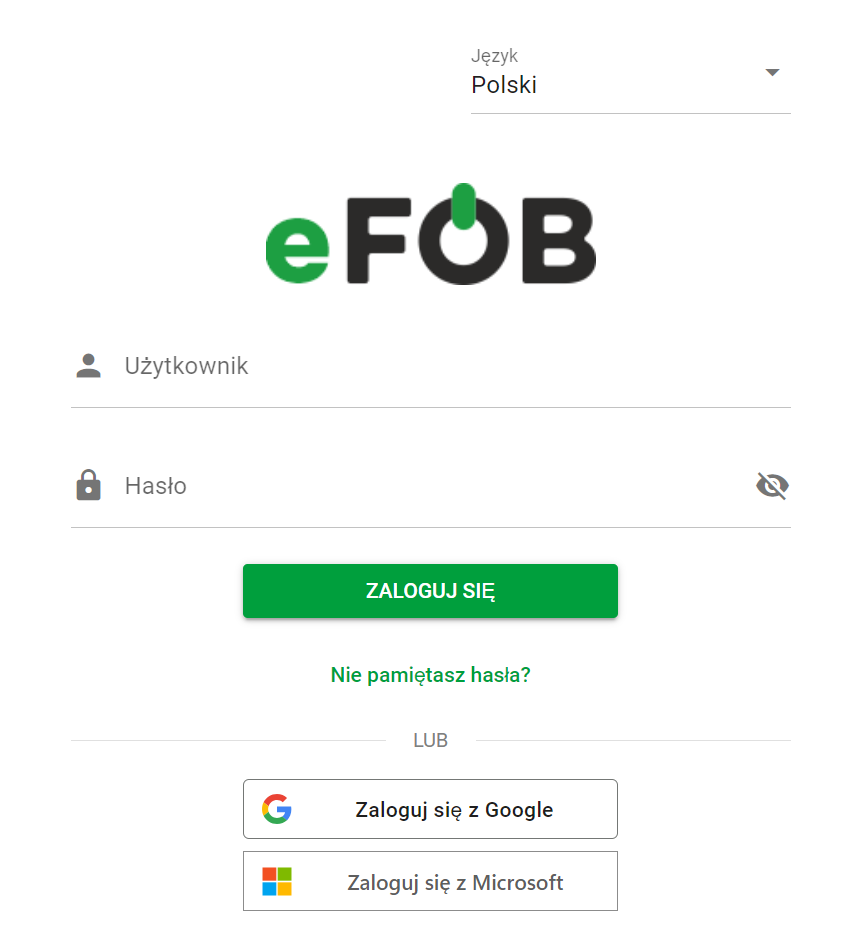
Ekran logowania eFOB
Logowanie za pomocą Google
- Kliknij przycisk “Zaloguj się z Google”.
- Zostaniesz przekierowany na stronę logowania Google. Wprowadź dane swojego konta Google i autoryzuj dostęp dla aplikacji eFOB.
- Po uwierzytelnieniu zostaniesz przekierowany z powrotem do aplikacji eFOB.
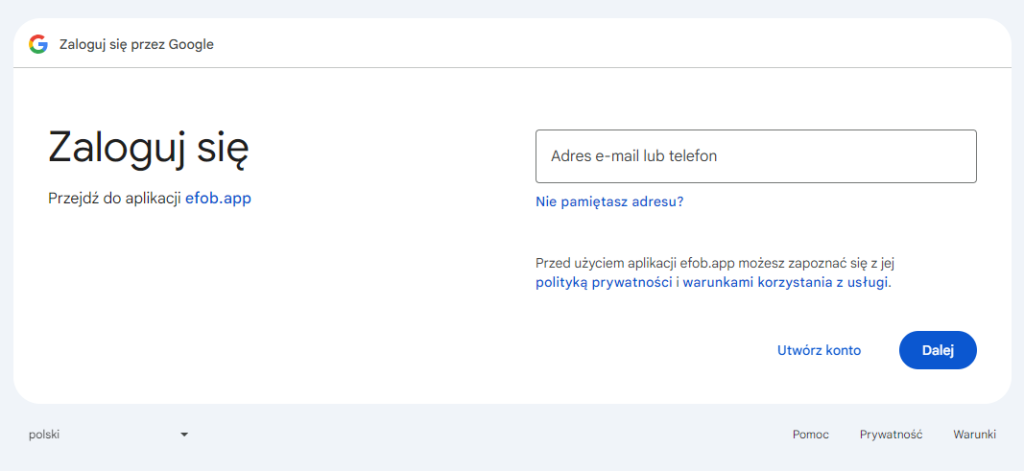
Ekran logowania Google
Logowanie za pomocą Microsoft
- Kliknij przycisk “Zaloguj się z Microsoft”.
- Zostaniesz przekierowany na stronę logowania Microsoft. Wprowadź dane swojego konta Microsoft i autoryzuj dostęp dla aplikacji eFOB.
- Po uwierzytelnieniu zostaniesz przekierowany z powrotem do aplikacji eFOB.
Jeżeli logowanie Microsoft nie powiedzie się lub konto jest powiązane z inną metodą logowania, aplikacja wyświetli komunikat i pozwoli wrócić do ekranu logowania albo ponowić próbę. W takiej sytuacji warto sprawdzić, czy administrator przypisał do użytkownika właściwą metodę logowania.
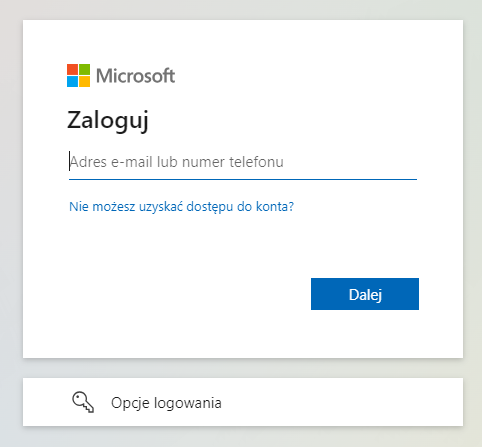
Ekran logowania Microsoft
Ustawienie sposobu logowania
Posiadając uprawnienia administracyjne, użytkownik może wejść do panelu administracyjnego, aby ustawić opcje logowania dla konkretnego konta. Aby to zrobić należy wybrać pozycję:
Przycisk użytkowników
Następnie należy wybrać z listy interesującego użytkownika albo utworzyć nowego, a na końcu przejść do zakładki LOGIN:
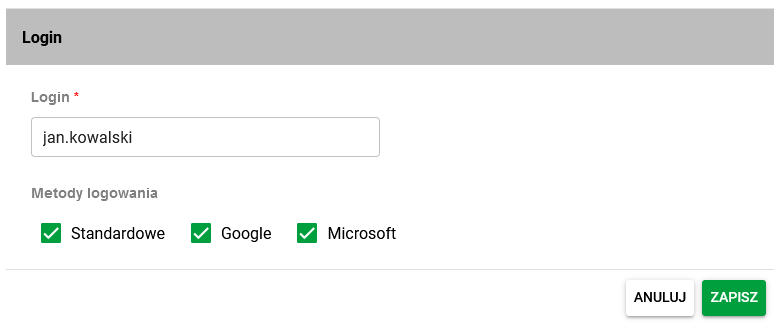
Metody logowania
Metody dostępne dla użytkownika zależą od ustawień organizacji. Administrator może określić, które sposoby logowania są domyślne i które mogą zostać przypisane do konkretnych użytkowników. Więcej informacji znajduje się w artykule Ustawienia "eTeczka admin".