Pierwsze kroki w eFOB
Wstęp
eFOB to nowoczesna platforma HR do zarządzania dokumentacją kadrową i formalnościami związanymi z różnymi formami zatrudnienia oraz współpracy. Automatyzuje obieg dokumentów, porządkuje procesy, oszczędza czas zespołu i wspiera zgodność z obowiązującymi przepisami.
W tym artykule poznasz najważniejsze elementy aplikacji i zobaczysz, jak:
- sprawnie poruszać się po systemie,
- szybciej wyszukiwać dokumenty,
- korzystać z filtrów i zapisanych widoków,
- wygodnie pracować w wersji mobilnej.
Czym jest eFOB?
eFOB to platforma do pracy z dokumentami i informacjami kadrowymi. Na komputerze zapewnia wygodny widok większej liczby danych, a na urządzeniach mobilnych daje szybki dostęp do najważniejszych funkcji. Niezależnie od tego, z jakiego urządzenia korzystasz, cel jest ten sam: szybkie odnalezienie potrzebnych informacji i sprawna realizacja codziennych zadań.
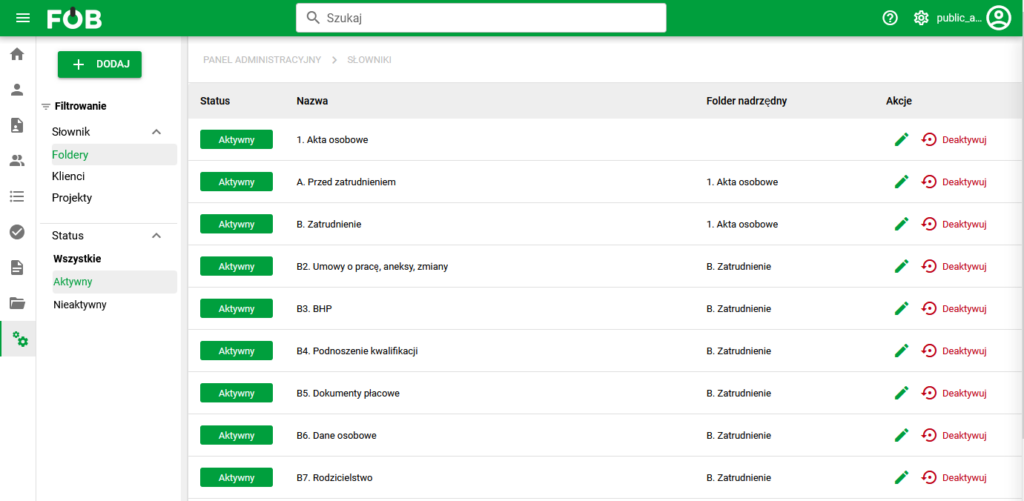
Aplikacja eFOB – widok desktop
Jak poruszać się po aplikacji na komputerze?
Górny pasek – najważniejsze funkcje zawsze pod ręką
Z górnego paska skorzystasz najczęściej podczas codziennej pracy. To tutaj szybko uruchomisz wyszukiwarkę, przejdziesz do ustawień i sprawdzisz informacje o swoim koncie. Dzięki temu najważniejsze opcje są dostępne z każdego miejsca w aplikacji.
Na górnym pasku aplikacji znajduje się:
- (CTRL+K) Wyszukiwarka dla głównych modułów
- Umożliwia szybkie wyszukiwanie poprzez wpisanie słowa kluczowego w pasku wyszukiwarki.
- Wyszukiwanie zaawansowane po rozwinięciu filtrów. Filtry zmieniają się w zależności od modułu.
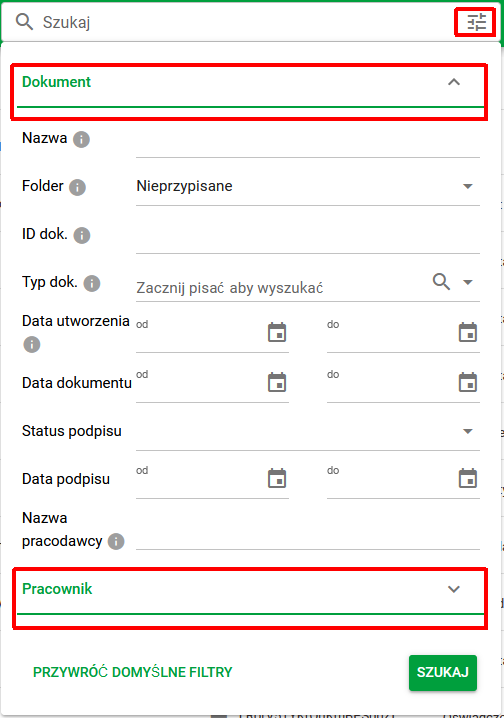
Wyszukiwarka dokumentów
- (CTRL+ALT+S) Przejście do ustawień: zmiany języka, powiadomień i hasła.
- Link do informacji o aplikacji.

Ikony przejścia do Informacji i Ustawień
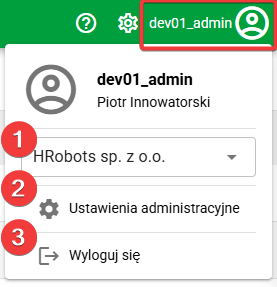
- (CTRL+ALT+U) Informacje o zalogowanym użytkowniku z możliwością:
- (1) zmiany firmy
- (2) wejścia do “eTeczka admin” dla użytkowników z uprawnieniami
- (3) wylogowania
Boczne menu – szybkie przechodzenie między modułami
Boczne menu ułatwia poruszanie się po systemie i przechodzenie między jego obszarami. W zależności od używanego modułu zobaczysz tu dodatkowe sekcje i funkcje związane z dokumentami, słownikami lub innymi elementami systemu.
To miejsce, od którego najczęściej zaczyna się codzienna praca. Z pomocą bocznego menu możesz szybko otworzyć właściwy moduł i przejść do tego obszaru, którego aktualnie potrzebujesz, bez zbędnego przeklikiwania całej aplikacji, w tym dzięki skrótowi klawiaturowemu (CTRL+ALT+M).
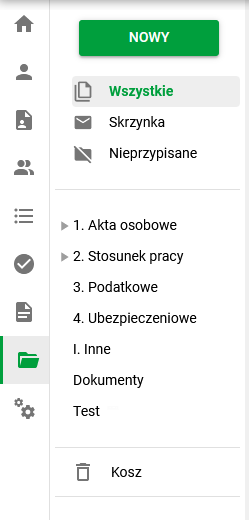
Menu boczne dla modułu Dokumenty
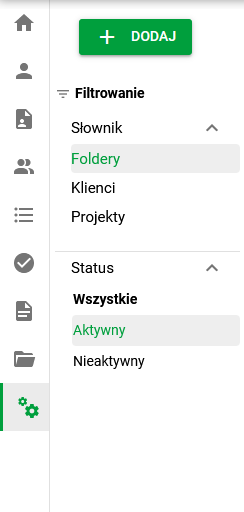
Menu boczne dla modułu Słowniki
Ścieżka nawigacyjna – zawsze wiesz, gdzie jesteś
Ścieżka nawigacyjna pokazuje, w którym miejscu systemu aktualnie się znajdujesz. Dzięki temu łatwiej wrócisz do poprzedniego widoku, przejdziesz poziom wyżej lub zachowasz orientację podczas pracy w bardziej rozbudowanych strukturach.
To drobny element, ale bardzo przydatny w codziennej pracy – szczególnie wtedy, gdy poruszasz się między folderami, kategoriami lub szczegółami dokumentów.

Jak szybciej znaleźć potrzebne informacje?
Wyszukiwarka i filtry – znajdź potrzebne dane szybciej
Z górnego paska skorzystasz najczęściej podczas codziennej pracy. To tutaj szybko uruchomisz wyszukiwarkę, przejdziesz do ustawień i sprawdzisz informacje o swoim koncie. Dzięki temu najważniejsze opcje są dostępne z każdego miejsca w aplikacji.
Filtry – zawężaj wyniki do tego, czego naprawdę potrzebujesz
W widokach list możesz korzystać z filtrów, aby szybciej porządkować dane i zawężać wyniki.
Filtry pomagają skupić się tylko na tych danych, które są potrzebne w danym momencie. Zamiast przeglądać całą listę, możesz od razu ograniczyć widok do wybranych statusów, typów lub innych parametrów.
Przykład: jeśli chcesz znaleźć tylko określoną grupę dokumentów, użyj filtrów, aby od razu wyświetlić zawężoną listę. To oszczędza czas i ułatwia pracę z większą liczbą rekordów.

Aktywne filtry
Widoki – dopasuj aplikację do swojego sposobu pracy
Aplikacja pozwala zapisywać własne widoki i wracać do nich wtedy, gdy są potrzebne. To wygodne rozwiązanie dla osób, które regularnie pracują na tych samych zestawach danych albo chcą mieć szybki dostęp do najważniejszych informacji.
Zapisany widok pomaga skrócić czas potrzebny na przygotowanie ekranu pracy. Zamiast za każdym razem ustawiać filtry i układ listy od początku, możesz otworzyć gotowy widok i od razu przejść do działania.
Przykład: jeśli często sprawdzasz dokumenty o konkretnym statusie lub pracujesz na wybranej grupie rekordów, warto zapisać taki układ jako własny widok.
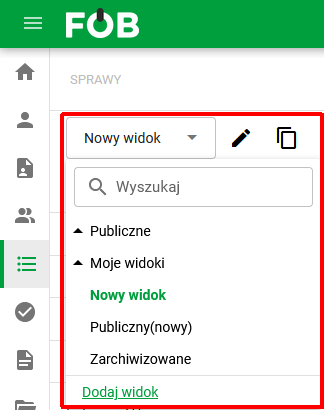
Zapisane widoki
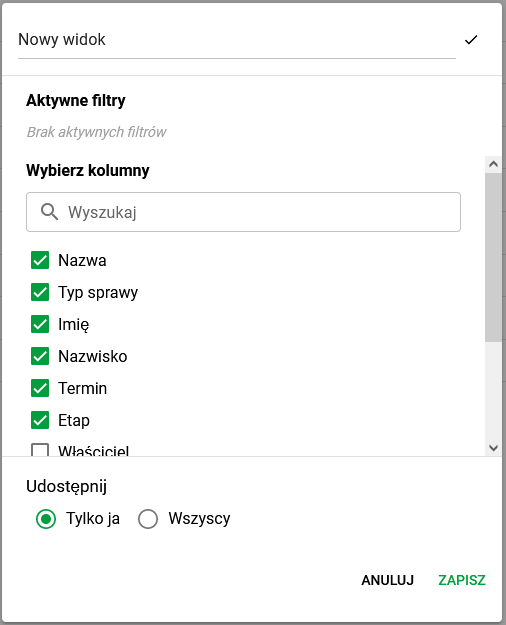
Dodawanie nowego widoku
Jeśli zmienisz zapisany widok, aplikacja pozwoli Ci przywrócić poprzednią wersję, zapisać zmiany albo utworzyć nowy widok.
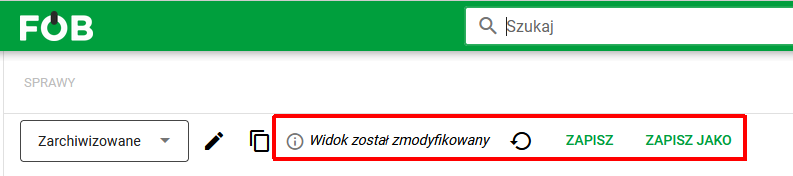
Widok Sprawy

Widok Dokumenty
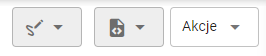
Akcje grupowe – wykonuj więcej w krótszym czasie
Funkcjonalność jest przydatna wtedy, gdy chcesz zaznaczyć kilka rekordów i wykonać na nich to samo działanie bez otwierania każdego z osobna. Przykładowo w module Dokumenty można uruchomić na zaznaczonych rekordach funkcjonalność ‘Aktualizuj nazwę’ pozwalającą wygodnie zmodyfikować nazwy dziesiątek dokumentów jednocześnie.
Dla wybranego widoku, są dostępne pod górnym paskiem z prawej strony ekranu:
- Akcje dostępne dla wszystkich rekordów:
- Akcje dostępne po zaznaczeniu rekordów:
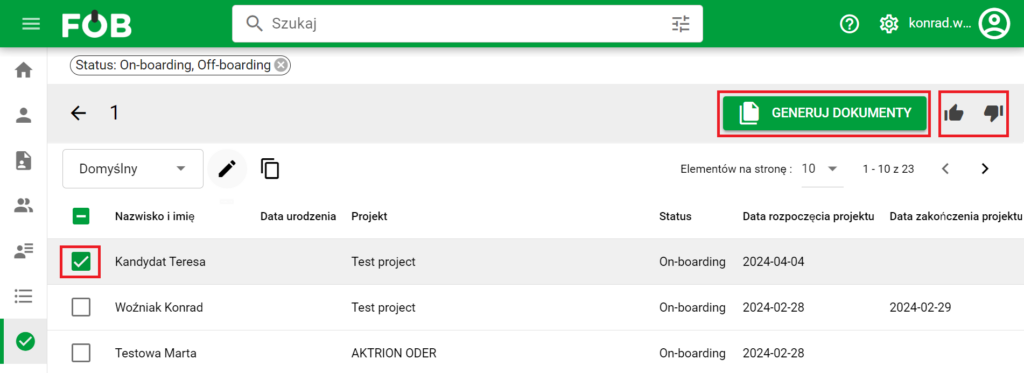
Akcje po zaznaczeniu rekordów
Wersja mobilna – pracuj wygodnie także poza biurem
Wersja mobilna eFOB została przygotowana tak, aby umożliwić szybki dostęp do najważniejszych funkcji również na telefonie. To dobre rozwiązanie dla osób, które potrzebują sprawdzić dokumenty, wyszukać informacje albo dodać pliki bez korzystania z komputera.
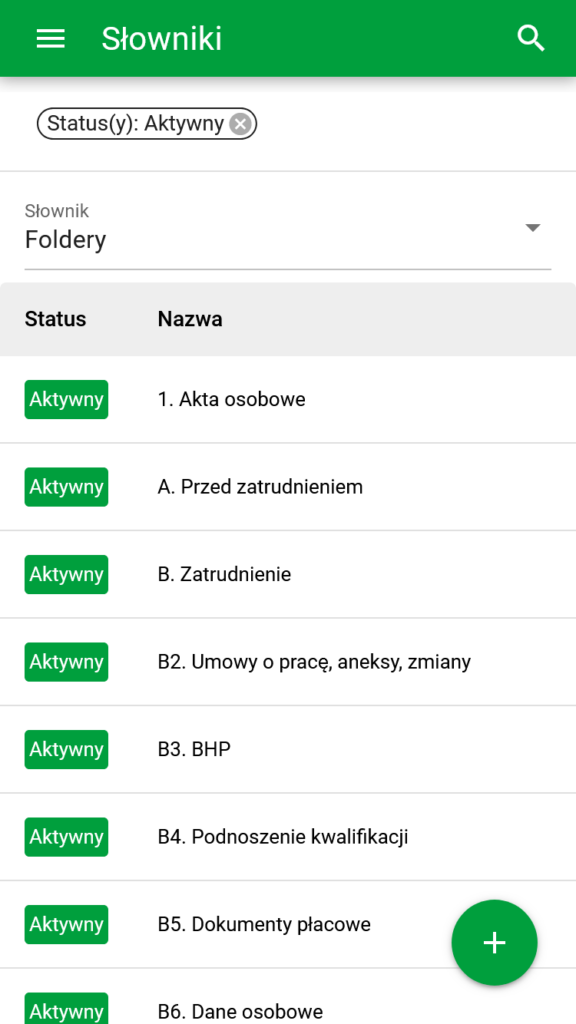
Aplikacja eFOB – mobile
Układ aplikacji na urządzeniu mobilnym jest prostszy i dostosowany do mniejszego ekranu, ale nadal pozwala wygodnie wykonywać podstawowe działania.
eFOB jest dostępny jako PWA (progresywna aplikacja webowa), która charakteryzuje się:
- Dostępem z poziomu przeglądarki lub ekranu głównego urządzenia: Aplikację można otwierać bezpośrednio w przeglądarce lub zainstalować na ekranie głównym telefonu, tabletu lub komputera – wygląda i działa jak klasyczna aplikacja mobilna.
- Możliwością instalacji bez sklepu Google Play / App Store: Aplikację dodajesz z poziomu przeglądarki. Sposób instalacji zależy od urządzenia i przeglądarki; na iPhonie i iPadzie korzystasz z menu udostępniania.
- Automatycznymi aktualizacjami: Aplikacja aktualizuje się samodzielnie w tle — użytkownik zawsze korzysta z najnowszej wersji, bez konieczności instalowania aktualizacji.
Uwaga: Telefon wystarcza do codziennych zadań użytkownika, takich jak przeglądanie dokumentów, obsługa własnych spraw i przypisanych aktywności. Komputer jest potrzebny do niektórych funkcji administracyjnych i zarządzania, np. operacji masowych, oraz działań wymagających dodatkowego oprogramowania, np. wbudowanego podpisu kwalifikowanego KIR/Szafir.
Dodanie eFOB do ekranu głównego telefonu lub tabletu
Po dodaniu skrótu możesz wracać do eFOB z ekranu urządzenia, bez ponownego wyszukiwania adresu aplikacji. Nie musisz szukać eFOB w sklepie z aplikacjami.
iPhone i iPad
- Otwórz adres swojej aplikacji eFOB w Safari i zaloguj się.
- Jeśli widzisz baner instalacji w eFOB, wybierz instalację, aby wyświetlić wskazówki dla tego urządzenia.
- W menu przeglądarki wybierz Udostępnij, a następnie Do ekranu początkowego i potwierdź dodanie.
- Otwórz eFOB z nowej ikony na ekranie urządzenia.
Na iOS i iPadOS baner wyświetla instrukcję zamiast systemowego okna instalacji. Jeśli w używanej przeglądarce brakuje odpowiedniej opcji, otwórz stronę w Safari. Po wcześniejszym zamknięciu baner może przez pewien czas nie pojawiać się ponownie; nadal możesz skorzystać z menu przeglądarki.
Przeglądarki z oknem instalacji
W obsługiwanej przeglądarce, na przykład Chrome lub Edge, wybierz instalację z banera eFOB albo z menu przeglądarki i potwierdź ją w wyświetlonym oknie. Następnie uruchom aplikację z dodanej ikony. Dostępność tej opcji zależy od urządzenia i przeglądarki.
Dodanie aplikacji do ekranu głównego nie zmienia uprawnień użytkownika ani opisanych powyżej ograniczeń funkcji mobilnych.
Górny pasek w aplikacji mobilnej
W mobilnym widoku górny pasek umożliwia szybki dostęp do modułów, wyszukiwarki oraz najważniejszych opcji, w tym filtrowania. Dzięki temu możesz sprawnie przełączać się między ekranami i szybko odnajdywać potrzebne dane.

Pasek górny aplikacji mobilnej
Widok listy rekordów
Widok listy rekordów pozwala wygodnie przeglądać dane pracowników, dokumentów i inne najważniejsze informacje na telefonie.
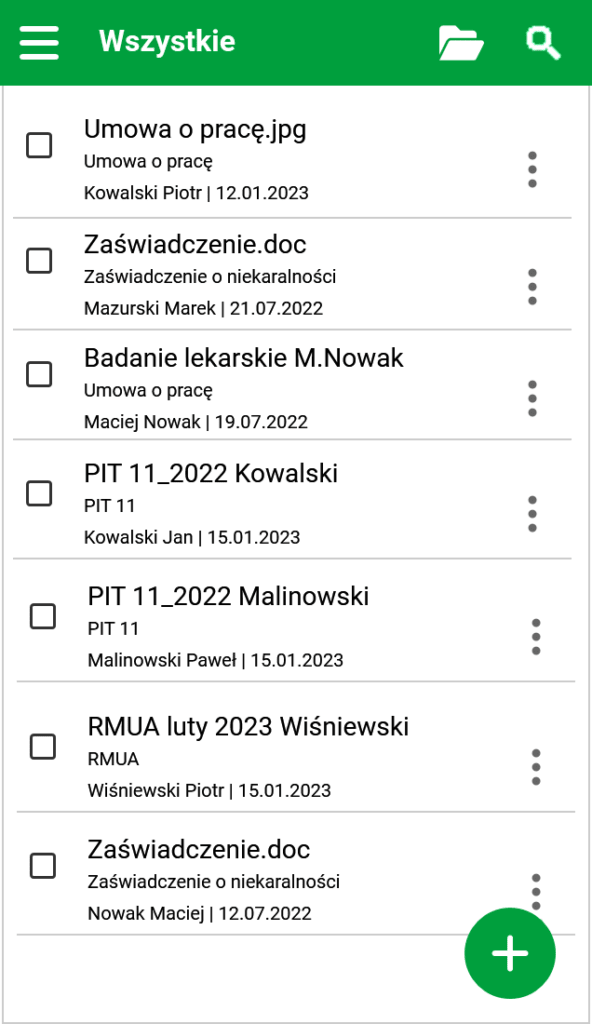
Lista rekordów
Wyszukiwanie w wersji mobilnej
Aby przejść do filtrów należy wybrać ikonę wyszukiwania na górnym pasku aplikacji a następnie kliknąć ikonę filtrowania. Filtry wyświetlą się w oknie dialogowym.
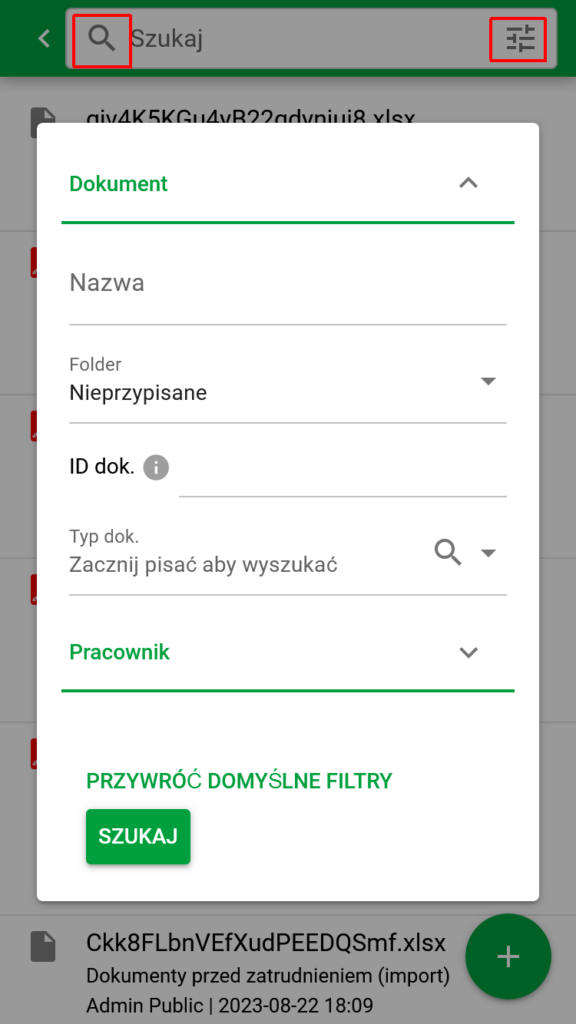
Wyszukiwarka
Skaner dokumentów – szybkie dodawanie plików z telefonu
Aplikacja mobilna posiada wbudowany skaner dokumentów dostępny dla uprawnionych użytkowników pod ikoną PLUS w module Dokumenty . Opcja pozwala na dodawanie skanów z telefonu wprost do eTeczki pracownika.
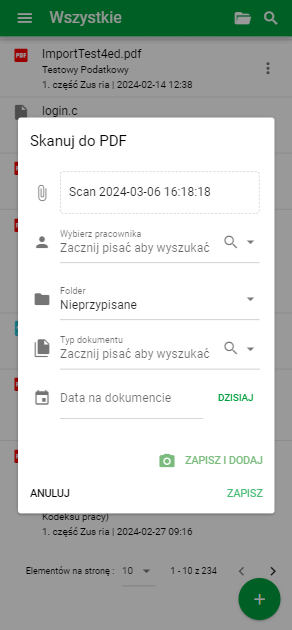
Skaner
Pomoc przy pierwszych zadaniach i powrót do przewodnika
Jeśli chcesz poznać działanie ekranu podczas pracy w aplikacji, otwórz menu pomocy z ikoną znaku zapytania. Dostępne przewodniki prowadzą przez konkretne czynności, na przykład wybór widżetów na dashboardzie.
- Otwórz pomoc na ekranie, z którego chcesz skorzystać.
- Wybierz dostępny przewodnik. Menu może zawierać przewodniki dotyczące bieżącego ekranu oraz ogólne pierwsze kroki.
- Rozpocznij przewodnik albo kontynuuj go, jeśli ma zapisany postęp.
- Gdy chcesz powtórzyć objaśnienia, wybierz ponowne rozpoczęcie przewodnika.
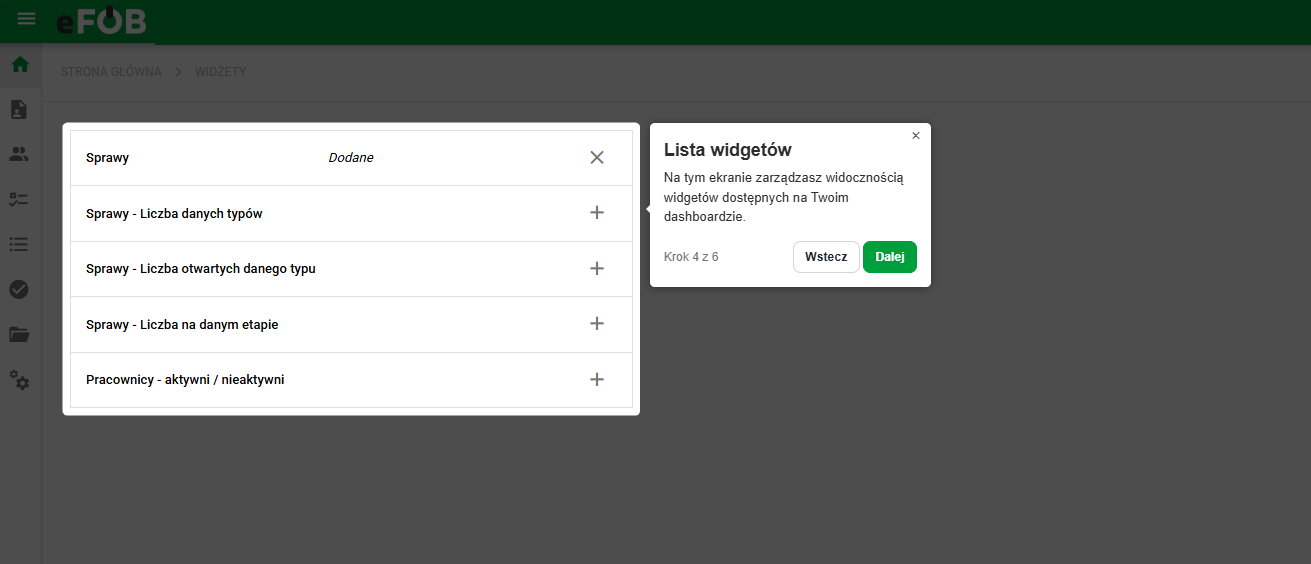
Zestaw przewodników zależy od ekranu i jest stopniowo rozwijany. Brak przewodnika dla konkretnego widoku nie oznacza braku dostępu do samej funkcji.
Podsumowanie
Najlepszy sposób, by poznać eFOB, to korzystać z niego w praktyce: wyszukiwać dokumenty, testować filtry, zapisywać własne widoki i sprawdzać, które funkcje najbardziej usprawniają Twoją codzienną pracę.