Dashboard startowy eFOB
Moduł STRONA GŁÓWNA jest pierwszym ekranem, który widzi użytkownik po zalogowaniu. Prezentuje się on w następujący sposób:
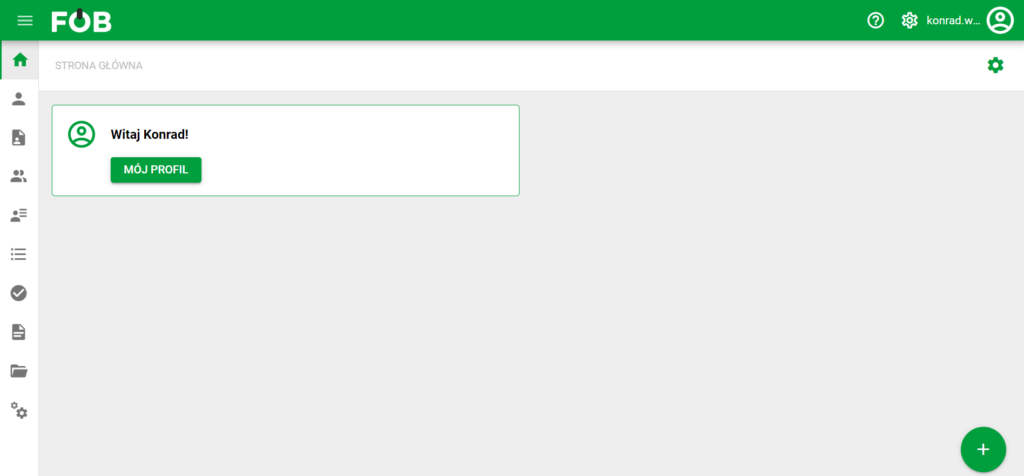
Ekran startowy
Do ekranu tego przypisane mogą zostać widżety.
WIDŻETY – to element interfejsu strony, który pozwala na automatyczne wyświetlanie określonych informacji.
Opis widżetów
W aplikacji eFOB użytkownik może korzystać z widżetów dostępnych dla jego roli i uprawnień.
Pierwszy z nich to widżet MOJE DOKUMENTY, który prezentuje się w następujący sposób:
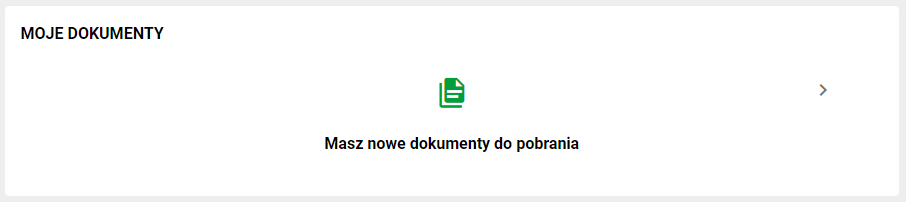
Służy on do wyświetlenia informacji odnośnie dokumentów użytkownika powiązanych z modułem MOJE DOKUMENTY. Klikając w powyższy widżet, użytkownik może przejść szybszym sposobem do swoich dokumentów.
Drugi widżet to widżet MOJE SPRAWY:
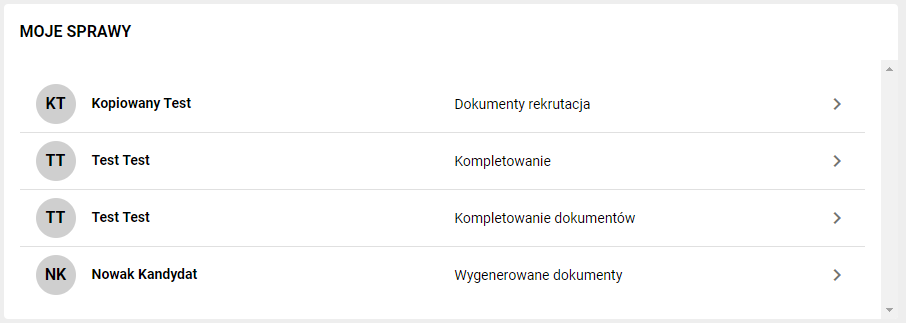
Służy on do wyświetlenia informacji odnośnie spraw użytkownika powiązanych z modułem SPRAWY. Widżet ten składa się z podsumowania spraw, do których możemy uzyskać szybki dostęp za pomocą kliknięcia w interesującą nas pozycję.
Kolejny widżet, dostępny dla użytkowników z uprawnieniem do podglądu pracowników, to PRACOWNICY - AKTYWNI / NIEAKTYWNI:
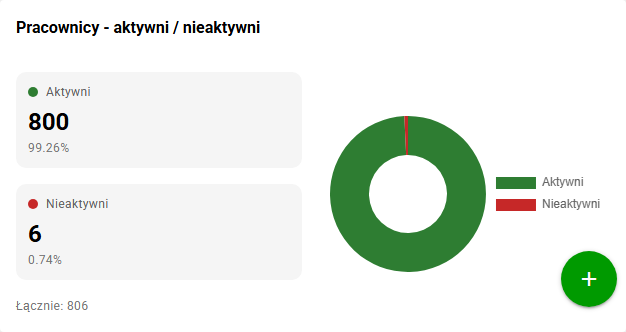
Widżet pokazuje liczbę aktywnych i nieaktywnych pracowników, procentowy udział obu grup oraz łączną liczbę pracowników. Dzięki temu można szybko sprawdzić aktualny stan bazy pracowniczej bez przechodzenia do listy pracowników i ręcznego ustawiania filtrów.
Dodawanie/usuwanie widżetów
Aby przejść do ustawień widżetów należy kliknąć w KOŁO ZĘBATE znajdujące się w prawym, górnym rogu ekranu:

Następnie wybieramy interesujący nas widżet i naciskamy na przycisk PLUSA. W ten sposób można dodać również widżet Pracownicy - aktywni / nieaktywni, jeśli jest dostępny dla danego użytkownika:
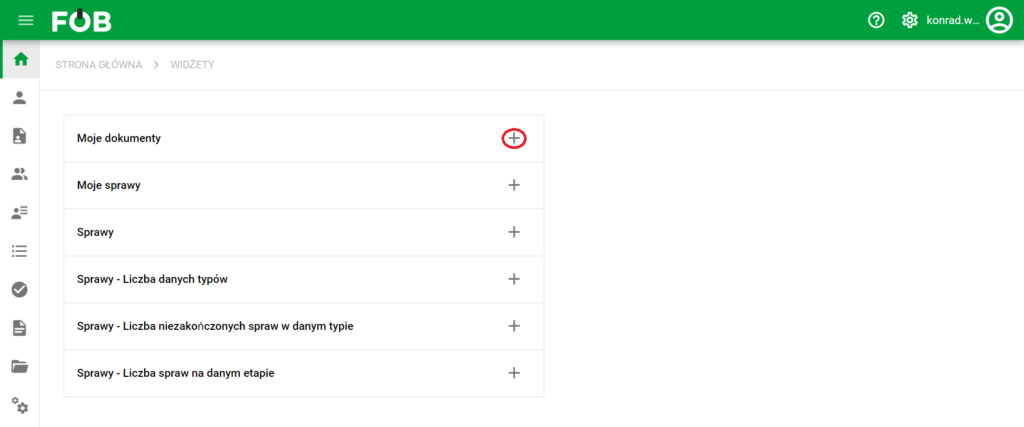
Przycisk plusa
Użytkownik zostanie poinformowany o aktywności widżetu za pomocą słowa DODANE znajdującego się w tabelce widżetu. W miejscu PLUSA, pojawi się natomiast przycisk X, którym można deaktywować widżet:
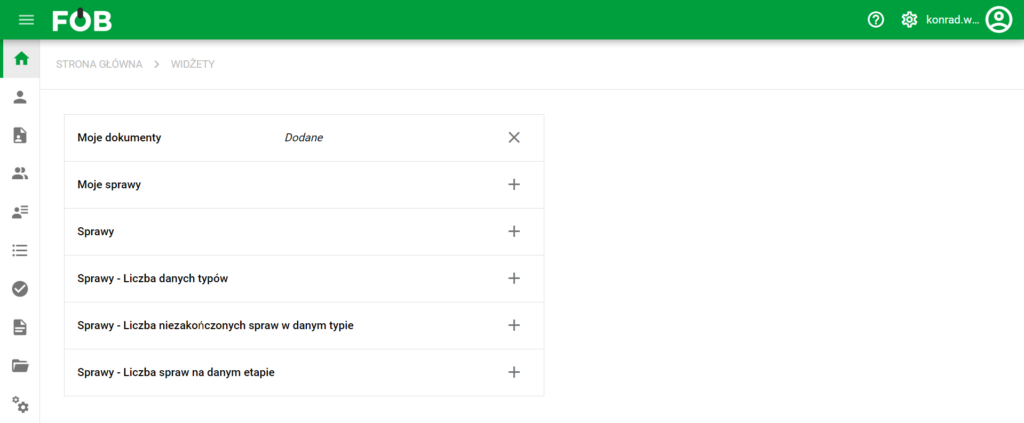
Okno widżetów
Po powrocie na stronę główną aktywowany widżet pojawia się na ekranie głównym po prawej stronie:
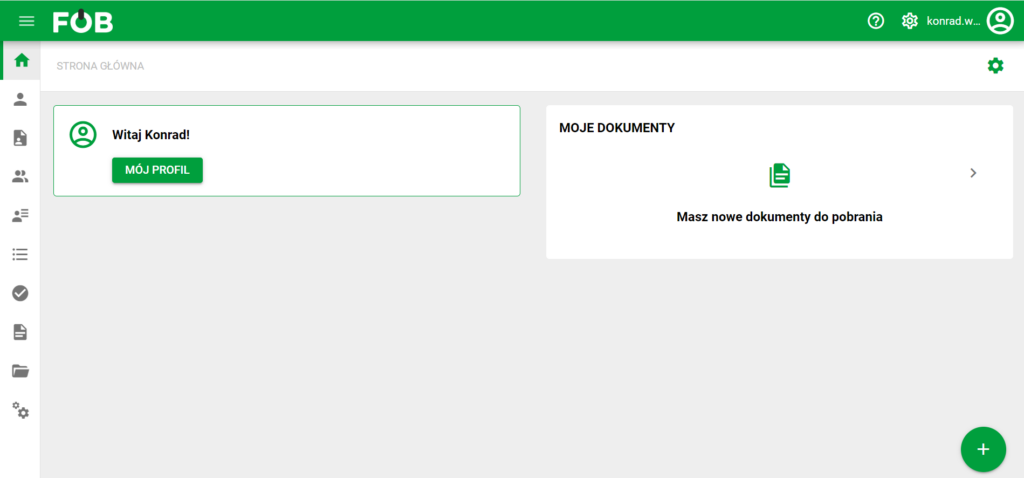
Ekran po dodaniu widżetu
Twoja strona główna jest gotowa do użycia!