Reset hasła
Wybierz właściwy sposób logowania
Reset hasła dotyczy wyłącznie kont, które logują się hasłem eFOB.
- Jeśli logujesz się hasłem eFOB, skorzystaj z opisanej poniżej procedury resetu.
- Jeśli logujesz się przez Microsoft lub Google, wróć do strony logowania i wybierz przycisk odpowiedniego dostawcy. Reset hasła eFOB nie zmienia hasła Microsoft ani Google.
- Jeśli Microsoft wymaga zatwierdzenia administratora lub blokuje logowanie z powodu zasad bezpieczeństwa organizacji, przekaż administratorowi IT bezpieczny komunikat wyświetlony przez eFOB oraz kod diagnostyczny, jeśli jest widoczny. Nie wysyłaj zrzutu ekranu zawierającego dane osoby lub organizacji. Reset hasła eFOB nie rozwiąże tego błędu.
Przejście do resetu hasła
Reset to funkcja która służy do odzyskiwania dostępu dla użytkowników, którzy zapomnieli przypisanego do konta hasła.
-
Aby przejść do ekranu resetu hasła należy otworzyć stronę logowania aplikacji eFOB: https://efob.app/
-
W kolejnym kroku znajdujemy przycisk NIE PAMIĘTASZ HASŁA? zaznaczony na poniższej grafice:
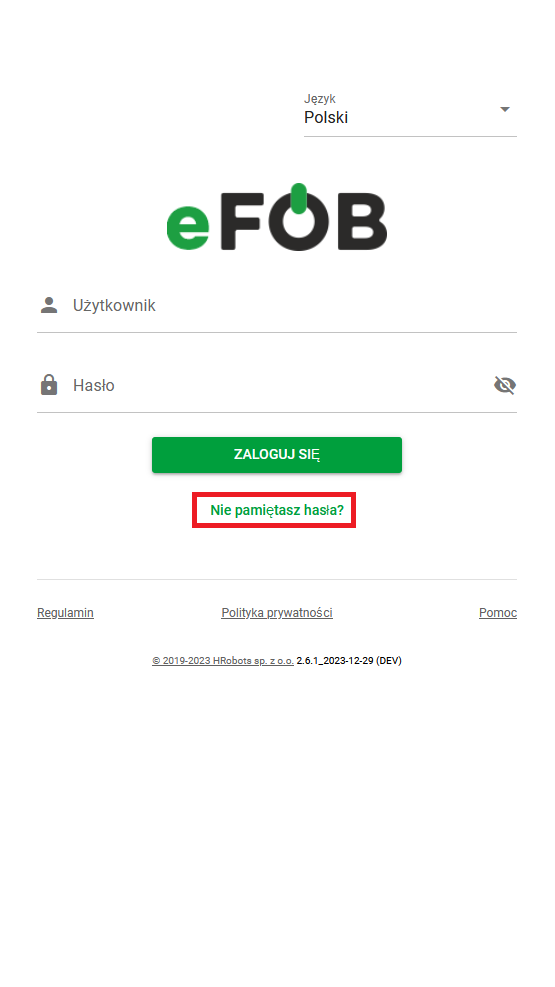
- Klikamy przycisk NIE PAMIĘTASZ HASŁA i tym sposobem otwieramy podstronę resetu hasła
Reset hasła
Po wykonaniu powyższych kroków użytkownik powinien znaleźć się na poniższym ekranie.
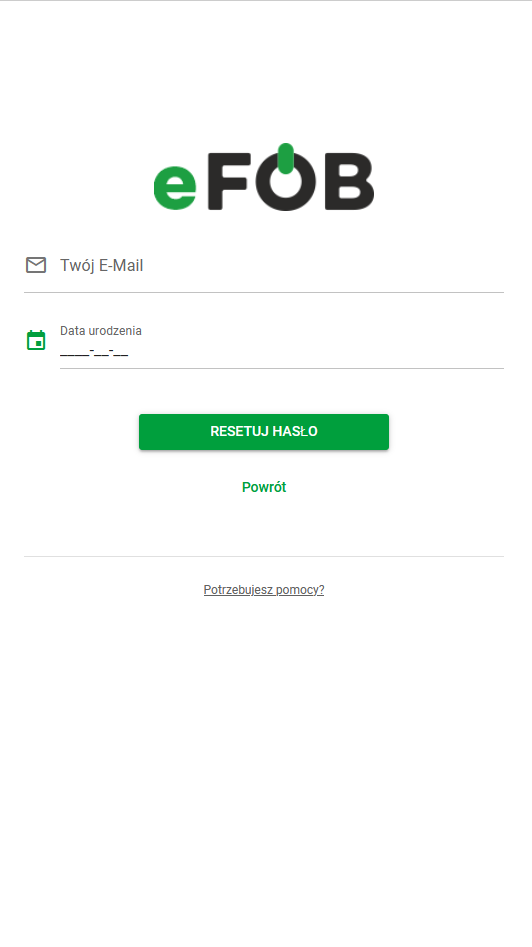
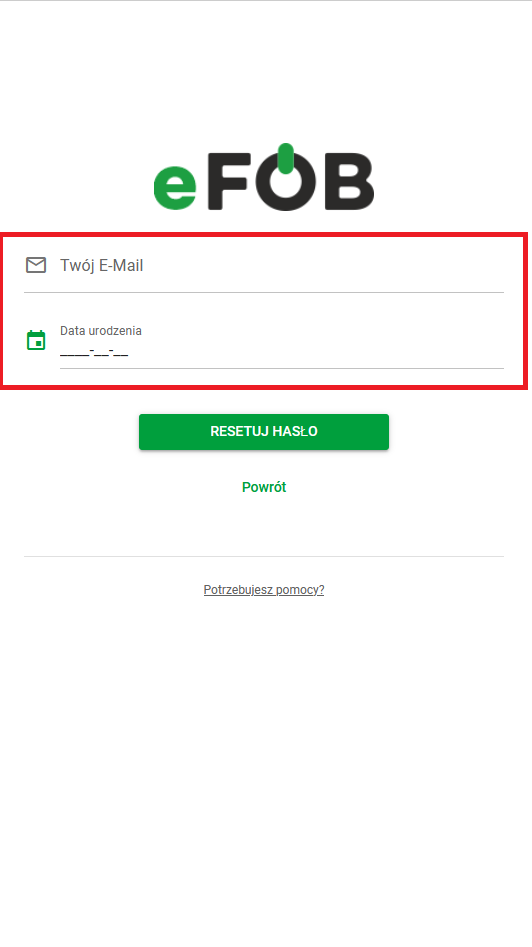
- Aby wskazać które konto wymaga resetu hasła, użytkownik musi wpisać przypisany E-mail do tego konta oraz przypisaną do niego datę urodzenia.
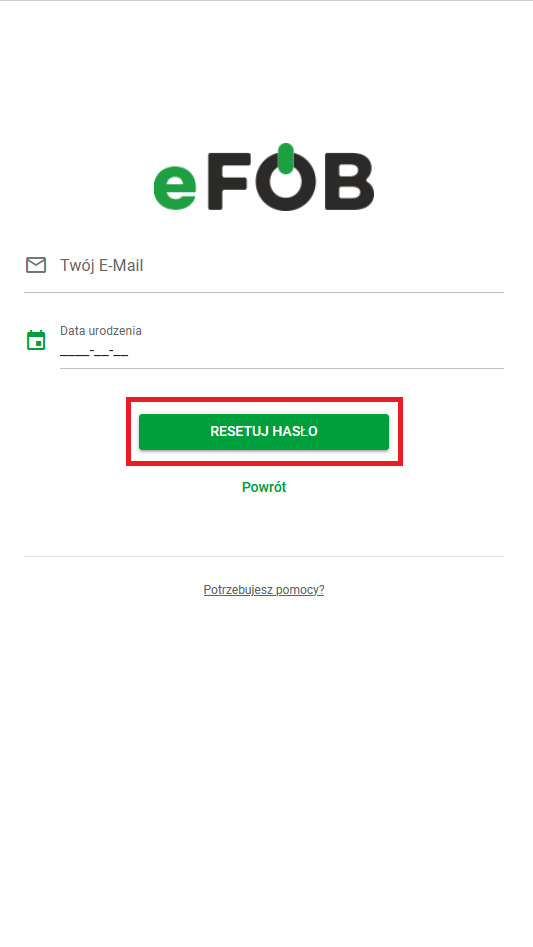
- Po uzupełnieniu informacji należy nacisnąć przycisk RESETUJ HASŁO
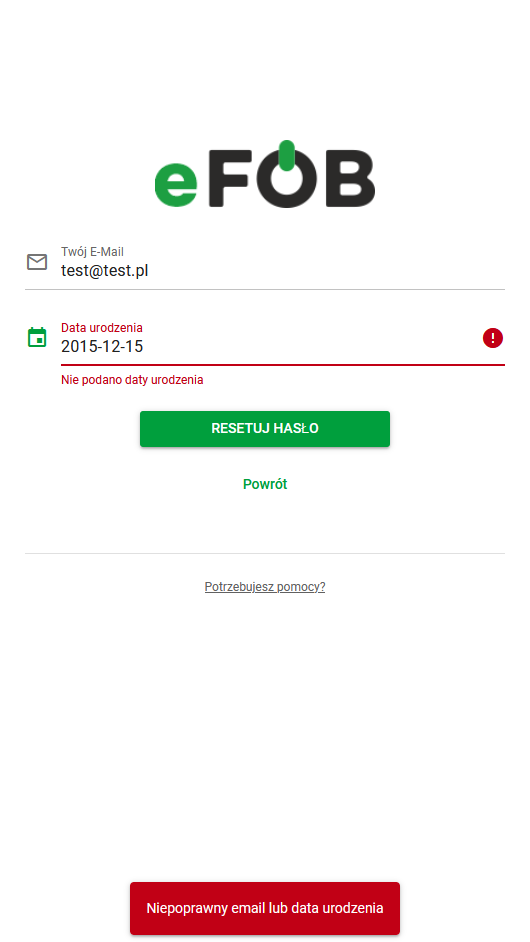
Nieudany reset hasła
W przypadku błędnego podania danych, użytkownik zostanie poinformowany poniższym powiadomieniem:
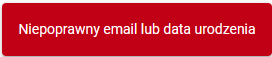
Znajdującym się u dołu strony:
Udany reset hasła
W przypadku pozytywnego resetu hasła, użytkownik zostanie przełączony na poniższy ekran:
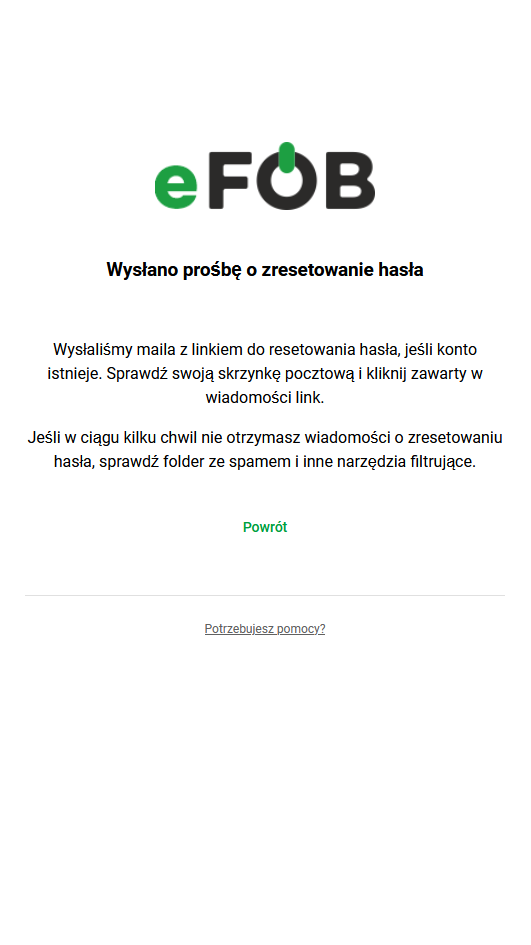
Który mówi, iż:
“Na podany E-mail został wysłany link do resetowania hasła, jeśli konto istnieje.”
- W dalszych krokach należy: sprawdzić swoją skrzynkę pocztową i kliknąć zawarty w wiadomości link.

Jeśli w ciągu kilku chwil nie otrzymasz wiadomości o zresetowaniu hasła, sprawdź folder ze spamem i inne narzędzia filtrujące.
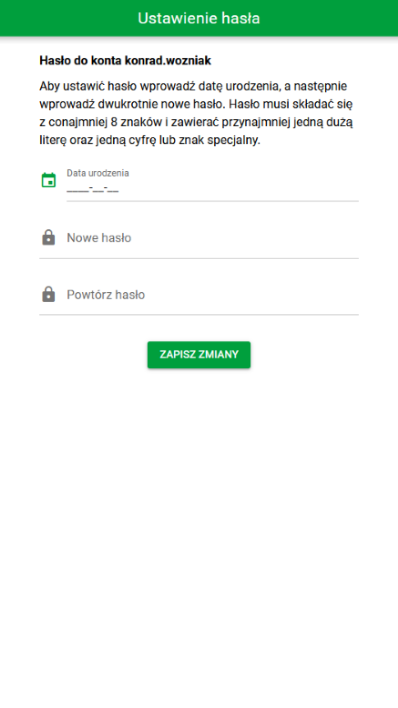
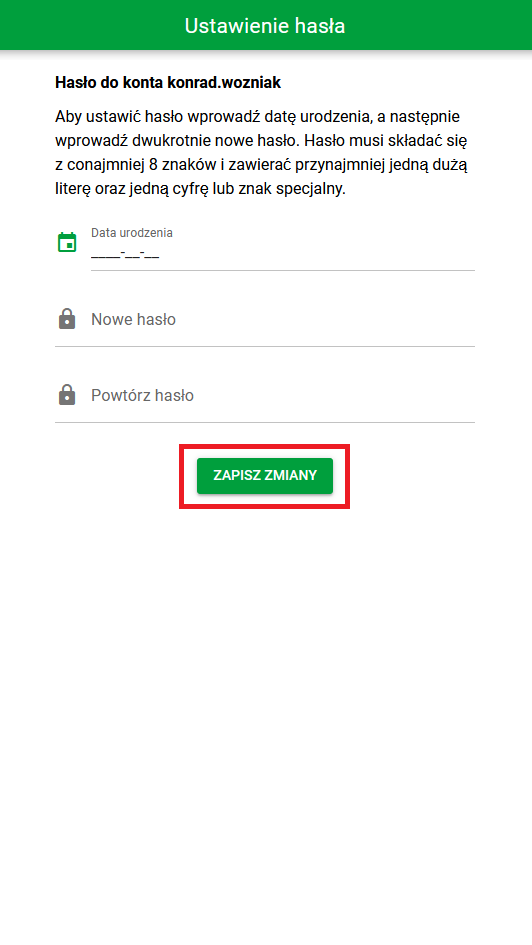
- Po kliknięciu w link otwiera się nam poniższa podstrona:
-
W kolejnym kroku użytkownik ustawia datę urodzenia oraz wpisuje nowe hasło oraz jego potwierdzenie
-
Na koniec należy nacisnąć przycisk ZAPISZ ZMIANY:
- Przy poprawnie wpisanym formularzu użytkownik zobaczy komunikat:
Co oznacza pozytywnie zakończony proces resetu hasła
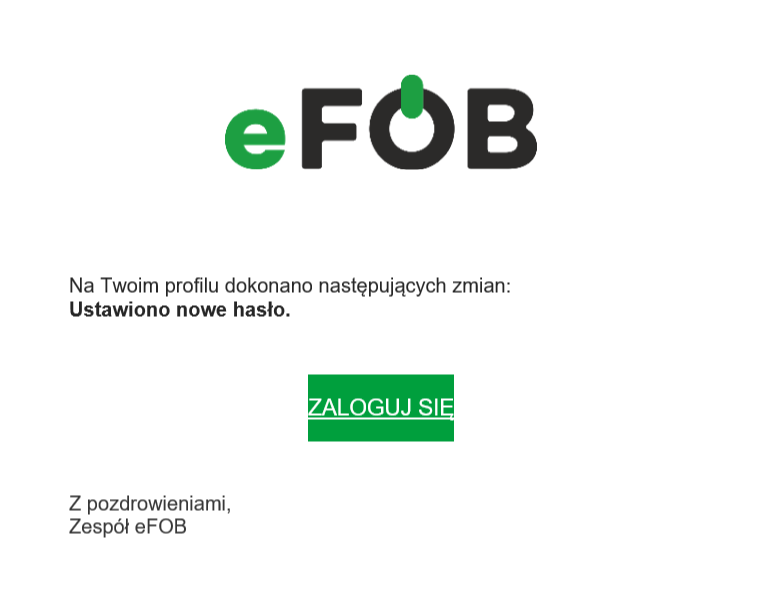
Oraz otrzyma informacje na skrzynkę pocztową:
Reset hasła a aktywacja konta
Dalsze działanie zależy od statusu linku aktywacyjnego:
- jeżeli użytkownik nigdy nie miał wysłanego linku aktywacyjnego albo wcześniejszy link jest już nieważny – użytkownik otrzyma odpowiednią informację w procesie resetu hasła,
- jeżeli użytkownik miał wcześniej wysłany link aktywacyjny i link ten nadal jest ważny – użytkownik otrzyma informację, że nadal posiada ważny link aktywacyjny.
Dzięki temu użytkownik nie dostaje wielokrotnie nowych linków aktywacyjnych, jeśli wcześniejszy link nadal może zostać użyty.