Jak zgłaszać błędy i problemy w aplikacji – przewodnik dla użytkowników i IT Support
Przewodnik pomaga przygotować zgłoszenie, na podstawie którego wsparcie może odtworzyć problem w aplikacji.
Przy zgłoszeniu opisz kroki prowadzące do błędu i podaj kontekst potrzebny do jego odtworzenia. Przed wysłaniem materiałów usuń dane, które nie są potrzebne do diagnozy.
Problemy z logowaniem
Logowanie to jedna z najczęstszych czynności w aplikacji, ale też najczęstsze źródło problemów. Dlatego przygotowaliśmy szczegółowe artykuły pomocy:
Najczęstsze scenariusze
- Nie pamiętam hasła – użyj przycisku „Nie pamiętasz hasła?” i postępuj zgodnie z instrukcjami w aplikacji oraz otrzymanej wiadomości. Link resetujący jest ważny przez 1 godzinę.
- Nie otrzymałem maila – sprawdź folder SPAM, upewnij się, że adres e-mail jest poprawny. W razie wątpliwości skontaktuj się z administratorem w firmie.
- Link aktywacyjny wygasł – link jest ważny przez 7 dni. Po tym czasie postępuj zgodnie z komunikatem aplikacji. W razie potrzeby poproś administratora o ponowne zaproszenie.
- Link resetu hasła nie działa – link wygasa po 1 godzinie. Po tym czasie skorzystaj ponownie z opcji „Nie pamiętasz hasła?” i sprawdź nową wiadomość. Nie przesyłaj linku resetującego we zgłoszeniu.
Wskazówka: jeśli masz pewność, że dane są poprawne, a mimo to logowanie się nie udaje, zgłoś problem do supportu. Podaj przy tym dokładnie, na jakim etapie pojawił się problem – czy było to wpisywanie loginu, weryfikacja daty urodzenia, czy kliknięcie w link z maila.
Jakie informacje przekazać przy zgłoszeniu błędu?
Dołącz szczegóły potrzebne do odtworzenia błędu. Zakres danych powinien odpowiadać problemowi i uzgodnionemu kanałowi wsparcia.
Kluczowe informacje:
- Dane użytkownika: imię, nazwisko, adres e-mail, firma,
- Moduł, w którym pojawił się błąd (np. logowanie, raporty, podpis, pracownicy, sprawy),
- Urządzenie: komputer / laptop / telefon,
- System operacyjny: Windows, macOS, Android, iOS,
- Przeglądarka i wersja: np. Chrome 126, Edge 121, Safari 17,
- Data i godzina wystąpienia błędu,
- Opis kroków: co dokładnie robił użytkownik tuż przed wystąpieniem problemu.
Dodatkowo pomocne:
- Zrzuty ekranu komunikatów błędów,
- Zrzut z konsoli lub zakładki „Network”,
- Krótkie nagranie z replikacją problemu.
Nawet jeśli błąd nie jest widoczny w naszym monitoringu, te informacje pozwolą nam szybciej znaleźć przyczynę i rozwiązanie.
Bezpieczne przekazywanie materiałów
Przed wysłaniem zrzutu ekranu lub nagrania zasłoń:
- dane osobowe niepotrzebne do diagnozy, np. nazwiska pracowników, numery PESEL i dane z dokumentów kadrowych,
- dane dostępu, np. hasła, kody logowania, kody QR do konfiguracji logowania oraz linki do aktywacji konta, resetu hasła lub dostępu do spraw.
Pozostaw widoczny komunikat błędu i elementy potrzebne do wyjaśnienia problemu. Materiały wyślij uzgodnionym kanałem wsparcia; nie publikuj ich w publicznych zgłoszeniach. Dodatkowe pliki diagnostyczne przekazuj na prośbę supportu.
Jeśli nie wiesz, co zasłonić, zacznij od opisu kroków, daty, godziny i treści komunikatu. Przed wysłaniem zrzutów lub nagrań ustal z administratorem albo supportem, jakie materiały są potrzebne.
Błędy serwera i komunikaty nieznane
Podczas pracy z aplikacją mogą pojawić się komunikaty ogólne, które niewiele mówią na pierwszy rzut oka. Typowe przykłady to:
„Błąd. Wystąpił błąd serwera. Zgłoś problem do administratora.” „AxiosError: Request failed with status code 500” „Unexpected error occurred”
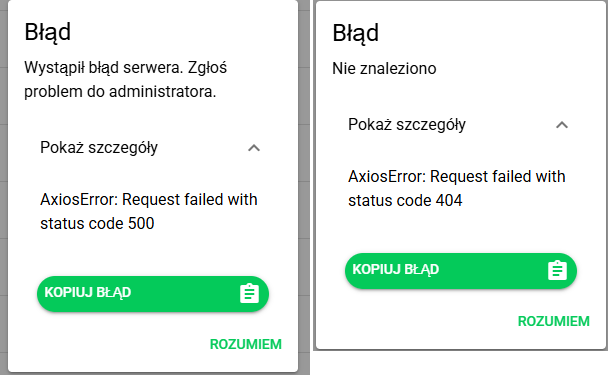
Najczęściej oznacza to problem techniczny po stronie serwera.
Choć dla użytkownika wygląda to jak „coś się zepsuło”, dla działu IT te komunikaty są cenną wskazówką. Różne kody błędów oznaczają różne przyczyny problemów:
- 400 – Błędne żądanie: aplikacja wysłała dane, których serwer nie potrafi przetworzyć.
- 404 – Nie znaleziono zasobu: adres, do którego aplikacja próbowała się odwołać, nie istnieje.
- 500 – Błąd serwera: problem po stronie serwera – np. przeciążenie, błąd w kodzie lub chwilowa awaria.
Co przygotować do zgłoszenia?
- Zrzut ekranu komunikatu błędu (np. popupu na stronie),
- Zrzut ekranu z konsoli lub zakładki „Network” / “Sieć”,
- Filmik (30–60 sekund) pokazujący krok po kroku, co robisz, aż do momentu wystąpienia błędu,
- Opis sytuacji – np. „Kliknąłem Zaloguj → wybrałem dokument → aplikacja się zawiesiła”.
Jak sprawdzić szczegóły błędu w przeglądarce?
Wiele osób nie wie, że przeglądarki internetowe mają wbudowane narzędzia diagnostyczne. Są one używane głównie przez programistów, ale w sytuacjach problemowych mogą pomóc każdemu. Oto jak je otworzyć:
- Wciśnij F12 (Windows) lub Cmd+Option+I (macOS). Alternatywnie użyj kombinacji Ctrl+Shift+I.
- W nowym oknie zobaczysz kilka zakładek – najważniejsze to:
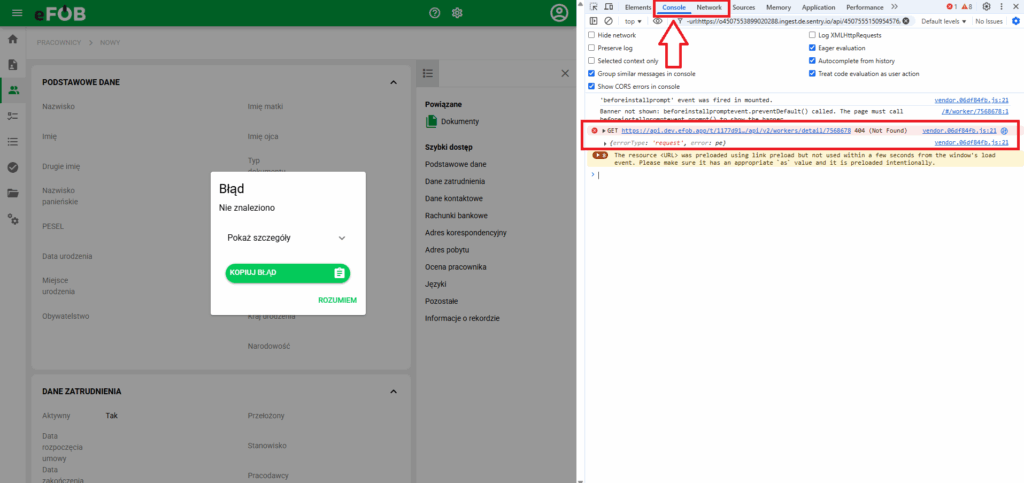
- Console / Konsola – tutaj wyświetlane są komunikaty błędów aplikacji, np. nieudane zapytania, problemy ze skryptami.
- Network / Sieć – pokazuje wszystkie połączenia aplikacji z serwerem. Tu znajdziesz informacje, które zapytanie zakończyło się błędem.
- Odśwież stronę (klawisz F5), aby ponownie wywołać problem i zobaczyć go w logach.
- Kliknij w pozycję oznaczoną na czerwono – w szczegółach znajdziesz informacje, które pozwolą supportowi zrozumieć przyczynę błędu.
Uwaga: Dołącz zrzut ekranu pokazujący błąd w konsoli lub zakładce Network / Sieć. Przed wysłaniem zasłoń dane osobowe i dane dostępu. Dodatkowe pliki diagnostyczne przekaż, jeśli poprosi o nie support.
Dlaczego to ważne?
Sam komunikat „Coś poszło nie tak” może nie wskazywać przyczyny. Dlatego do zgłoszenia potrzebny jest zrzut ekranu z konsoli lub zakładki Network / Sieć, pokazujący błąd. Przed wysłaniem zasłoń dane osobowe oraz informacje związane z bezpieczeństwem, np. hasła, kody logowania i linki dostępu. Zrzut wraz z opisem kolejnych działań pomaga ustalić, kiedy pojawia się problem.
Błędy podpisu elektronicznego (Signius)
System korzysta z integracji z platformą Signius. To ona odpowiada za obsługę podpisów elektronicznych. Jeśli podczas podpisywania dokumentu pojawi się problem:
- Najpierw sprawdź bazę wiedzy Signius – znajdziesz tam szczegółowe instrukcje dla różnych typów błędów.
- Jeśli Twój problem nie jest opisany, zgłoś go do supportu i przygotuj:
- Numer dokumentu,
- Rodzaj podpisu (np. zwykły, kwalifikowany),
- Zrzut ekranu komunikatu błędu,
- Informacje o urządzeniu, systemie i przeglądarce.
Podsumowanie
Pamiętaj: część problemów technicznych można rozwiązać w kilka minut, jeżeli zgłoszenie zawiera komplet potrzebnych informacji. Jeśli zgłaszasz błąd, podaj szczegóły i opisz krok po kroku, co robiłeś. Ułatwi to zespołowi IT szybką diagnozę i rozwiązanie problemu. Dołącz zrzuty ekranu, ale przed wysłaniem zasłoń dane osobowe i dane dostępu.