Dodawanie/import dokumentów do eTeczki
Czy mogę dodawać do eTeczki wiele dokumentów na raz, czy każdy dokument muszę dodawać pojedynczo?
Możesz importować kilka dokumentów na raz do eTeczki, co znacznie przyspiesza proces przenoszenia dokumentów. Oto kilka sposobów, jak możesz to zrobić:
-
Masowe dodanie plików: System eFOB pozwala na przeciągnięcie i upuszczenie wielu plików jednocześnie, bezpośrednio do odpowiedniego folderu w eTeczce. W ten sposób można szybko dodać wiele dokumentów na raz. Więcej informacji w artykule: Prześlij pliki
-
Import eTeczki pracownika: System pozwala na dodawanie dokumentów poprzez plik ZIP oraz plik XML z metadanymi. Więcej informacji w artykule: Eksport/Import eTeczki pracownika
-
ZIP z arkuszem Excel: Jeżeli pliki mają zostać przypisane według przygotowanej listy, dodaj arkusz z identyfikatorami pracowników i nazwami plików. Po wczytaniu wybierz arkusz oraz mapowanie jego kolumn. Poniższy obraz pokazuje przykład danych, nie jedyny dopuszczalny układ kolumn:
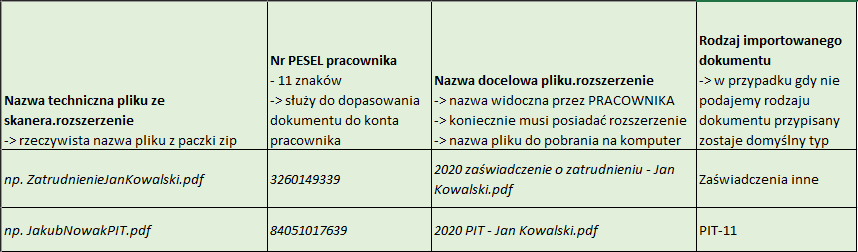
Przy imporcie z arkuszem:
- Wskaż rodzaj identyfikatora pracownika, na przykład ID, identyfikator zewnętrzny, PESEL albo numer dokumentu tożsamości.
- Wybierz właściwą zakładkę Excela i ustaw pomijanie nagłówków, jeśli pierwszy wiersz zawiera nazwy kolumn.
- Przypisz kolumny, w szczególności identyfikator pracownika i nazwę pliku. Sprawdź, czy nazwy odpowiadają plikom w archiwum.
- Przejrzyj wynik weryfikacji, ostrzeżenia i błędy przed utworzeniem importu.
Jeśli ZIP nie zawiera Excela, aplikacja przekazuje rozpakowane pliki do ekranu Prześlij pliki, gdzie możesz sprawdzić i uzupełnić ich dane. Przy kilku plikach Excel w archiwum system szuka import.xlsx. Przygotuj jednoznaczny plik sterujący i sprawdź wybór jego zakładki.
Opcja Automatyczne nazewnictwo umożliwia wybór schematu nazw dla dodawanych plików:
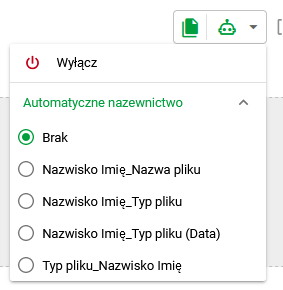
Wybór schematu automatycznego nazewnictwa
Automatyczne opisywanie i nazywanie dokumentów zależy od dostępnych funkcji, uprawnień i konfiguracji. Sposób przygotowania opisano w instrukcjach reguł automatycznego uzupełniania metadanych oraz reguł nazewnictwa.
Czy przy imporcie/dodawaniu dokumentów eFOB sam rozróżni typ dokumentu, czy trzeba samodzielnie to zaznaczyć?
Rozpoznawanie może korzystać z kodów QR/3D lub skonfigurowanych reguł. Sprawdź rozpoznany typ, pracownika i datę przed zapisem; sam plik ZIP nie gwarantuje poprawnego przypisania dokumentów.
Kody prezentują się w następujący sposób:
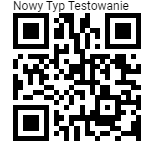
Przykładowy kod QR
Więcej informacji w sekcji “Automatyczne przetwarzanie” w artykule
Czy można dodawać dokumenty za pomocą aplikacji mobilnej? Jeśli tak, to czy można w taki sposób dodać kilka dokumentów na raz, czy tylko pojedynczo?
Aplikacja mobilna obsługuje dodawanie dokumentów. Dodawanie odbywa się w module DOKUMENTY. Aby rozpocząć dodawanie dokumentu należy użyć przycisku:

Przycisk dodawania
Znajdującego się w prawym, dolnym rogu ekranu.
Mobilny skaner pozwala zbierać kolejne zdjęcia stron i przygotować z nich plik PDF. Przed zapisaniem sprawdź kolejność i czytelność stron. Wielostronicowy PDF nie oznacza automatycznego podziału na osobne dokumenty.
Więcej w artykule: Mobilny skaner PDF
Czy mogę dodać kilka dokumentów na raz do tego samego folderu bez wyboru typu dokumentu?
Tak. Można dodać kilka dokumentów na raz do tego samego folderu. Automatyczne przypisanie folderu do dodawanych dokumentów możemy uzyskać dodając dokumenty z widoku interesującego nas folderu:
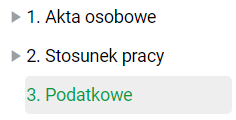
Wybór przykładowego folderu
Takie dodawanie może być zapisane bez wskazywania pracownika/typu dokumentu. Parametry te można zmieniać na dalszych etapach.