Aplikacja nie może się uruchomić, ponieważ przeglądarka blokuje zapisywanie danych strony
Komunikat ten oznacza, że przeglądarka blokuje zapis danych potrzebnych do działania eFOB.
Chodzi między innymi o pliki cookie i dane zapisywane w przeglądarce. Bez nich aplikacja może nie uruchomić się poprawnie, nie zapamiętać zalogowania lub wybranej firmy.
Co zrobić w pierwszej kolejności?
Wykonaj poniższe kroki. Po każdym kroku wróć do eFOB i kliknij Odśwież stronę.
1. Otwórz eFOB bezpośrednio w przeglądarce
Jeśli link do eFOB został otwarty z poczty, komunikatora lub aplikacji firmowej, strona może działać w ograniczonym widoku przeglądarki.
Spróbuj otworzyć eFOB bezpośrednio w przeglądarce:
- Skopiuj adres strony eFOB.
- Otwórz Google Chrome, Microsoft Edge lub Safari.
- Wklej adres w pasku adresu przeglądarki.
- Zaloguj się ponownie.
Na telefonie z Androidem wybierz opcję Otwórz w Chrome, jeśli jest dostępna.
2. Sprawdź, czy przeglądarka pozwala zapisywać dane dla eFOB
W przeglądarce sprawdź, czy eFOB może zapisywać pliki cookie i dane potrzebne do działania aplikacji.
W Google Chrome na komputerze:
- Otwórz eFOB.
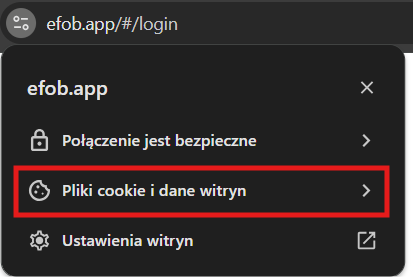
- Kliknij ikonę po lewej stronie adresu strony.
- Wybierz Pliki cookie i dane witryny.
Poniższe kroki są bardziej zaawansowaną diagnostyką ustawień przeglądarki. Jeśli nie masz pewności, co wybrać, skontaktuj się z supportem eFOB: efob@hrobots.eu.
- Otwórz Zarządzaj danymi witryny na urządzeniu.
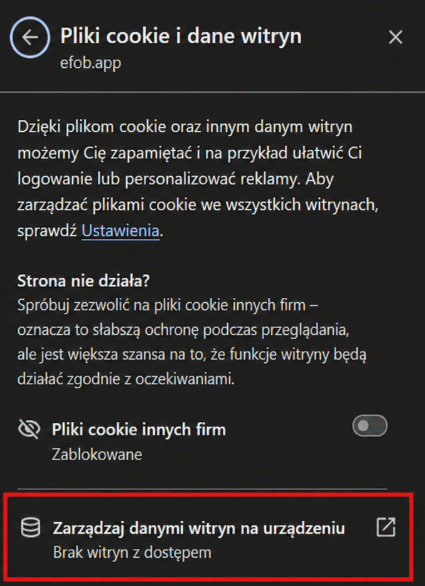
- Sprawdź, czy domena eFOB jest widoczna jako dozwolona. Jeśli przy domenie widzisz blokadę, zezwól na zapisywanie danych przez tę stronę.
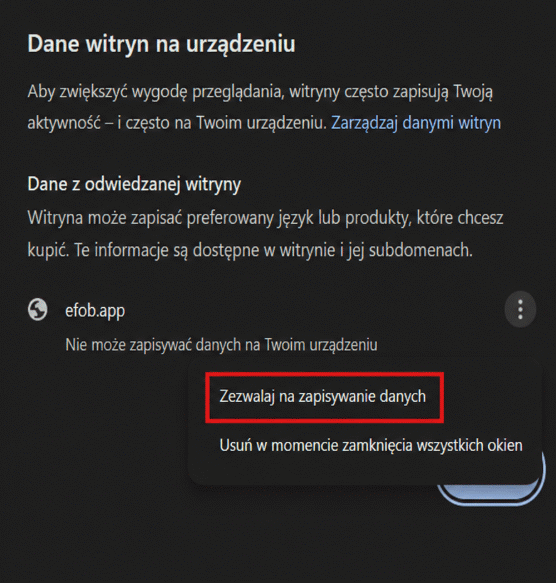
Komunikat Pliki cookie innych firm: zablokowane nie zawsze oznacza problem. Dla tego błędu najważniejsze jest, czy przeglądarka pozwala zapisywać dane dla domeny eFOB.
W Google Chrome na Androidzie:
- Otwórz Chrome.
- Przejdź do Ustawienia.
- Wybierz Ustawienia witryn.
- Sprawdź sekcję Dane witryn na urządzeniu lub Pliki cookie innych firm.
- Upewnij się, że eFOB nie jest zablokowany.
Nazwy opcji mogą się różnić w zależności od wersji Chrome.
3. Wyczyść dane tylko dla witryny eFOB
Jeśli ustawienia wyglądają poprawnie, usuń dane zapisane dla eFOB i otwórz aplikację ponownie.
W Google Chrome:
- Otwórz ustawienia przeglądarki.
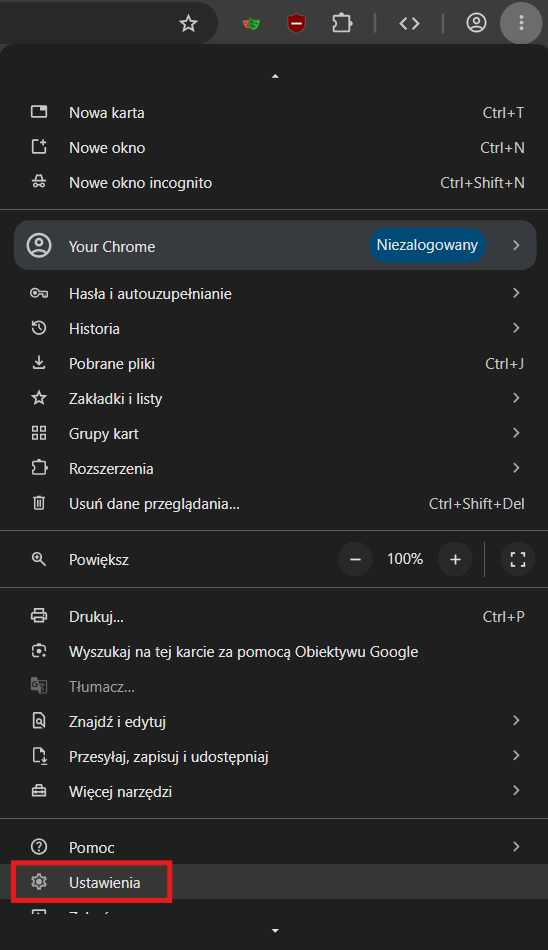
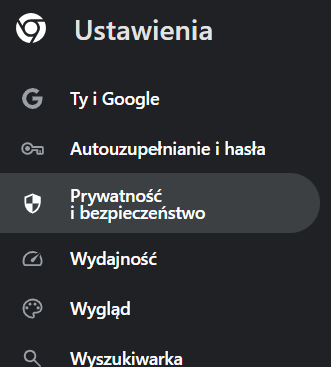
- Przejdź do Prywatność i bezpieczeństwo.
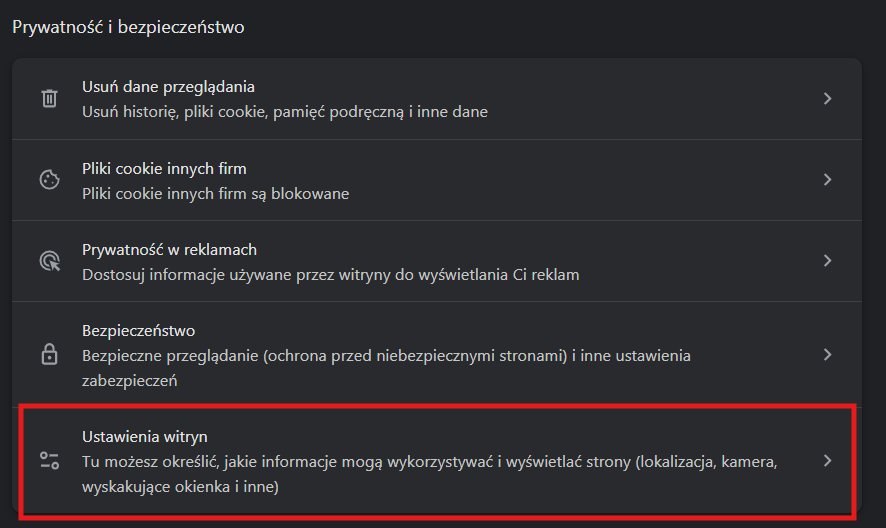
- Otwórz Ustawienia witryn.
- Przejdź do listy Wyświetl uprawnienia i dane przechowywane w witrynach.

- Znajdź domenę eFOB.

- Usuń dane tej witryny.
- Otwórz eFOB ponownie i zaloguj się.
Nie musisz usuwać danych wszystkich stron. Wystarczy wyczyścić dane zapisane dla eFOB.
4. Wyłącz tryb prywatny lub incognito
Jeśli eFOB jest otwarty w trybie incognito albo w trybie prywatnym, otwórz aplikację w zwykłym oknie przeglądarki.
Niektóre ustawienia prywatności mogą ograniczać zapisywanie danych strony w takich trybach.
5. Sprawdź aplikacje i rozszerzenia blokujące prywatność
Problem może być spowodowany przez narzędzia, które blokują pliki cookie, dane witryn lub śledzenie.
Sprawdź w szczególności:
- AdGuard,
- Blokada,
- NextDNS,
- DuckDuckGo Privacy Protection,
- Brave Shields,
- Ghostery,
- Privacy Badger,
- firmowe aplikacje bezpieczeństwa,
- firmowy filtr DNS lub VPN z ochroną prywatności.
Jeśli korzystasz z takiego narzędzia, dodaj domenę eFOB do wyjątków albo tymczasowo wyłącz ochronę dla tej strony i odśwież aplikację.
Telefon służbowy lub komputer firmowy
Na urządzeniach firmowych część ustawień może być zarządzana przez administratora IT. Dotyczy to szczególnie telefonów z profilem służbowym, zarządzanych przeglądarek oraz firmowych aplikacji bezpieczeństwa.
Jeśli nie możesz zmienić ustawień plików cookie i danych zapisanych w przeglądarce albo problem wraca mimo wykonania powyższych kroków, skontaktuj się z administratorem IT w swojej organizacji.
Czy problem może powodować VPN?
Sam VPN zwykle nie blokuje zapisywania danych strony w przeglądarce. VPN może jednak działać razem z firmowym filtrem bezpieczeństwa, filtrem DNS lub aplikacją ochrony prywatności.
Jeśli problem występuje tylko przy włączonym VPN, zgłoś to administratorowi IT i poproś o sprawdzenie, czy domena eFOB nie jest ograniczana przez firmowe zasady bezpieczeństwa.
Co przekazać do supportu?
Jeśli komunikat nadal się pojawia, przygotuj informacje, które pomogą szybciej zdiagnozować problem:
- adres strony eFOB, na której występuje problem,
- model urządzenia,
- system operacyjny, na przykład Android, iOS, Windows lub macOS,
- nazwę i wersję przeglądarki,
- informację, czy urządzenie jest firmowe,
- informację, czy używany jest VPN, AdGuard, Blokada, NextDNS lub podobne narzędzie,
- informację, czy link był otwierany bezpośrednio w przeglądarce, czy z poczty, komunikatora lub innej aplikacji,
- zrzut ekranu widocznego komunikatu.
Dzięki tym informacjom support będzie mógł ustalić, czy problem wynika z ustawień przeglądarki, urządzenia, profilu firmowego czy dodatkowego oprogramowania zabezpieczającego.