Stan sprawy
Stany sprawy można porównać do pokoi połączonych drzwiami. Przejście z jednego stanu do kolejnego oznacza przejście do następnego etapu pracy nad sprawą. Wyróżniamy kilka typów stanów:
Stan inicjalny
To pierwszy „pokój”, w którym rozpoczyna się każda nowa sprawa danego typu. Na tym etapie wykonujesz pierwsze czynności, które uruchamiają cały proces.
Stany przejściowe
Są to kolejne „pokoje”, w których realizowane są właściwe działania: uzupełnianie danych, weryfikacja informacji czy podejmowanie decyzji. Przejście do kolejnego etapu zależy od konfiguracji procesu, uprawnień i spełnienia wymaganych warunków, na przykład uzupełnienia pól lub podpisania dokumentów.
Stany końcowe
To ostatnie „pokoje”, do których trafia sprawa po zakończeniu wszystkich działań. Zazwyczaj podsumowują proces i przygotowują dokumenty do finalnego pakietu. Stanów końcowych może być kilka – różne zakończenia zależnie od typu sprawy.
Z uwagi na sposób działania stanów:
- stan inicjalny nie ma poprzednika,
- stany końcowe nie prowadzą do kolejnych etapów,
- pozostałe stany umożliwiają zarówno wejście, jak i wyjście do innych stanów.
Gdy nie możesz przejść do kolejnego etapu
Sprawdź główne przyciski oraz menu Więcej. Część akcji może być dostępna tylko po spełnieniu warunku z formularza. Przy nieaktywnej akcji sprawdź wyświetlaną podpowiedź, wymagane pola i statusy podpisów.
Jeżeli brakuje wymaganego podpisu, sprawdź także dokumenty wygenerowane ponownie po zmianie danych. Nowy plik może wymagać podpisania, mimo że poprzednia wersja była podpisana. Jeśli komunikat wymaga pliku PDF, załącz dokument w tym formacie przed ponowną próbą podpisania.
Jeśli spełniono wymagania formularza, a akcja nadal jest niedostępna, poproś osobę prowadzącą proces o sprawdzenie uprawnień i warunków przejścia. Nie zmieniaj danych tylko po to, aby ominąć ograniczenie.
Zmiana danych wykorzystanych w dokumencie
Zmiana pola, z którego powstał dokument, może wymagać przygotowania nowej wersji. Przed zatwierdzeniem zapoznaj się z komunikatem o dokumentach, na które wpływa edycja:
- przy dokumencie wygenerowanym system może wymagać potwierdzenia usunięcia nieaktualnej wersji;
- przy dokumencie załączonym lub podpisanym konfiguracja może blokować zmianę pola albo dopuszczać ją po potwierdzeniu usunięcia dokumentu;
- jeśli dla pola nie ustawiono takiej akcji, istniejący dokument może pozostać bez zmian, dlatego sprawdź jego zgodność z danymi formularza.
Jeżeli rezygnujesz z usunięcia dokumentu, anuluj zmianę. Jeśli jest zablokowana, uzgodnij dalsze postępowanie z osobą prowadzącą proces. Po zatwierdzonej zmianie sprawdź, czy powstał właściwy dokument i czy trzeba ponownie zebrać wymagane podpisy.
Przykłady Stanów
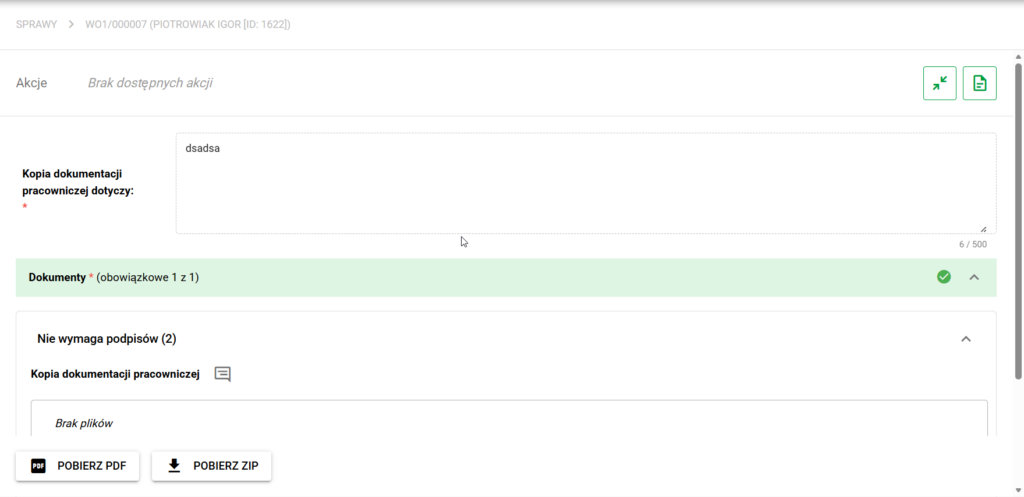
Dla sprawy typu „Wniosek o wydanie dokumentacji pracownika” pierwszym stanem (inicjalnym) jest Utworzono. Na tym etapie sprawa wygląda następująco:
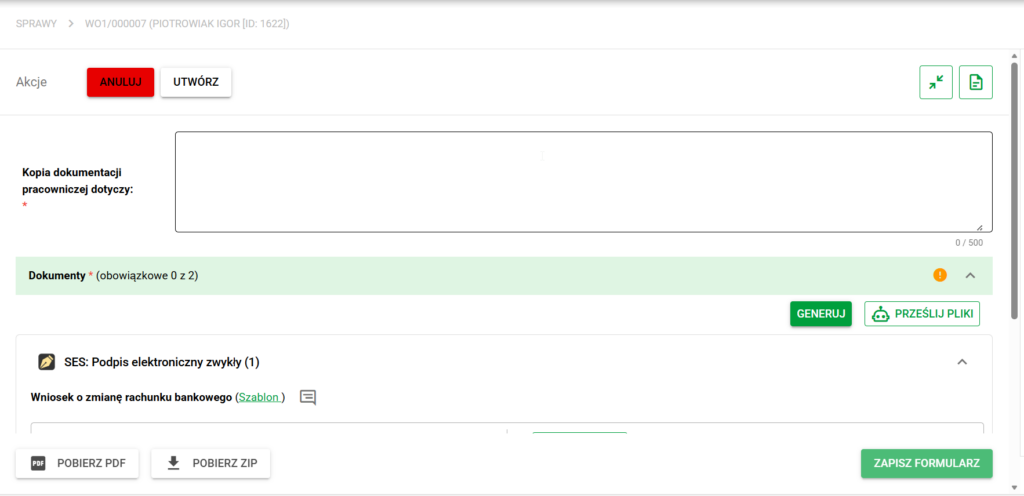
Po uzupełnieniu wszystkich wymaganych pól, dodaniu odpowiednich dokumentów oraz złożeniu niezbędnych podpisów, aktywuje się przycisk Utwórz widoczny w górnej części ekranu. Można to porównać do przekręcenia klucza w zamku – dopiero wtedy możliwe jest przejście dalej.
Kliknięcie przycisku Utwórz powoduje przejście do kolejnego stanu, w którym generowane są właściwe dokumenty. Stan ten nosi nazwę W trakcie podpisu pracownika.
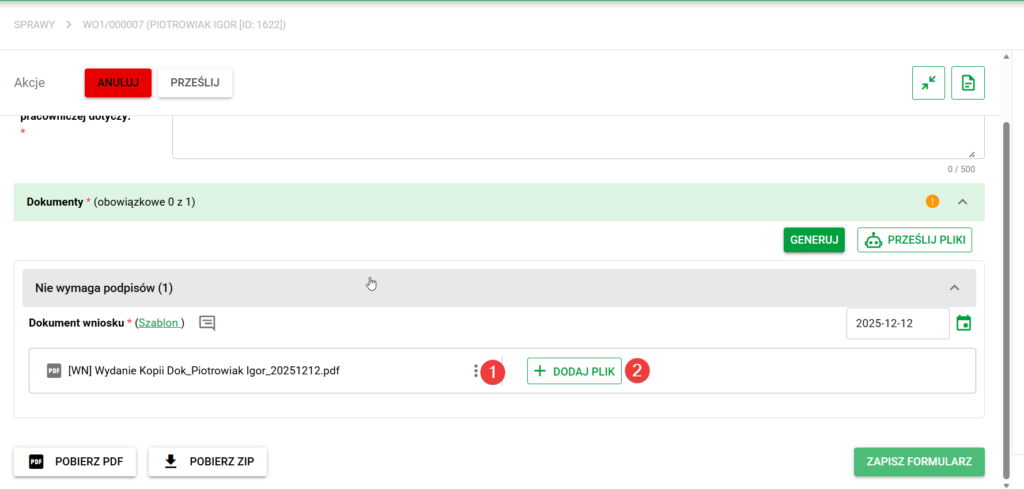
W tym stanie należy wgrać wygenerowany dokument oraz złożyć na nim podpis faksymilą. Dokument możesz najpierw pobrać z menu, które rozwinie się po kliknięciu ikony trzech kropek (1), a następnie dodać go ponownie za pomocą przycisku Dodaj plik.
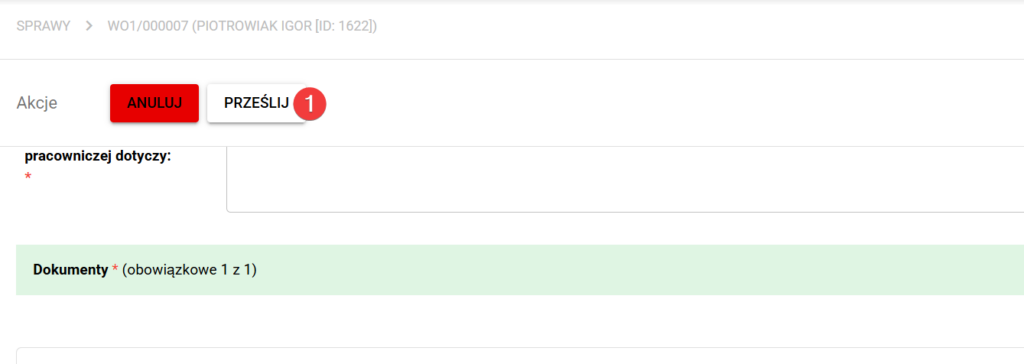
Po wgraniu dokumentu i uzupełnieniu wymaganych danych w polu powyżej, aktywuje się przycisk Prześlij (1), który umożliwia przejście do kolejnego etapu.
Po wykonaniu tych czynności sprawa przechodzi do stanu Przegląd. Na tym etapie pracownik HR może zweryfikować wniosek oraz – w razie potrzeby – dodać dodatkowe dokumenty.
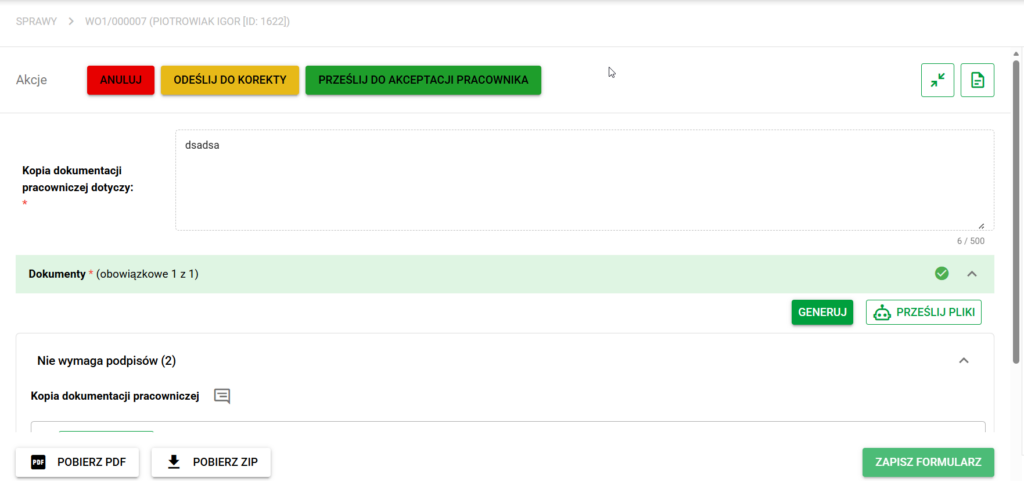
Jeśli wszystko jest poprawne, możesz wybrać Prześlij do akceptacji pracownika. Sprawa przejdzie wówczas do stanu Akceptacja pracownika.
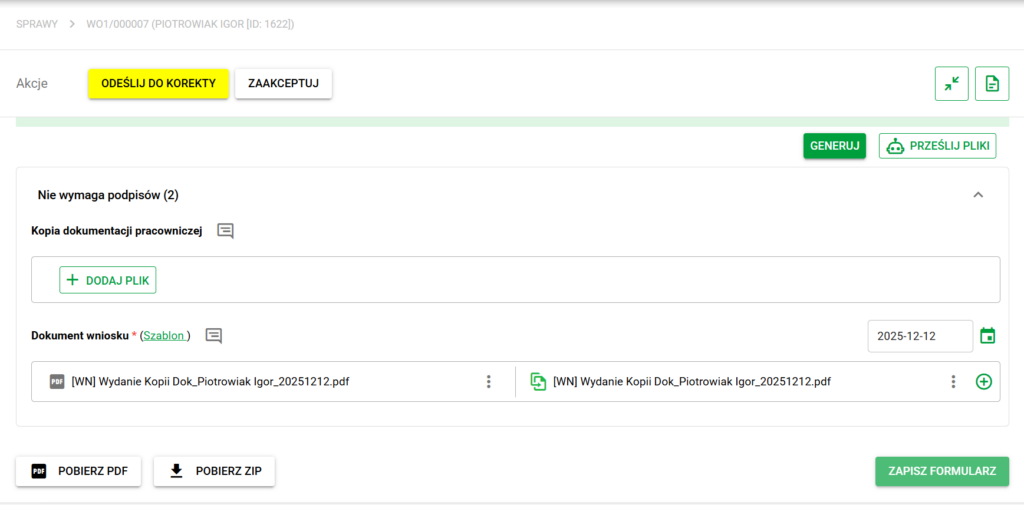
Pracownik może zaakceptować sprawę lub odesłać ją do korekty. W przypadku akceptacji ekran zostanie zaktualizowany, a sprawa przejdzie do stanu Zaakceptowano.
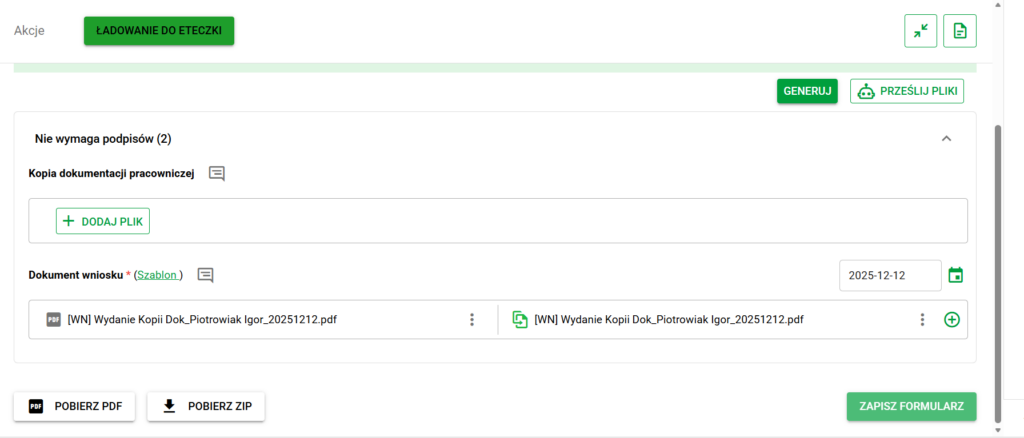
W tym momencie należy załadować dokumenty ze sprawy do eTeczki pracownika. Sprawa przejdzie do stanu Ładowanie do teczki, w którym dokumenty zostaną przygotowane, a pracownik HR będzie mógł potwierdzić ich załadowanie.
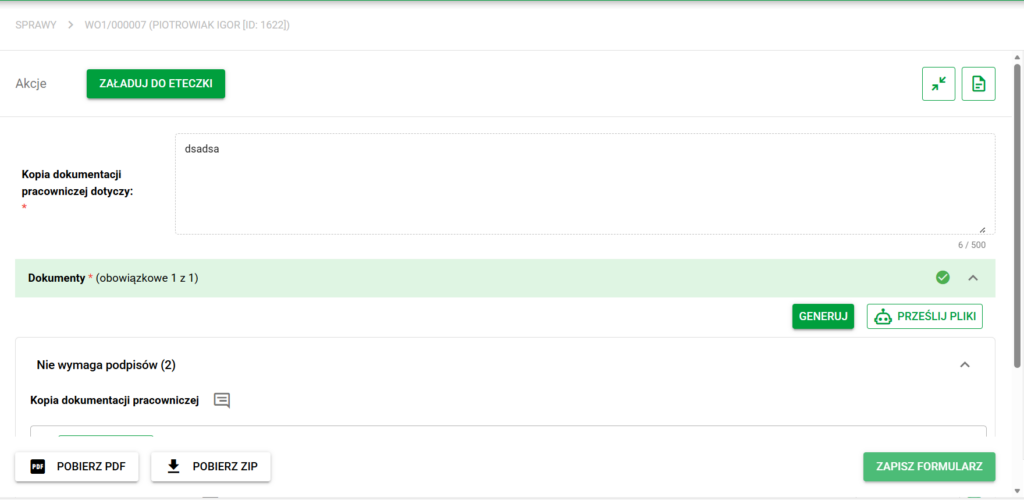
Po zatwierdzeniu operacji stan zmieni się na Dokumenty załadowane. Na górze ekranu nie będą już dostępne żadne akcje, a sprawa zostanie zakończona.