Biblioteka procesów - gotowe procesy biznesowe
Wstęp
W eFOB można tworzyć typy spraw na podstawie gotowych wzorców do obsługi spraw pracowniczych i kandydackich. Dzięki temu organizacje mogą szybciej uruchamiać powtarzalne procesy HR, administracyjne i związane ze zgodnością z przepisami bez budowania każdego obiegu od początku. Wzorce zawierają skonfigurowane formularze, etapy, dokumenty, podpisy i powiadomienia, a użytkownik może od razu rozpocząć pracę z gotowym obiegiem.
Artykuł opisuje sześć gotowych typów spraw:
- Oświadczenia, zgody i potwierdzenia pracownicze – obsługa dokumentów składanych przez pracownika.
- Oświadczenia, zgody i potwierdzenia kandydata – obsługa kwestionariusza i dokumentów kandydata.
- Porozumienie zmieniające warunki zatrudnienia – przygotowanie i podpisanie aneksu do umowy.
- Wniosek/zgłoszenie dotyczące jawności wynagrodzeń – obsługa pytań, zgłoszeń i wniosków związanych z wynagrodzeniami.
- Poufne zgłoszenie skargi lub naruszenia – bezpieczna ścieżka zgłaszania nieprawidłowości.
- Zgłoszenie ogólne – uniwersalny proces dla spraw, które nie mają dedykowanego obiegu.
Opisane typy spraw są dostępne w Bibliotece procesów i mogą być samodzielnie wdrażane oraz modyfikowane przez administratora organizacji. Administrator może dostosować formularze, etapy, role, dokumenty i reguły procesu do potrzeb swojej organizacji. Jeżeli wymagane są bardziej złożone zmiany lub rozbudowa obiegów, zespół eFOB może pomóc w ich konfiguracji i dalszym rozwoju w ramach pakietu wsparcia.
Ogólne informacje o działaniu modułu Sprawy znajdziesz w artykule Sprawy – wstęp.
Dodawanie gotowych typów spraw z biblioteki
Administrator organizacji może samodzielnie dodawać opisane typy spraw z Biblioteki procesów.
Aby wdrożyć wybrany typ sprawy:
- Przejdź do Administracja → Dodaj → Z biblioteki.
- Wybierz interesujący Cię typ sprawy.
- Zaimportuj go do swojej organizacji, klikając Dodaj proces.
- W razie potrzeby dostosuj konfigurację procesu, role, uprawnienia oraz treść formularzy do wymagań firmy.
Jeśli chcesz wdrożyć inne sprawy (procesy obiegu dokumentów) w swojej organizacji, skontaktuj się z zespołem eFOB. Pomożemy uruchomić wybrane obiegi i dopasować ich konfigurację do potrzeb Twojej firmy.
Jak rozpocząć pracę z gotowym typem sprawy
Sposób uruchomienia sprawy zależy od tego, kto inicjuje proces oraz od konfiguracji danego typu sprawy.
Dla HR, Płac i administratorów
Jeżeli sprawa jest zakładana przez osobę obsługującą proces po stronie organizacji:
- Przejdź do modułu Sprawy lub do zakładki Sprawy na karcie pracownika albo kandydata.
- Kliknij Dodaj sprawę.
- Wybierz odpowiedni typ sprawy.
- Wskaż osobę, której dotyczy sprawa, jeśli dany proces tego wymaga.
- Uzupełnij formularz startowy i przejdź do kolejnych etapów obiegu.
Dla pracowników i kandydatów
W przypadku procesów, które mogą być inicjowane przez pracownika lub kandydata:
- Przejdź do modułu Moje sprawy.
- Kliknij Dodaj sprawę.
- Wybierz dostępny typ sprawy.
- Uzupełnij wymagane informacje i utwórz sprawę.
- Realizuj kolejne kroki zgodnie z instrukcjami wyświetlanymi w poszczególnych etapach procesu.
Szczegółowy opis tworzenia spraw znajdziesz w artykule Dodawanie sprawy, a informacje o etapach procesu i dostępnych przejściach w artykule Stan sprawy.
Podstawowe etapy spraw
Wszystkie te procesy prowadzą sprawę przez kolejne etapy, które porządkują pracę i pokazują, na jakim etapie znajduje się dana sprawa. W zależności od procesu są to m.in.:
- Nowa – sprawa została utworzona, trwa uzupełnianie danych.
- Do pracownika albo Podpis pracownika – pracownik uzupełnia dane albo podpisuje przygotowany dokument.
- W weryfikacji albo Do weryfikacji – osoba obsługująca sprawę sprawdza kompletność danych i dokumentów.
- Odpowiedź albo Do podpisu – przygotowywana jest odpowiedź albo wykonywany jest podpis po stronie firmy.
- Do eTeczki – dokumenty czekają na zapis do akt pracownika.
- Zakończona – sprawa została domknięta.
Dostępne są też etapy wyjątkowe, takie jak Odrzucona oraz Anulowana, wykorzystywane wtedy, gdy sprawa nie kończy się standardowo.
W formularzach poszczególnych spraw znajdują się też opisy i instrukcje, które podpowiadają, co trzeba zrobić na danym etapie. Warto z nich korzystać, bo często wyjaśniają kolejność działań, sposób wypełnienia pól i dalsze przejścia w obiegu.
Powiadomienia e-mail
Wszystkie opisane typy spraw mają skonfigurowane automatyczne powiadomienia e-mail. System informuje właściwe osoby o najważniejszych zdarzeniach, np. utworzeniu sprawy, konieczności uzupełnienia danych, wygenerowaniu dokumentu, oczekiwaniu na podpis, przekazaniu zgłoszenia do obsługi oraz zakończeniu, odrzuceniu lub anulowaniu sprawy.
Zakres powiadomień zależy od procesu i etapu. Wiadomości otrzymuje pracownik (lub kandydat w obiegu oświadczeń), a gdy potrzebne jest działanie po stronie firmy – odpowiednia rola, np. HR, Płace albo rola Poufna.
System automatycznie informuje uczestników procesu o najważniejszych zdarzeniach związanych ze sprawą. Powiadomienia pomagają koordynować kolejne działania, przypominają o zadaniach wymagających realizacji oraz informują o zmianach statusu i zakończeniu procesu.
Szczegółowy zakres powiadomień zależy od etapu sprawy, roli użytkownika oraz konfiguracji danego procesu. Administrator organizacji może dostosować konfigurację powiadomień do potrzeb firmy, określając m.in. momenty wysyłki, adresatów oraz rodzaje zdarzeń, o których użytkownicy mają być informowani.
Oświadczenia, zgody i potwierdzenia pracownicze
Zastosowanie
Sprawa Oświadczenia, zgody i potwierdzenia pracownicze (OZP) pozwala obsłużyć jeden lub wiele dokumentów pracowniczych w jednym obiegu, bez zakładania osobnej sprawy dla każdego dokumentu.
System prowadzi dokumenty przez kolejne etapy procesu, obejmujące przygotowanie danych, uzupełnienie informacji przez pracownika, podpisanie lub potwierdzenie dokumentów, weryfikację oraz zapis do eTeczki.
Przebieg procesu
- HR zakłada sprawę i wybiera dokumenty, które mają zostać obsłużone.
- W zależności od rodzaju dokumentu wymagane dane uzupełnia HR, pracownik lub obie strony.
- System generuje odpowiednie dokumenty i przekazuje je do podpisu lub potwierdzenia.
- Po zakończeniu działań pracownika dokumenty są weryfikowane przez osoby odpowiedzialne za obsługę procesu.
- Po uzyskaniu wszystkich wymaganych podpisów dokumenty są zapisywane w eTeczce pracownika, a sprawa zostaje zakończona. Opisany przebieg przedstawia ogólny schemat działania procesu. Szczegółowe informacje dotyczące dostępnych dokumentów, uczestników procesu, uprawnień, etapów, przejść oraz powiadomień zostały opisane w kolejnych sekcjach artykułu.
Dokumenty
Dostępne dokumenty są pogrupowane tematycznie:
Dane osobowe i zapoznanie z dokumentacją
- Kwestionariusz osobowy pracownika
- Oświadczenie o zapoznaniu się z dokumentacją i procedurami
BHP
- Oświadczenie o zapoznaniu się z ryzykiem zawodowym
Rodzicielstwo
- Oświadczenie – opieka nad dzieckiem (art. 188 Kodeksu pracy)
Oświadczenia podatkowe i ubezpieczeniowe (ZUS)
- Oświadczenie do celów ubezpieczeń społecznych i podatkowych
- Oświadczenie – podstawa opodatkowania
- PIT-2
- Oświadczenie – roczne ograniczenie podstawy wymiaru składek na ubezpieczenie emerytalne i rentowe
- Wniosek o zgłoszenie członków rodziny do ubezpieczenia zdrowotnego
PPK
- Informacja dotycząca PPK
- Deklaracja o rezygnacji z dokonywania wpłat do pracowniczych planów kapitałowych (PPK)
Zgody i pozostałe oświadczenia
- Oświadczenie pracownika o zapoznaniu z celami, zakresem i sposobem stosowania monitoringu wizyjnego
- Oświadczenie o przekazywaniu informacji drogą elektroniczną
- Oświadczenie pracownika o używaniu samochodu/motocykla prywatnego do celów służbowych
- Zgoda na wykorzystanie wizerunku
- Upoważnienie do przetwarzania danych osobowych
Wygenerowane dokumenty są zapisywane w odpowiednich folderach eTeczki pracownika, dopasowanych do ich rodzaju (np. Zatrudnienie pracownika, BHP, Rodzicielstwo, Pozostała dokumentacja, Podatkowe, Ubezpieczeniowe, PPK).
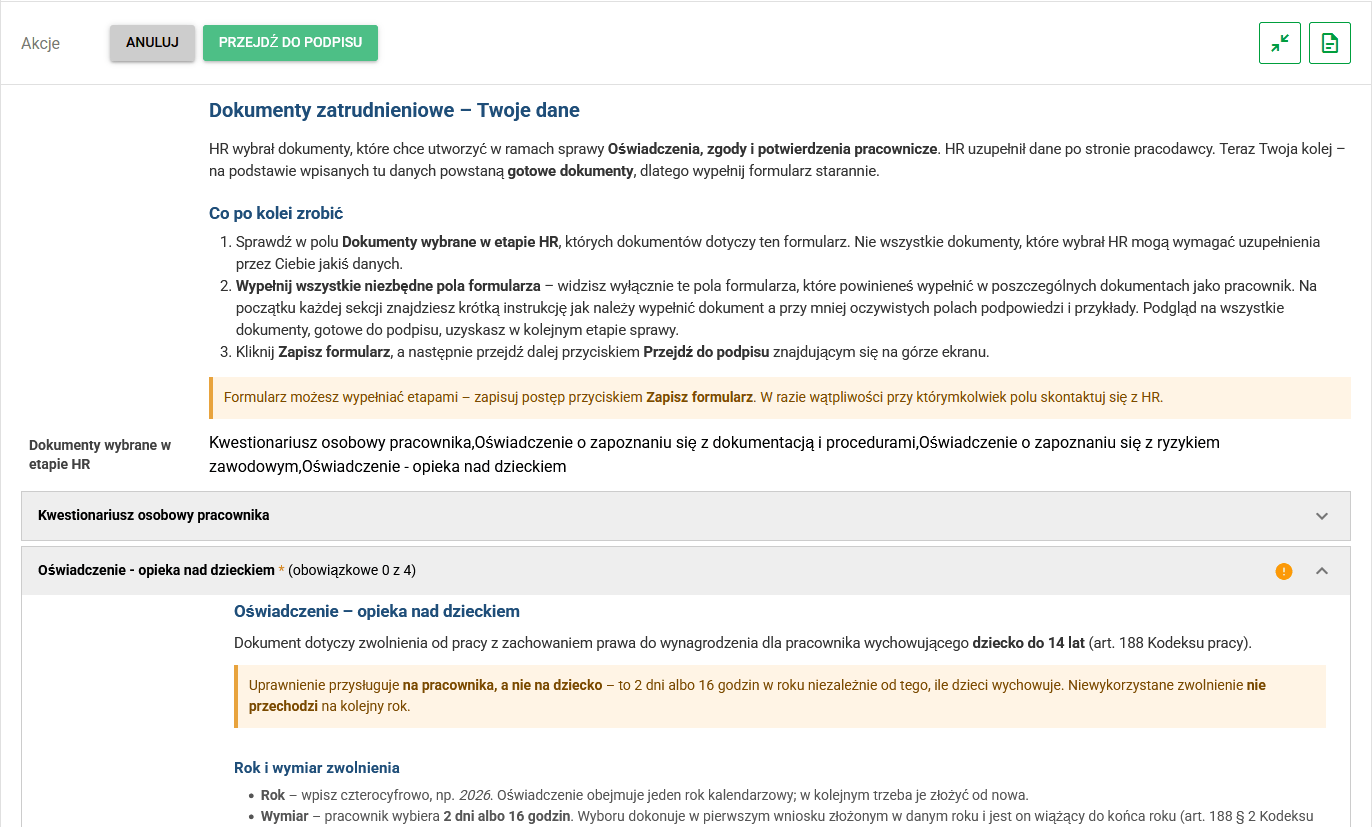
Uzupełnianie danych przez pracownika po przekazaniu sprawy
Uprawnienia i role
W obsłudze sprawy uczestniczą następujące role:
- HR – zakłada sprawę, weryfikuje dokumenty, koordynuje dalszy przebieg procesu oraz odpowiada za zapis dokumentów do eTeczki.
- Pracownik – uzupełnia wymagane dane oraz podpisuje lub potwierdza dokumenty przygotowane w ramach sprawy.
- Płace – uczestniczą w procesie, jeżeli wybrany dokument wymaga dodatkowej weryfikacji lub akceptacji.
- Kierownik – uczestniczy w procesie, gdy wymagany jest dodatkowy podpis lub potwierdzenie po stronie organizacji.
Zakres udziału poszczególnych ról zależy od wybranych dokumentów oraz konfiguracji procesu.
Etapy i przejścia
Proces prowadzi sprawę przez kolejne etapy, które odpowiadają poszczególnym czynnościom wykonywanym przez uczestników procesu. Na każdym etapie dostępne są określone działania pozwalające przejść do następnego kroku, wrócić do wcześniejszego etapu lub zakończyć obsługę sprawy.
Poniżej przedstawiono pełną listę etapów oraz dostępnych przejść w tym procesie.
| Etap | Co dzieje się na tym etapie | Możliwe przejścia |
|---|---|---|
| Nowa | HR wybiera dokumenty i uzupełnia dane wymagane na starcie sprawy. | Przekaż do pracownika albo Anuluj |
| Do pracownika | Pracownik uzupełnia swoje dane, jeśli wybrany dokument tego wymaga. | Przejdź do podpisu albo Anuluj |
| Podpis pracownika | System generuje dokumenty, a pracownik podpisuje je lub potwierdza. | Przekaż do weryfikacji, Wróć do edycji, Odeślij do poprawy albo Anuluj |
| Do weryfikacji | HR sprawdza kompletność danych i dokumentów. | Wyślij do podpisu, Odeślij do poprawy, Odrzuć sprawę albo Anuluj |
| Do podpisu | Dokumenty czekają na podpis lub potwierdzenie po stronie firmy, jeśli dany obieg tego wymaga. | Zaakceptuj i przekaż do eTeczki, Zaakceptuj i zakończ, Odeślij do weryfikacji albo Anuluj |
| Do eTeczki | Podpisane dokumenty czekają na zapisanie do akt pracownika. | Zapisz do eTeczki i zakończ, Wróć do weryfikacji, Odrzuć sprawę albo Anuluj |
| Zakończona | Sprawa została zakończona po zapisaniu dokumentów. | brak dalszych przejść |
| Odrzucona | Sprawa została odrzucona. | brak dalszych przejść |
| Anulowana | Sprawa została anulowana. | brak dalszych przejść |
Powiadomienia
Poniżej przedstawiono domyślny zakres powiadomień dla tego typu sprawy. Administrator organizacji może dostosować konfigurację powiadomień do własnych potrzeb i obowiązujących procedur.
| Moment | Adresat | Cel powiadomienia |
|---|---|---|
| Utworzenie sprawy lub odesłanie do poprawy | HR | Sprawa wymaga wprowadzenia albo poprawy danych. |
| Przekazanie sprawy do etapu Do pracownika | Pracownik | Sprawa czeka na uzupełnienie danych przez pracownika. |
| Przejście do etapu Podpis pracownika | Pracownik | Dokumenty są gotowe do podpisu lub potwierdzenia. |
| Przekazanie sprawy do etapu Do weryfikacji | HR | Pracownik zakończył swój krok i dokumenty czekają na sprawdzenie. |
| Przekazanie sprawy do etapu Do podpisu | HR, Płace lub Kierownik | Dokumenty czekają na podpis lub potwierdzenie po stronie firmy. |
| Przekazanie sprawy do etapu Do eTeczki | HR | Podpisane dokumenty czekają na zapis do eTeczki. |
| Zakończenie, odrzucenie lub anulowanie sprawy | HR i Pracownik | Końcowy wynik sprawy. |
Oświadczenia, zgody i potwierdzenia kandydata
Zastosowanie
Sprawa Oświadczenia, zgody i potwierdzenia kandydata (kod OZK) służy do przygotowania i obsługi dokumentów oraz oświadczeń związanych z procesem rekrutacji, w tym kwestionariusza osobowego dla osoby ubiegającej się o zatrudnienie.
Wydzielenie tego procesu z obiegu pracowniczego pozwala prowadzić go jeszcze przed zatrudnieniem, bez konieczności przypisywania kandydatowi uprawnień pracownika. Dzięki temu organizacja może gromadzić wymagane dane, przygotowywać dokumenty i realizować proces rekrutacyjny w uporządkowany sposób.
Przebieg procesu
- HR zakłada sprawę i przekazuje ją do kandydata.
- Kandydat uzupełnia wymagane dane w formularzu sprawy, w tym m.in. informacje o wykształceniu, kwalifikacjach zawodowych, przebiegu zatrudnienia, zawodzie lub specjalizacji oraz inne dane wymagane przepisami prawa.
- Na podstawie wprowadzonych informacji system generuje dokument Kwestionariusza osobowego dla kandydata do pracy.
- Kandydat zapoznaje się z wygenerowanym dokumentem oraz podpisuje lub potwierdza jego treść.
- HR weryfikuje poprawność dokumentu.
- Po zakończeniu procesu dokument zostaje zapisany w eTeczce kandydata w folderze Przed zatrudnieniem, a sprawa zostaje zakończona.
Opisany przebieg przedstawia ogólny schemat działania procesu. Szczegółowe informacje dotyczące generowanych dokumentów, uczestników procesu, uprawnień, etapów, przejść oraz powiadomień zostały opisane w kolejnych sekcjach artykułu.
Dokumenty
W ramach sprawy generowany jest dokument Kwestionariusz osobowy dla kandydata do pracy. Dokument podpisuje kandydat, a po zakończeniu procesu trafia on do folderu Przed zatrudnieniem.
Uprawnienia i role
W obsłudze sprawy uczestniczą role HR oraz Kandydat.
HR zakłada sprawę, przekazuje ją do kandydata oraz nadzoruje jej dalszy przebieg. Kandydat uzupełnia wymagane dane i podpisuje lub potwierdza wygenerowany kwestionariusz osobowy.
Po zakończeniu działań kandydata HR odpowiada za dalszą obsługę procesu i archiwizację dokumentu. W etapach końcowych kandydat zachowuje dostęp do podglądu sprawy, natomiast HR może nadal nią zarządzać.
Etapy i przejścia
Proces składa się z kolejnych etapów prowadzących sprawę od momentu jej utworzenia przez HR, przez uzupełnienie danych i podpisanie dokumentów przez kandydata, aż do ich weryfikacji i zapisania w eTeczce. Na każdym etapie dostępne są określone działania pozwalające przejść do kolejnych kroków procesu.
Poniżej przedstawiono domyślny przebieg procesu wraz z dostępnymi przejściami.
| Etap | Co dzieje się na tym etapie | Możliwe przejścia |
|---|---|---|
| Nowa | HR wybiera dokumenty i uzupełnia dane wymagane na starcie sprawy. | Przekaż do kandydata albo Anuluj |
| Do kandydata | Kandydat uzupełnia swoje dane, jeśli wybrany dokument tego wymaga. | Przejdź do podpisu albo Anuluj |
| Podpis kandydata | System generuje dokumenty, a kandydat podpisuje je lub potwierdza. | Przekaż do weryfikacji, Wróć do edycji, Odeślij do poprawy albo Anuluj |
| Do weryfikacji | HR sprawdza kompletność danych i dokumentów. | Wyślij do podpisu, Odeślij do poprawy, Odrzuć sprawę albo Anuluj |
| Do podpisu | Dokumenty czekają na podpis lub potwierdzenie po stronie firmy, jeśli dany obieg tego wymaga. | Zaakceptuj i przekaż do eTeczki, Zaakceptuj i zakończ, Odeślij do weryfikacji albo Anuluj |
| Do eTeczki | Podpisane dokumenty czekają na zapisanie do akt kandydata. | Zapisz do eTeczki i zakończ, Wróć do weryfikacji, Odrzuć sprawę albo Anuluj |
| Zakończona | Sprawa została zakończona po zapisaniu dokumentów. | Brak dalszych przejść |
| Odrzucona | Sprawa została odrzucona. | Brak dalszych przejść |
| Anulowana | Sprawa została anulowana. | Brak dalszych przejść |
Porozumienie zmieniające warunki zatrudnienia
Zastosowanie
Typ sprawy Porozumienie zmieniające warunki zatrudnienia prowadzi przez zmianę warunków zatrudnienia pracownika: od przygotowania danych, przez uzgodnienie i podpisanie dokumentu, po zapis w eTeczce.
Proces może być wykorzystywany w przypadku zmian dotyczących m.in. wynagrodzenia, stanowiska, wymiaru etatu, miejsca pracy, działu, jednostki organizacyjnej lub rodzaju umowy.
Przebieg procesu
- HR lub Płace zakładają sprawę oraz uzupełniają dane porozumienia zmieniającego warunki zatrudnienia.
- W formularzu wskazują zakres zmian oraz wprowadzają aktualne i nowe warunki zatrudnienia.
- Po przekazaniu sprawy do pracownika system generuje dokument porozumienia zmieniającego warunki zatrudnienia.
- Pracownik zapoznaje się z dokumentem i podejmuje decyzję o jego podpisaniu lub odesłaniu do poprawy.
- Po podpisaniu dokument trafia do weryfikacji po stronie HR lub Płac, gdzie sprawdzana jest kompletność danych oraz dokumentacji.
- Następnie dokument jest przekazywany do podpisu osobie reprezentującej pracodawcę.
- Po uzyskaniu wszystkich wymaganych podpisów dokument może zostać zapisany w eTeczce pracownika lub sprawa może zostać zakończona zgodnie z przyjętym w organizacji sposobem obsługi procesu.
Opisany przebieg przedstawia ogólny schemat działania procesu. Szczegółowe informacje dotyczące formularza, uczestników procesu, dokumentów, uprawnień, etapów, przejść oraz powiadomień zostały opisane w kolejnych sekcjach artykułu.
Dane formularza
Podczas tworzenia porozumienia osoba zakładająca sprawę uzupełnia informacje identyfikujące dokument oraz wskazuje zakres planowanych zmian warunków zatrudnienia. Na podstawie wprowadzonych danych system generuje dokument porozumienia zmieniającego.
| Pole | Wymagane | Opis |
|---|---|---|
| Numer aneksu/porozumienia | Tak | Numer przygotowywanego aneksu. |
| Data wejścia w życie zmiany | Tak | Dzień, od którego obowiązują nowe warunki. |
| Rodzaj umowy źródłowej | Tak | Typ obowiązującej umowy, do której przygotowywany jest aneks. |
| Data zawarcia umowy źródłowej | Tak | Data podpisania obecnej umowy o pracę. |
| Numer umowy źródłowej | Tak | Numer obecnej umowy. Jeśli organizacja nie numeruje umów, można wpisać odpowiednią informację zgodnie z przyjętą praktyką. |
| Osoba reprezentująca pracodawcę | Tak | Osoba, która podpisze aneks w imieniu pracodawcy. |
| Uzasadnienie/opis zmiany | Nie | Dodatkowe wyjaśnienie celu zmiany, np. awans, podwyżka albo reorganizacja. |
| Zakres zmian w umowie | Tak | Lista elementów, które zmienia aneks. Można wskazać kilka pozycji jednocześnie. |
Pole Zakres zmian w umowie określa, które elementy zatrudnienia mają zostać zmienione. Na podstawie wybranych opcji formularz automatycznie wyświetla dodatkowe sekcje dotyczące aktualnych i nowych warunków zatrudnienia.
W zależności od wybranego zakresu zmian mogą zostać wyświetlone pola dotyczące m.in. wynagrodzenia, stanowiska, wymiaru etatu, czasu pracy, miejsca wykonywania pracy, działu lub jednostki organizacyjnej, rodzaju umowy oraz innych warunków zatrudnienia.
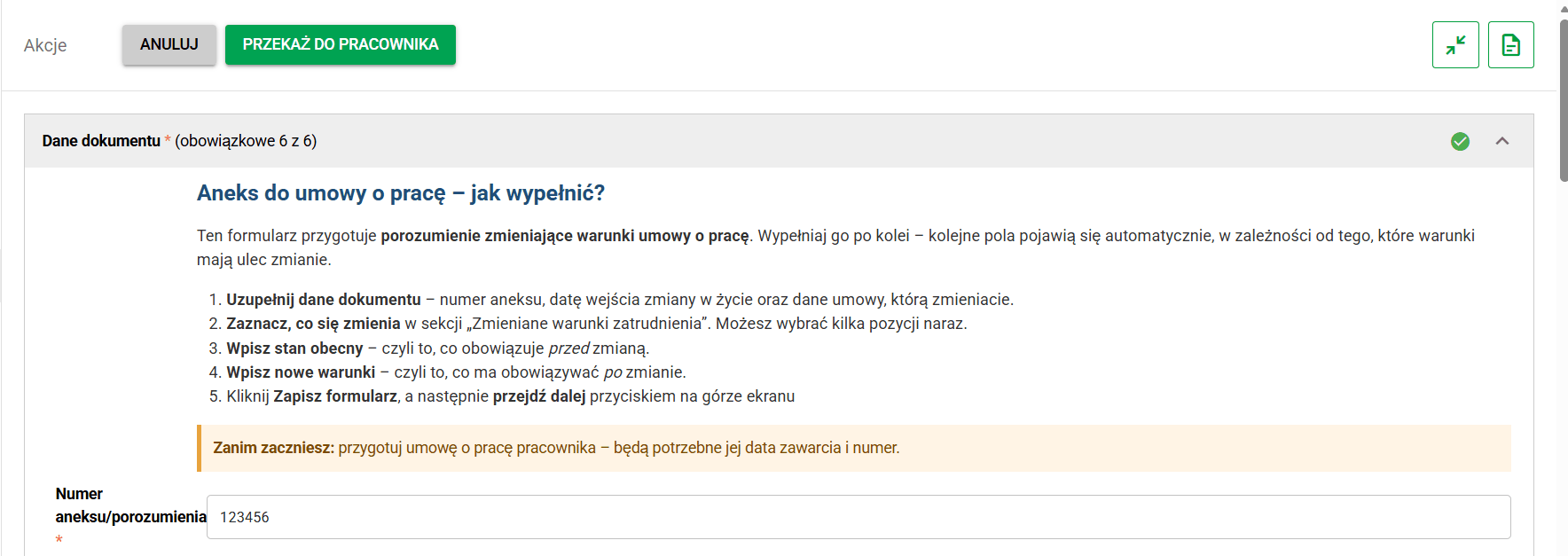
Tworzenie sprawy i uzupełnianie danych porozumienia
Dokumenty
Po przekazaniu sprawy do pracownika system automatycznie generuje dokument Porozumienie zmieniające warunki pracy (aneks do umowy o pracę) na podstawie danych wprowadzonych w formularzu sprawy po jej przekazaniu do pracownika.
Po zakończeniu procesu podpisany dokument może zostać zapisany w eTeczce pracownika w folderze Umowy o pracę, aneksy, zmiany.
Podpis pracownika
Po wygenerowaniu dokument zostaje udostępniony pracownikowi do zapoznania się z jego treścią. Na tym etapie pracownik może podpisać dokument i przekazać sprawę do dalszej realizacji lub odesłać ją do poprawy, jeśli dokument wymaga zmian.
Podpis po stronie pracodawcy
Po pozytywnej weryfikacji dokument jest przekazywany do podpisu osobie reprezentującej pracodawcę, przypisanej do odpowiedniej roli kierowniczej. Po złożeniu podpisu dokument może zostać przekazany do eTeczki lub sprawa może zostać zakończona zgodnie z konfiguracją procesu.
Metody podpisu
W procesie wykorzystywany jest podpis kwalifikowany lub podpis własnoręczny realizowany poza platformą. Szczegółowe informacje dotyczące podpisywania dokumentów elektronicznych znajdują się w artykule Jak podpisać dokumenty elektroniczne za pomocą Podpisu Kwalifikowanego?.
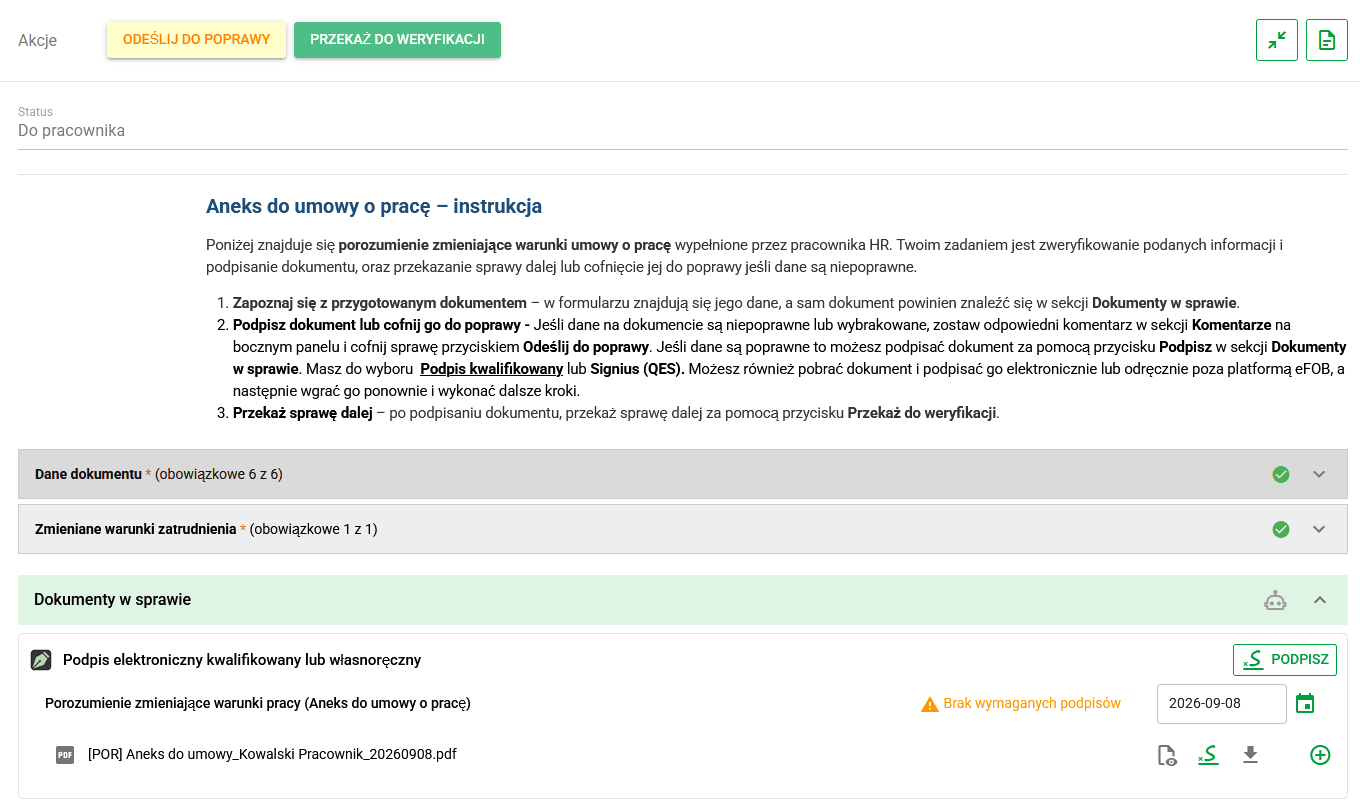
Podpisywanie porozumienia przez pracownika
Etapy i przejścia
Poniższa tabela przedstawia szczegółowy przebieg procesu wraz z dostępnymi etapami oraz możliwymi przejściami między nimi. W zależności od aktualnego etapu uczestnicy procesu mogą wykonywać określone działania, które wpływają na dalszy przebieg sprawy.
Przedstawiony schemat opisuje domyślną konfigurację procesu. Administrator organizacji może dostosować etapy, przejścia oraz powiązane z nimi działania do potrzeb i procedur obowiązujących w organizacji.
| Etap | Co dzieje się na tym etapie | Możliwe przejścia |
|---|---|---|
| Nowa | HR lub Płace uzupełniają dane porozumienia i wybierają zakres zmian. | Przekaż do pracownika albo Anuluj |
| Do pracownika | Pracownik zapoznaje się z przygotowanym aneksem, podpisuje go albo odsyła do poprawy. | Przekaż do weryfikacji, Odeślij do poprawy albo Anuluj |
| W weryfikacji | HR lub Płace sprawdzają dane i podpisany dokument przed przekazaniem go do podpisu po stronie pracodawcy. | Wyślij do podpisu, Odeślij do poprawy, Odrzuć sprawę albo Anuluj |
| Do podpisu | Osoba po stronie pracodawcy podpisuje dokument albo odsyła go z powrotem do weryfikacji. | Zaakceptuj i przekaż do eTeczki, Zaakceptuj i zakończ, Odeślij do weryfikacji albo Anuluj |
| Do eTeczki | Podpisany dokument czeka na zapisanie do akt pracownika. | Załaduj do eTeczki, Wróć do weryfikacji, Odrzuć sprawę albo Anuluj |
| Zakończona | Sprawa została zakończona. | brak dalszych przejść |
| Odrzucona | Porozumienie nie zostało przyjęte. | brak dalszych przejść |
| Anulowana | Sprawa została anulowana. | brak dalszych przejść |
Powiadomienia
Poniżej przedstawiono domyślny zakres powiadomień dla tego typu sprawy. Administrator organizacji może dostosować konfigurację powiadomień do własnych potrzeb i obowiązujących procedur.
| Moment | Adresat | Cel powiadomienia |
|---|---|---|
| Utworzenie sprawy lub cofnięcie do poprawy | HR i Płace | Sprawa wymaga uzupełnienia albo poprawy danych. |
| Przekazanie sprawy do etapu Do pracownika | Pracownik | Dokument jest gotowy do podpisu lub potwierdzenia. |
| Przekazanie sprawy do etapu W weryfikacji | HR i Płace | Pracownik podpisał dokument i sprawa czeka na sprawdzenie. |
| Przekazanie sprawy do etapu Do podpisu | Kierownik | Porozumienie czeka na podpis pracodawcy. |
| Przekazanie sprawy do etapu Do eTeczki | HR | Podpisany dokument czeka na zapis do eTeczki i zakończenie sprawy. |
| Zakończenie, odrzucenie lub anulowanie sprawy | Pracownik, HR i Płace | Końcowy wynik sprawy. |
Wniosek/zgłoszenie dotyczące jawności wynagrodzeń
Zastosowanie
Typ sprawy Wniosek/zgłoszenie dotyczące jawności wynagrodzeń służy do obsługi wniosków, zapytań i zgłoszeń związanych z jawnością wynagrodzeń, od momentu złożenia sprawy przez pracownika, przez jej analizę, aż po przygotowanie i przekazanie formalnej odpowiedzi. W zależności od organizacji w obsłudze procesu mogą uczestniczyć role HR, Płace lub oba te zespoły.
Proces służy m.in. do obsługi:
- wniosków o udzielenie informacji dotyczącej wynagrodzenia,
- zapytań o kryteria wynagradzania,
- zgłoszeń niezgodności lub wątpliwości dotyczących polityki płacowej,
- przygotowania zestawień wynagrodzeń,
- przygotowania analiz i raportów płacowych.
Dzięki temu organizacja może w uporządkowany sposób rejestrować, analizować oraz dokumentować sprawy związane z jawnością wynagrodzeń, zapewniając spójny proces obsługi oraz archiwizację dokumentacji.
Przebieg procesu
- Pracownik tworzy sprawę, wybiera kategorię wniosku lub zgłoszenia oraz uzupełnia wymagane informacje.
- Na podstawie wprowadzonych danych system generuje dokument wniosku, który pracownik podpisuje lub potwierdza.
- Po podpisaniu dokumentu pracownik może dołączyć dodatkowe załączniki i przekazać sprawę do weryfikacji.
- HR lub Płace analizują zakres sprawy, weryfikują kompletność przekazanych informacji oraz przygotowują odpowiedź.
- Na podstawie danych wprowadzonych przez osobę obsługującą sprawę system generuje dokument odpowiedzi.
- Po zakończeniu analizy odpowiedź zostaje przekazana pracownikowi, a dokumentacja może zostać zapisana w eTeczce lub sprawa zostaje zakończona zgodnie z konfiguracją procesu.
Opisany przebieg przedstawia ogólny schemat działania procesu. Szczegółowe informacje dotyczące formularzy, dokumentów, uczestników procesu, uprawnień, etapów, przejść oraz powiadomień zostały opisane w kolejnych sekcjach artykułu.
Formularz wniosku lub zgłoszenia
Formularz wniosku lub zgłoszenia dostosowuje swój zakres do wybranej kategorii sprawy. W zależności od rodzaju wniosku część pól może być wyświetlana lub ukrywana, dzięki czemu użytkownik uzupełnia wyłącznie informacje niezbędne do obsługi danej sprawy.
| Pole | Wymagane | Opis |
|---|---|---|
| Kategoria sprawy | Tak | Rodzaj wniosku albo zgłoszenia dotyczącego jawności wynagrodzeń. |
| Zakres danych | Warunkowo | Pole pojawia się dla kategorii Wniosek o udzielenie informacji dotyczącej wynagrodzenia. Pozwala wskazać, czy chodzi o własne wynagrodzenie, średnie wynagrodzenia w grupie porównawczej czy oba zakresy naraz. |
| Grupa porównawcza | Warunkowo | Pole pojawia się wtedy, gdy wybrany zakres danych obejmuje średnie wynagrodzenia w grupie porównawczej. |
| Od | Warunkowo | Początek okresu danych. Pole jest ukryte przy zapytaniach o kryteria wynagradzania i przy zgłoszeniach wątpliwości dotyczących polityki płacowej. |
| Do | Warunkowo | Koniec okresu danych. Obowiązują te same warunki widoczności co dla pola Od. |
| Opis sprawy lub pytania | Tak | Treść wniosku albo zgłoszenia. Warto jasno napisać, jakiej informacji pracownik oczekuje. |
| Oczekiwana odpowiedź lub działania | Tak | Informacja, jakiej odpowiedzi albo działania oczekuje osoba składająca sprawę. |
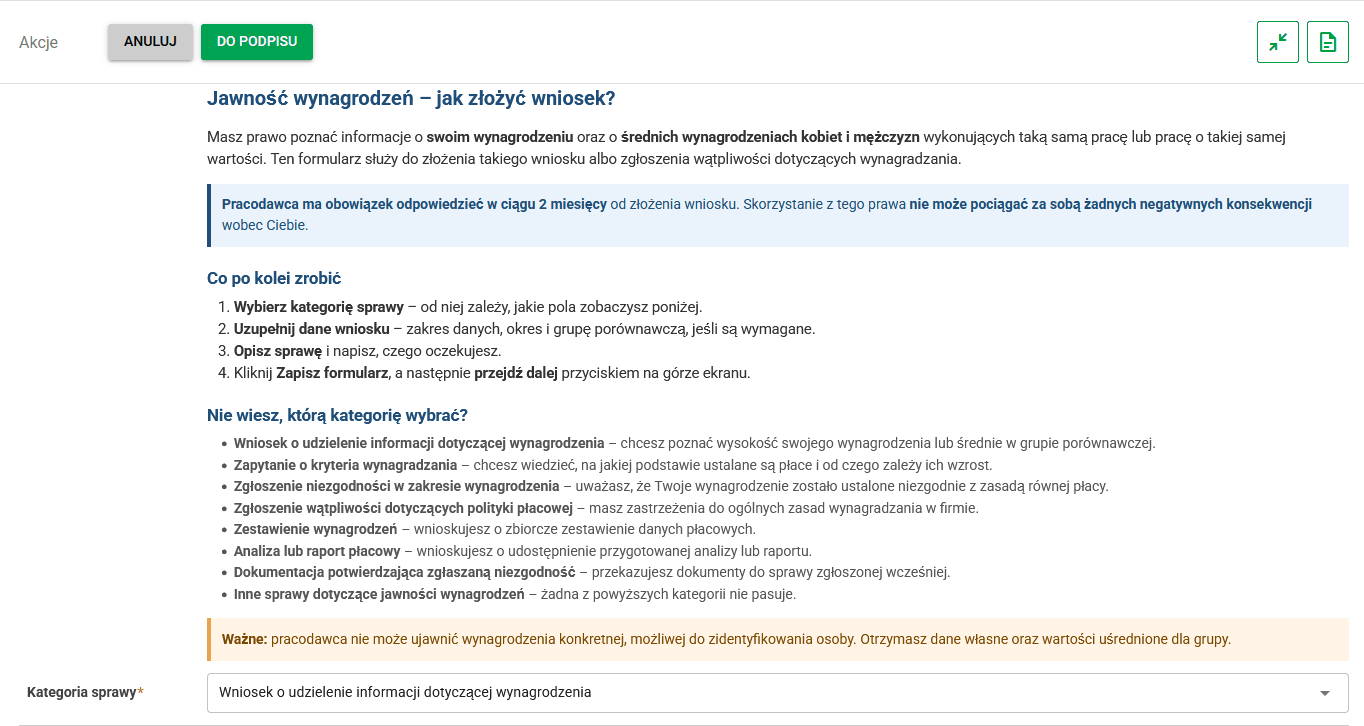
Formularz wniosku dotyczącego jawności wynagrodzeń
Formularz odpowiedzi
Na etapie Odpowiedź osoba obsługująca sprawę przygotowuje odpowiedź dla pracownika. Zakres dostępnych pól zależy od rodzaju zgłoszenia, wybranej kategorii sprawy oraz wyniku jej rozpatrzenia. Dzięki temu formularz wyświetla wyłącznie informacje niezbędne do przygotowania odpowiedzi w danym przypadku.
| Pole | Wymagane | Opis |
|---|---|---|
| Wynik rozpatrzenia | Tak | Sposób zakończenia merytorycznej analizy: udzielenie informacji, częściowe udzielenie, odmowa albo uznanie zgłoszenia za bezzasadne. |
| Treść odpowiedzi | Tak | Treść odpowiedzi przygotowywanej dla pracownika. |
| Uzasadnienie odmowy lub częściowego udzielenia informacji | Warunkowo | Pole pojawia się przy częściowej odpowiedzi, odmowie albo uznaniu zgłoszenia za bezzasadne. |
| Wynagrodzenie wnioskodawcy (zł brutto) | Warunkowo | Pole pojawia się wtedy, gdy zakres danych obejmuje Moje wynagrodzenie i nie wybrano odmowy. |
| Składniki uwzględnione w podanych kwotach | Warunkowo | Uzupełnienie danych o wynagrodzeniu własnym. |
| Średnie wynagrodzenie kobiet (zł brutto) | Warunkowo | Pole pojawia się wtedy, gdy zakres danych obejmuje grupę porównawczą. |
| Średnie wynagrodzenie mężczyzn (zł brutto) | Warunkowo | Pole pojawia się wtedy, gdy zakres danych obejmuje grupę porównawczą. |
| Kryteria ustalania wynagrodzenia | Warunkowo | Pole pojawia się przy kategoriach dotyczących kryteriów wynagradzania i wątpliwości dotyczących polityki płacowej. |
| Kryteria progresji płacowej | Warunkowo | Pole pojawia się dla tych samych kategorii spraw, co pole Kryteria ustalania wynagrodzenia. |
| Działania naprawcze | Warunkowo | Pole pojawia się przy zgłoszeniu niezgodności albo dokumentacji potwierdzającej niezgodność. |
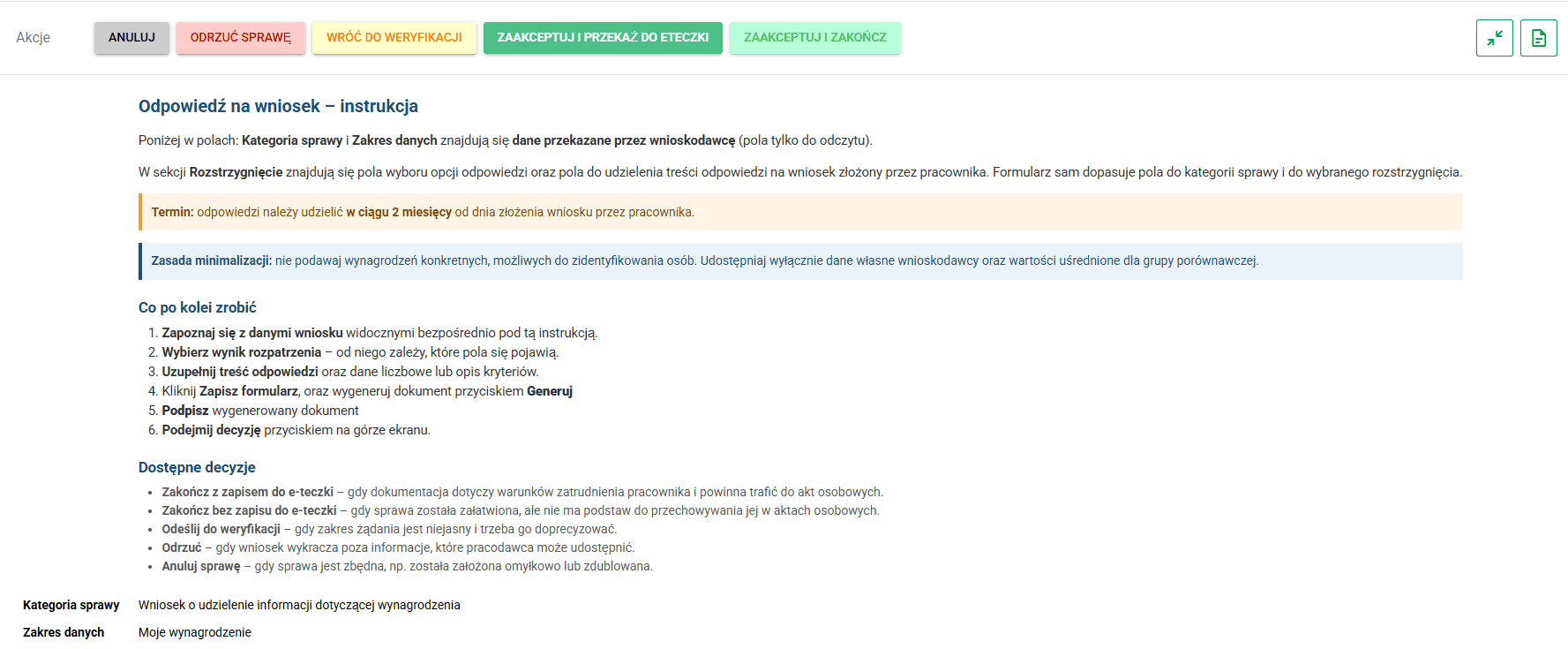
Formularz odpowiedzi uzupełniany przez HR lub Płace
Dokumenty
System generuje dwa dokumenty:
- Wniosek o informację o wynagrodzeniu – dokument tworzony na podstawie danych wprowadzonych przez pracownika. Po zakończeniu procesu może zostać zapisany w folderze Inne.
- Informacja o wynagrodzeniu (odpowiedź) – dokument generowany na podstawie odpowiedzi przygotowanej przez HR lub Płace. Po zakończeniu procesu może zostać zapisany w folderze Listy płac i wnioski o wypłaty.
Dokument wniosku jest generowany po zakończeniu wypełniania formularza przez pracownika i przekazaniu sprawy do podpisu. Dokument odpowiedzi powstaje po przygotowaniu odpowiedzi przez osobę obsługującą sprawę.
Po wygenerowaniu odpowiedzi pracownik otrzymuje informację o zakończeniu obsługi sprawy. W zależności od konfiguracji procesu dokumentacja może zostać zapisana w eTeczce pracownika lub sprawa może zostać zakończona bez dodatkowej archiwizacji.
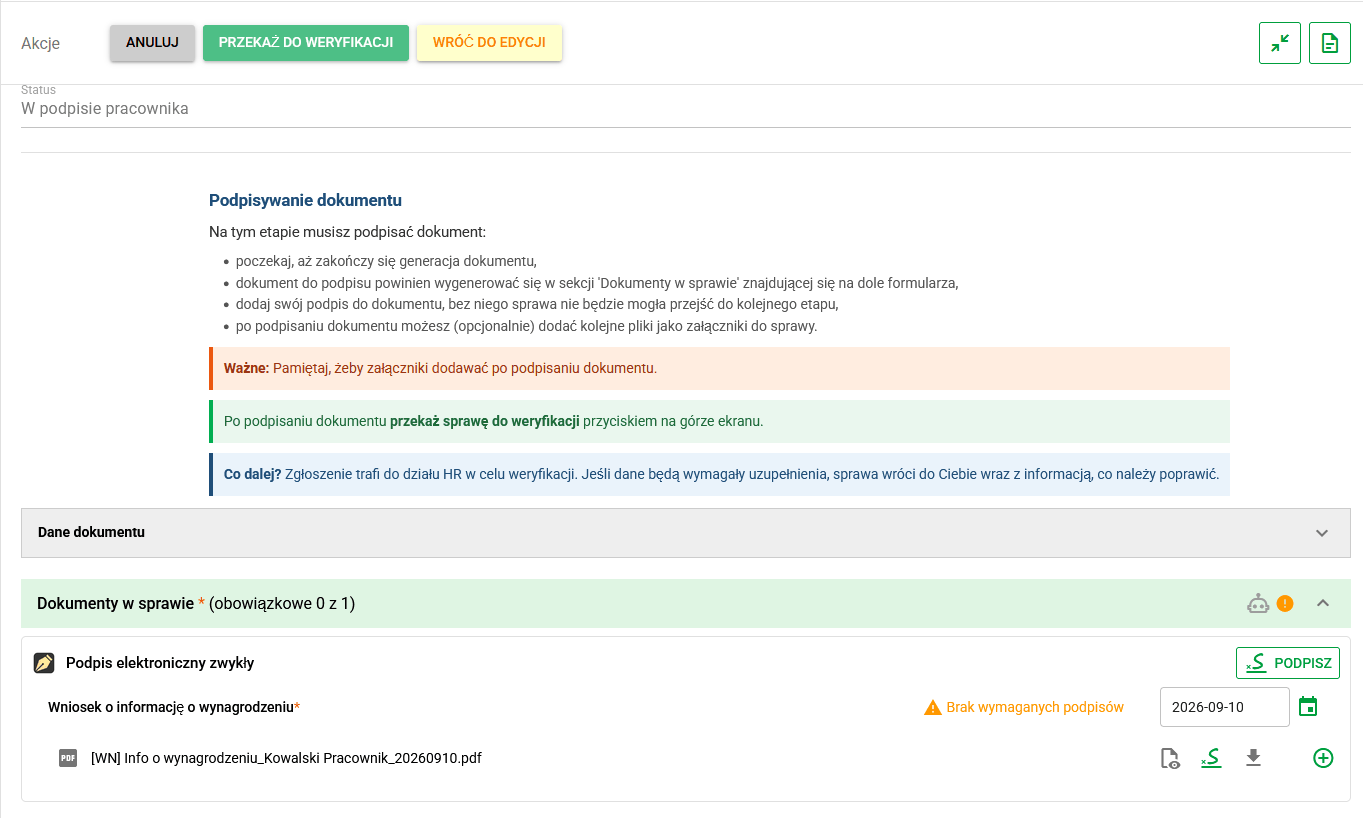
Etap podpisywania wniosku po stronie pracownika
Etapy i przejścia
Proces składa się z kolejnych etapów prowadzących sprawę od momentu złożenia wniosku lub zgłoszenia przez pracownika, przez jego weryfikację i przygotowanie odpowiedzi, aż do zakończenia procesu lub zapisania dokumentacji w eTeczce. Na każdym etapie dostępne są określone działania pozwalające przejść do kolejnych kroków procesu.
Poniżej przedstawiono domyślny przebieg procesu wraz z dostępnymi przejściami.
| Etap | Co dzieje się na tym etapie | Możliwe przejścia |
|---|---|---|
| Nowa | Pracownik uzupełnia wniosek lub zgłoszenie i zapisuje dane formularza. | Do podpisu albo Anuluj |
| W podpisie pracownika | System generuje dokument wniosku. Pracownik podpisuje go i może dodać załączniki przed przekazaniem sprawy dalej. | Przekaż do weryfikacji, Wróć do edycji albo Anuluj |
| W weryfikacji | HR lub Płace sprawdzają zakres sprawy, kompletność wniosku i decydują o dalszym sposobie obsługi. | Przejdź do odpowiedzi, Odeślij do poprawy, Odrzuć sprawę albo Anuluj |
| Odpowiedź | HR lub Płace uzupełniają formularz odpowiedzi i generują dokument odpowiedzi. | Zaakceptuj i zakończ, Zaakceptuj i przekaż do eTeczki, Wróć do weryfikacji, Odrzuć sprawę albo Anuluj |
| Do eTeczki | Dokumenty oczekują na zapisanie w eTeczce pracownika. | Załaduj do eTeczki, Wróć do weryfikacji albo Anuluj |
| Zakończona | Sprawa została zakończona. | brak dalszych przejść |
| Odrzucona | Wniosek lub zgłoszenie zostały odrzucone. | brak dalszych przejść |
| Anulowana | Sprawa została anulowana. | brak dalszych przejść |
Z punktu widzenia użytkownika najważniejsze są trzy momenty: złożenie wniosku, podpisanie dokumentu oraz przygotowanie odpowiedzi przez HR lub Płace.
Powiadomienia
Poniżej przedstawiono domyślny zakres powiadomień dla tego typu sprawy. Administrator organizacji może dostosować konfigurację powiadomień do własnych potrzeb i obowiązujących procedur.
| Moment | Adresat | Cel powiadomienia |
|---|---|---|
| Utworzenie sprawy oraz odesłanie do poprawy | Pracownik | Wniosek wymaga uzupełnienia lub poprawienia danych. |
| Przejście do etapu W podpisie pracownika | Pracownik | Dokument wniosku jest gotowy do podpisu. |
| Przekazanie do etapu W weryfikacji | HR i Płace | Podpisany wniosek czeka na sprawdzenie. |
| Przekazanie do etapu Odpowiedź | HR i Płace | Można przygotować odpowiedź w sprawie. |
| Przekazanie do etapu Do eTeczki | Pracownik, HR i Płace | Odpowiedź jest gotowa; dokumentacja czeka na końcowe zamknięcie lub zapis w eTeczce. |
| Zakończenie sprawy | Pracownik | Potwierdzenie, że sprawa została zakończona. |
| Odrzucenie sprawy | Pracownik | Wniosek został odrzucony. |
| Anulowanie sprawy | Pracownik | Sprawa została anulowana. |
Poufne zgłoszenie skargi lub naruszenia
Zastosowanie
Typ sprawy Poufne zgłoszenie skargi lub naruszenia służy do bezpiecznego i poufnego zgłaszania skarg, naruszeń oraz innych nieprawidłowości wymagających ograniczenia dostępu do informacji. Kluczową cechą procesu jest zapewnienie poufności zgłoszenia – jego treść jest dostępna wyłącznie dla osoby zgłaszającej oraz użytkowników posiadających odpowiednie uprawnienia do obsługi spraw poufnych.
Proces znajduje zastosowanie gdy pracownik chce przekazać informację wymagającą dyskretnego rozpatrzenia lub formalnego udokumentowania. Służy on m.in. do zgłaszania:
- naruszeń i innych nieprawidłowości,
- skarg pracowniczych,
- mobbingu,
- dyskryminacji,
- konfliktów interesów,
- naruszeń zasad etyki,
- incydentów wymagających formalnego zgłoszenia i udokumentowania.
Dzięki ograniczeniu dostępu do treści zgłoszenia proces wspiera organizację w bezpiecznej obsłudze poufnych spraw, zapewniając jednocześnie możliwość ich udokumentowania, weryfikacji oraz archiwizacji zgodnie z obowiązującymi procedurami.
Przebieg procesu
- Pracownik tworzy zgłoszenie, wybiera jego kategorię oraz opisuje okoliczności sprawy, w tym przebieg zdarzenia, osoby, których dotyczy zgłoszenie, oraz uzasadnienie jego złożenia.
- W formularzu może również wskazać posiadane dowody, opisać załączniki oraz określić oczekiwane działania lub sposób rozpatrzenia sprawy.
- Na podstawie wprowadzonych danych system generuje dokument Zgłoszenie naruszenia lub skargi, który pracownik podpisuje lub potwierdza.
- Po podpisaniu dokumentu pracownik może dodać do sprawy załączniki zawierające materiały pomocnicze lub dowody związane ze zgłoszeniem.
- Zgłoszenie trafia do weryfikacji przez osoby uprawnione do obsługi spraw poufnych, które sprawdzają kompletność informacji oraz załączników.
- Po przeprowadzeniu weryfikacji zgłoszenie może zostać skierowane do poprawy, odrzucone, zakończone lub przekazane do eTeczki, jeśli dokumentacja powinna zostać zapisana w aktach pracownika.
Opisany przebieg przedstawia ogólny schemat działania procesu. Szczegółowe informacje dotyczące formularza, dokumentów, uczestników procesu, uprawnień, etapów, przejść oraz powiadomień zostały opisane w kolejnych sekcjach artykułu.
Dane formularza
Podczas tworzenia poufnego zgłoszenia pracownik opisuje charakter sprawy, okoliczności zdarzenia oraz oczekiwania dotyczące dalszego postępowania. Zakres informacji powinien umożliwić osobom upoważnionym do obsługi zgłoszenia prawidłową ocenę sprawy i podjęcie odpowiednich działań.
| Pole | Wymagane | Opis |
|---|---|---|
| Kategoria zgłoszenia | Tak | Typ zgłoszenia. Wybierasz jedną kategorię, która najlepiej odpowiada charakterowi sprawy. |
| Opis sprawy | Tak | Szczegółowy opis zdarzenia. Warto opisać kolejno, co się wydarzyło, kiedy i gdzie miało miejsce oraz kto brał w nim udział. |
| Uzasadnienie | Tak | Wyjaśnienie, dlaczego zgłaszający uważa sytuację za nieprawidłową oraz jakie skutki wywołała lub może wywołać. |
| Dowody lub załączniki (opis) | Nie | Opis posiadanych dowodów lub materiałów. Same pliki dodaje się do sprawy jako załączniki. |
| Oczekiwane działania | Nie | Informacja, jakiego działania oczekuje osoba zgłaszająca. |
Pole Kategoria zgłoszenia pozwala wskazać rodzaj zgłaszanej sprawy, np. skargę pracowniczą, zgłoszenie mobbingu, zgłoszenie dyskryminacji, konflikt interesów lub naruszenie zasad etyki.
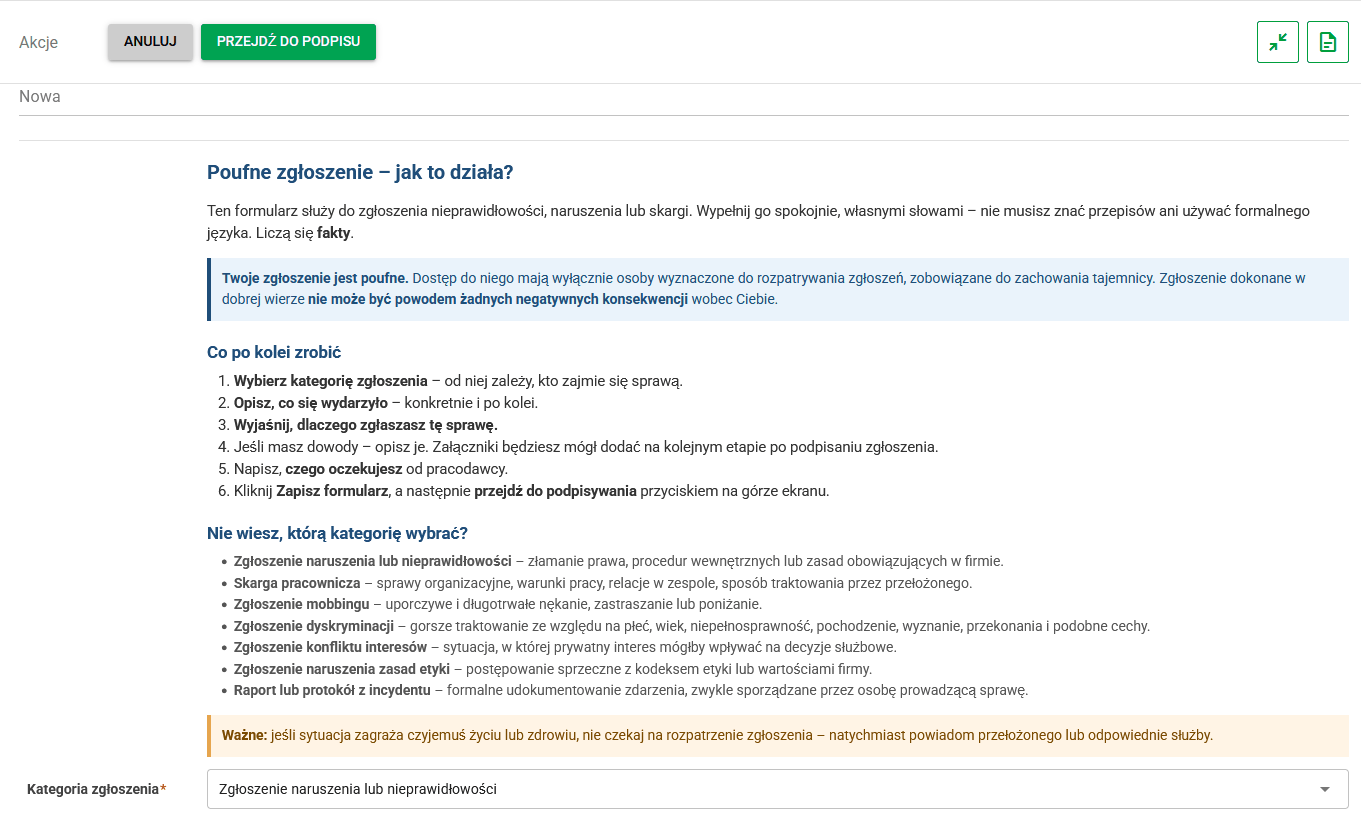
Formularz poufnego zgłoszenia skargi lub naruszenia
Dokumenty
System generuje dokument Zgłoszenie naruszenia z danych podanych przez osobę zgłaszającą i udostępnia go do podpisu lub potwierdzenia przed przekazaniem sprawy do dalszej obsługi.
Po zakończeniu procesu dokument może zostać zapisany w folderze Inne. Jeżeli wymaga tego sposób prowadzenia sprawy lub obowiązujące w organizacji procedury, dokumentacja może zostać dodatkowo przekazana do eTeczki pracownika.
Po podpisaniu dokumentu zgłaszający może dodać do sprawy załączniki zawierające materiały pomocnicze lub dowody związane ze zgłoszeniem. Na etapie weryfikacji osoby obsługujące sprawę sprawdzają kompletność przekazanych informacji oraz załączników.
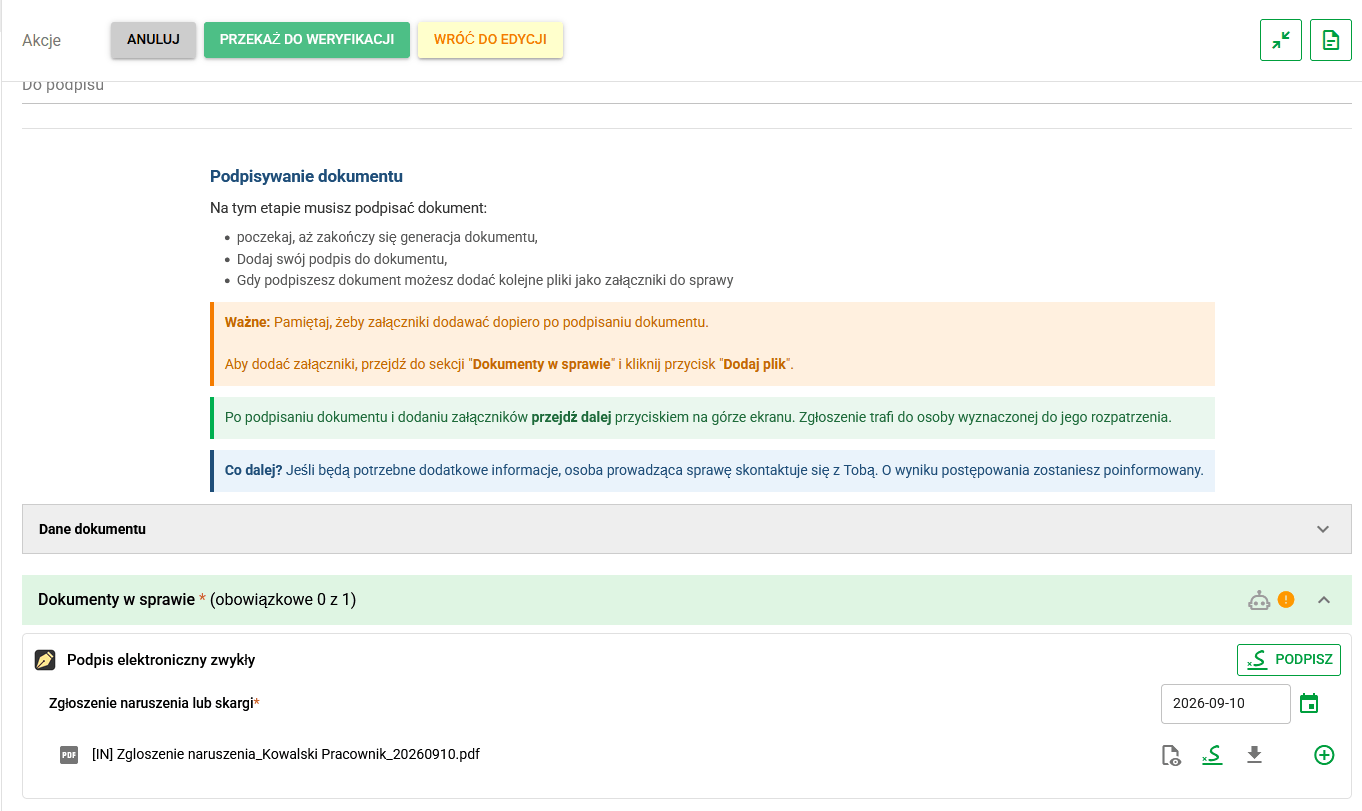
Etap podpisywania wygenerowanego dokumentu po stronie pracownika
Etapy i przejścia
Proces prowadzi zgłoszenie przez kolejne etapy, od momentu jego utworzenia przez pracownika aż do zakończenia sprawy lub zapisania dokumentów w eTeczce. Na każdym etapie dostępne są określone działania pozwalające kontynuować obsługę zgłoszenia, skierować je do poprawy lub zakończyć proces.
| Etap | Co dzieje się na tym etapie | Możliwe przejścia |
|---|---|---|
| Nowa | Pracownik wypełnia formularz poufnego zgłoszenia i zapisuje dane sprawy. | Przejdź do podpisu albo Anuluj |
| Do podpisu | System generuje dokument zgłoszenia. Pracownik podpisuje go i dopiero po podpisie może dodać załączniki. | Przekaż do weryfikacji, Wróć do edycji albo Anuluj |
| W weryfikacji | Osoba upoważniona weryfikuje kompletność zgłoszenia, załączników oraz podejmuje decyzję o dalszym sposobie obsługi sprawy. | Zaakceptuj i zakończ, Zaakceptuj i przekaż do eTeczki, Odeślij do poprawy, Odrzuć sprawę albo Anuluj |
| Do eTeczki | Dokumenty oczekują na zapisanie w eTeczce pracownika. | Załaduj do eTeczki, Wróć do weryfikacji albo Anuluj |
| Zakończona | Sprawa została zamknięta. | brak dalszych przejść |
| Odrzucona | Zgłoszenie zostało odrzucone przez osobę upoważnioną. | brak dalszych przejść |
| Anulowana | Sprawa została anulowana. | brak dalszych przejść |
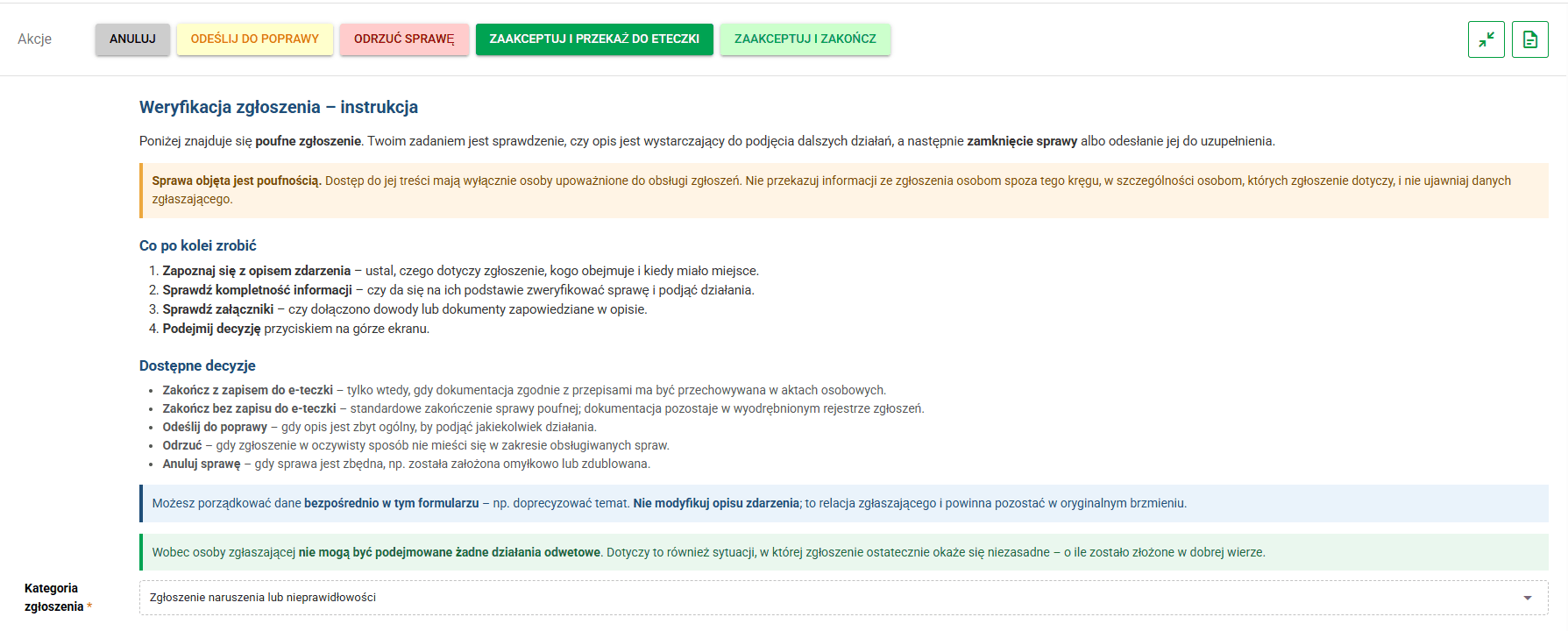
Etap weryfikacji zgłoszenia po stronie osób upoważnionych do obsługi spraw poufnych
Powiadomienia
Poniżej przedstawiono domyślny zakres powiadomień dla tego typu sprawy. Administrator organizacji może dostosować konfigurację powiadomień do własnych potrzeb i obowiązujących procedur.
| Moment | Adresat | Cel powiadomienia |
|---|---|---|
| Utworzenie sprawy oraz odesłanie do poprawy | Pracownik i osoby z poufnej obsługi | Poufne zgłoszenie zostało zarejestrowane albo wróciło do uzupełnienia. |
| Przejście do etapu Do podpisu | Pracownik | Dokument zgłoszenia jest gotowy do podpisu. |
| Przekazanie do etapu W weryfikacji | Osoby upoważnione do obsługi zgłoszeń poufnych | Podpisane zgłoszenie jest gotowe do analizy i decyzji. |
| Przekazanie do etapu Do eTeczki | Osoby upoważnione do obsługi zgłoszeń poufnych | Dokumenty są gotowe do zapisania w eTeczce. |
| Zakończenie sprawy | Pracownik | Potwierdzenie, że sprawa została zamknięta. |
| Odrzucenie sprawy | Pracownik | Zgłoszenie zostało odrzucone po rozpatrzeniu. |
| Anulowanie sprawy | Pracownik | Sprawa została anulowana. |
Zgłoszenie ogólne
Zastosowanie
Typ sprawy Zgłoszenie ogólne służy do przekazywania do działu HR informacji, dokumentów oraz materiałów, dla których organizacja nie posiada dedykowanego procesu. Umożliwia obsługę dokumentu „Zgłoszenie ogólne” wraz z załącznikami w ramach jednego, uniwersalnego obiegu.
Proces znajduje zastosowanie gdy chcesz przekazać informacje lub dokumentację w uporządkowany sposób, ale dostępne typy spraw nie pasują do zgłoszenia. Służy on m.in. do przekazywania:
- pism pracowniczych,
- notatek służbowych,
- dokumentacji zdjęciowej,
- raportów i analiz przygotowanych przez pracownika,
- dokumentów potwierdzających okoliczności sprawy,
- zaświadczeń i oświadczeń pracownika,
- dokumentacji projektowej lub organizacyjnej,
- innych materiałów niewymagających dedykowanego procesu obsługi.
W tym procesie pracownik tworzy zgłoszenie i przekazuje je do dalszej obsługi, natomiast HR odpowiada za jego weryfikację oraz realizację kolejnych działań. Dzięki temu organizacja może zapewnić spójny sposób obsługi nietypowych spraw, zachować historię działań w systemie oraz gromadzić powiązaną dokumentację w jednym miejscu.
Przebieg procesu
- Pracownik tworzy zgłoszenie, wybiera jego kategorię, określa temat oraz opisuje sprawę.
- Na podstawie wprowadzonych danych system generuje dokument Zgłoszenie ogólne, który pracownik podpisuje lub potwierdza.
- Po podpisaniu dokumentu pracownik może dołączyć do sprawy dodatkowe załączniki i materiały pomocnicze.
- Następnie zgłoszenie jest przekazywane do weryfikacji przez dział HR.
- HR sprawdza kompletność zgłoszenia, w tym temat, opis sprawy, podpisany dokument oraz przekazane załączniki.
- Jeżeli zgłoszenie wymaga uzupełnienia lub poprawy, zostaje odesłane do pracownika. W przeciwnym razie sprawa zostaje zakończona lub przekazana do eTeczki zgodnie z konfiguracją procesu i obowiązującymi procedurami.
Opisany przebieg przedstawia ogólny schemat działania procesu. Szczegółowe informacje dotyczące formularza, dokumentów, uczestników procesu, uprawnień, etapów, przejść oraz powiadomień zostały opisane w kolejnych sekcjach artykułu.
Dane formularza
Podczas tworzenia zgłoszenia pracownik określa rodzaj sprawy oraz przekazuje informacje niezbędne do jej obsługi. Dane wprowadzone w formularzu są wykorzystywane do wygenerowania dokumentu zgłoszenia oraz jego dalszej obsługi przez dział HR.
| Pole | Wymagane | Opis |
|---|---|---|
| Kategoria zgłoszenia | Tak | Rodzaj przekazywanej sprawy. Wybierasz jedną kategorię, która najlepiej odpowiada charakterowi zgłoszenia. |
| Temat zgłoszenia | Tak | Krótkie, jednoznaczne określenie sprawy, ułatwiające jej identyfikację na liście zgłoszeń. |
| Opis sprawy | Tak | Właściwa treść zgłoszenia. W opisie warto jasno wskazać, czego dotyczy sprawa, kiedy się wydarzyła, kogo dotyczy i jakiego działania oczekuje zgłaszający. |
| Dodatkowe uwagi | Nie | Informacje uzupełniające, które mogą pomóc w weryfikacji lub dalszej obsłudze. |
Pole Kategoria zgłoszenia pozwala wskazać rodzaj przekazywanego materiału, np. pismo pracownika, notatkę służbową, dokumentację zdjęciową, raport lub analizę przygotowaną przez pracownika, dokument potwierdzający okoliczności zgłoszenia, zaświadczenie, oświadczenie pracownika lub dokumentację projektową albo organizacyjną.
Podział na kategorie pomaga osobom obsługującym sprawę szybciej określić jej charakter oraz właściwy sposób postępowania.
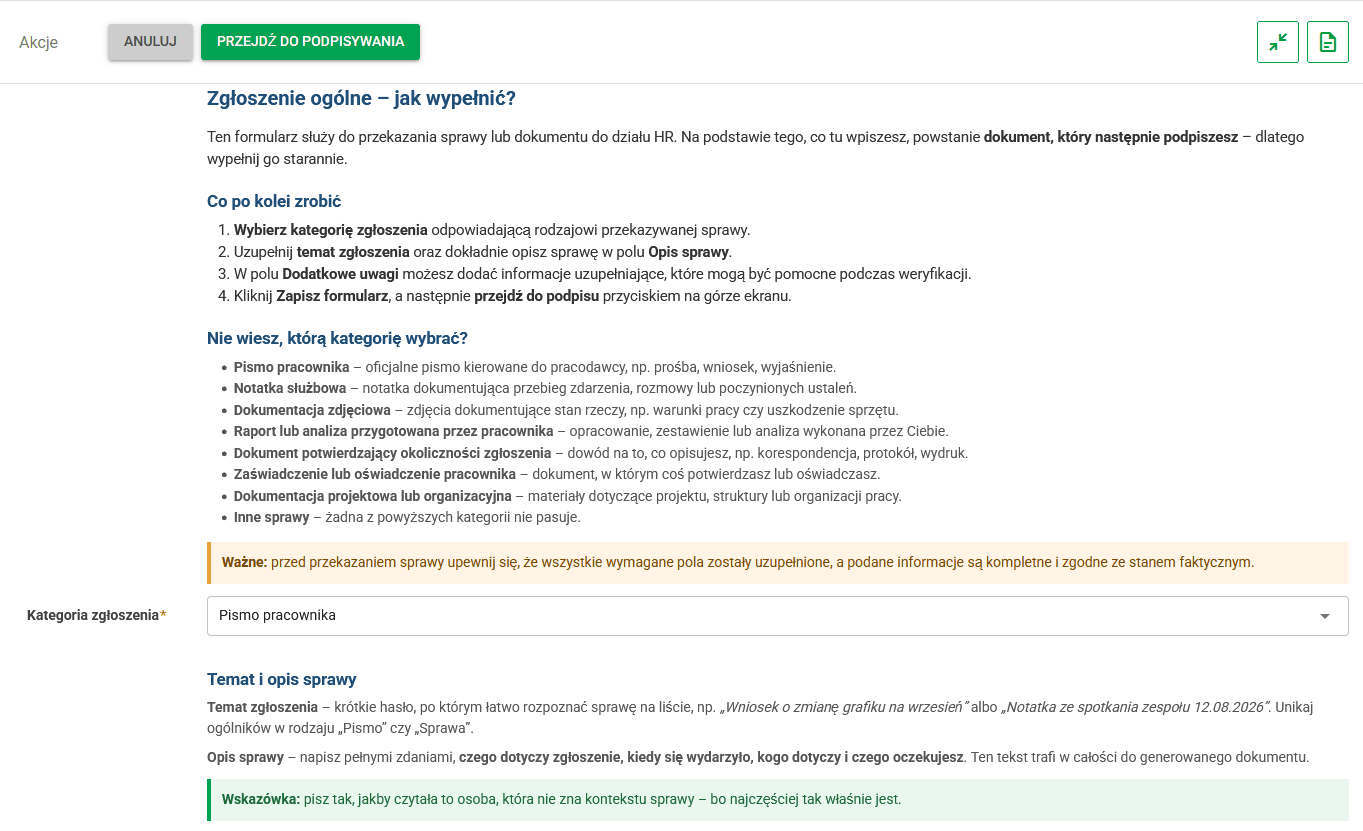
Formularz nowej sprawy widoczny po stronie pracownika
Dokumenty
System generuje dokument Zgłoszenie ogólne z danych podanych przez pracownika i udostępnia go do podpisu lub potwierdzenia przed przekazaniem sprawy do dalszej obsługi.
Po zakończeniu procesu dokument może zostać zapisany w folderze Inne. W zależności od konfiguracji procesu oraz przyjętych w organizacji procedur dokumentacja może zostać również przekazana do eTeczki pracownika.
Po podpisaniu dokumentu pracownik może dodać do sprawy załączniki, takie jak skany, zdjęcia, notatki lub inne materiały pomocnicze związane ze zgłoszeniem. Załączniki są przechowywane razem ze sprawą i mogą być wykorzystywane przez HR podczas jej weryfikacji oraz dalszej obsługi.
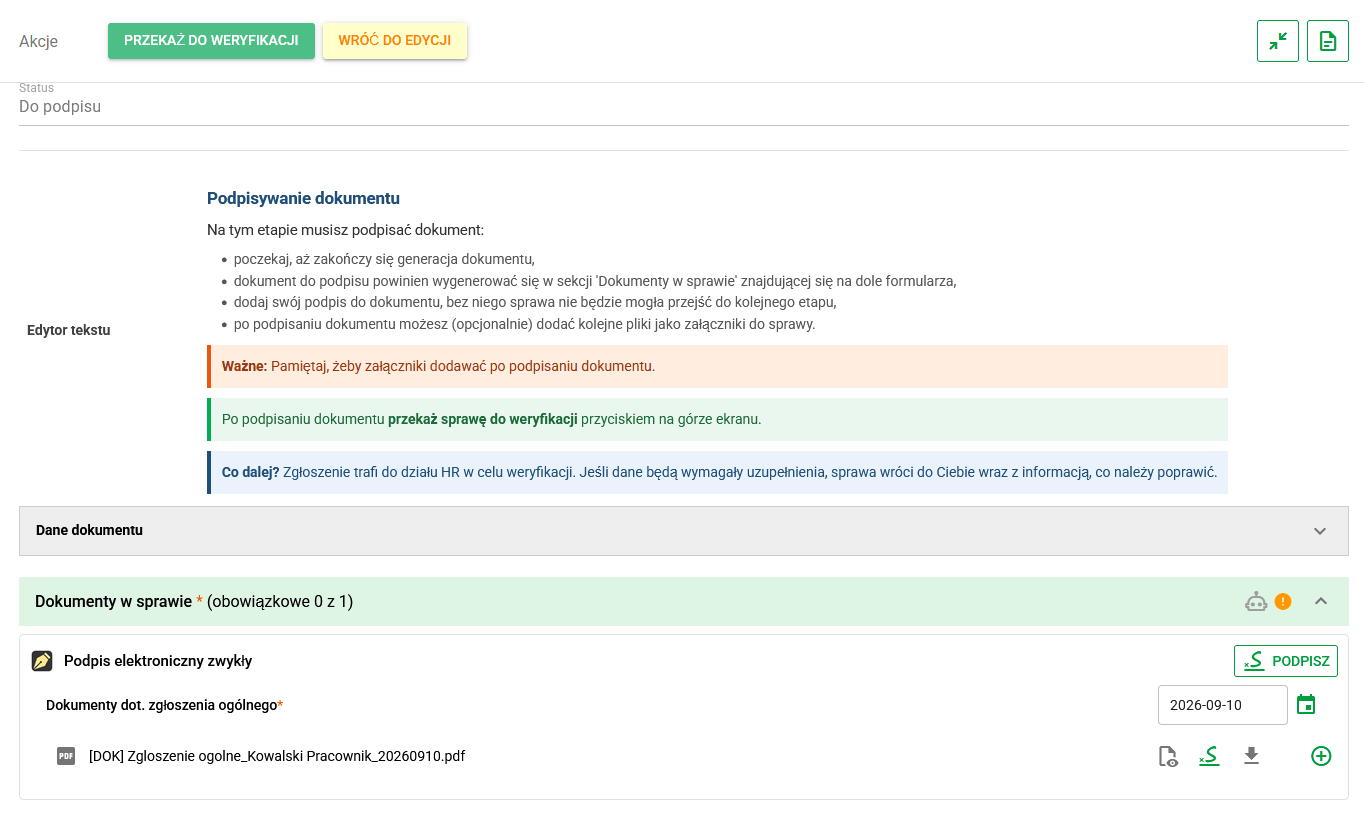
Etap podpisywania wygenerowanego dokumentu po stronie pracownika
Etapy i przejścia
Proces składa się z kolejnych etapów prowadzących sprawę od momentu utworzenia zgłoszenia przez pracownika, przez jego podpisanie i weryfikację przez HR, aż do zakończenia procesu lub zapisania dokumentacji w eTeczce. Na każdym etapie dostępne są określone działania pozwalające przejść do kolejnych kroków procesu.
Poniżej przedstawiono domyślny przebieg procesu wraz z dostępnymi przejściami.
| Etap | Co dzieje się na tym etapie | Możliwe przejścia |
|---|---|---|
| Nowa | Pracownik uzupełnia formularz zgłoszenia: wybiera kategorię, wpisuje temat i opisuje sprawę. | Przejdź do podpisywania albo Anuluj |
| Do podpisu | System generuje dokument zgłoszenia. Pracownik podpisuje go i, jeśli to potrzebne, dodaje załączniki do sprawy. | Przekaż do weryfikacji, Wróć do edycji albo Anuluj |
| W weryfikacji | HR sprawdza kompletność zgłoszenia, poprawność opisu, obecność podpisu i załączników. | Zaakceptuj i zakończ, Zaakceptuj i przekaż do eTeczki, Odeślij do poprawy, Odrzuć sprawę albo Anuluj |
| Do eTeczki | Dokument czeka na zapisanie w eTeczce pracownika. | Załaduj do eTeczki, Wróć do weryfikacji albo Anuluj |
| Zakończona | Sprawa została zakończona. | brak dalszych przejść |
| Odrzucona | HR odrzucił sprawę. | brak dalszych przejść |
| Anulowana | Sprawa została anulowana. | brak dalszych przejść |
Najważniejsze z punktu widzenia użytkownika są trzy pierwsze etapy: przygotowanie zgłoszenia przez pracownika, podpisanie dokumentu oraz weryfikacja po stronie HR.
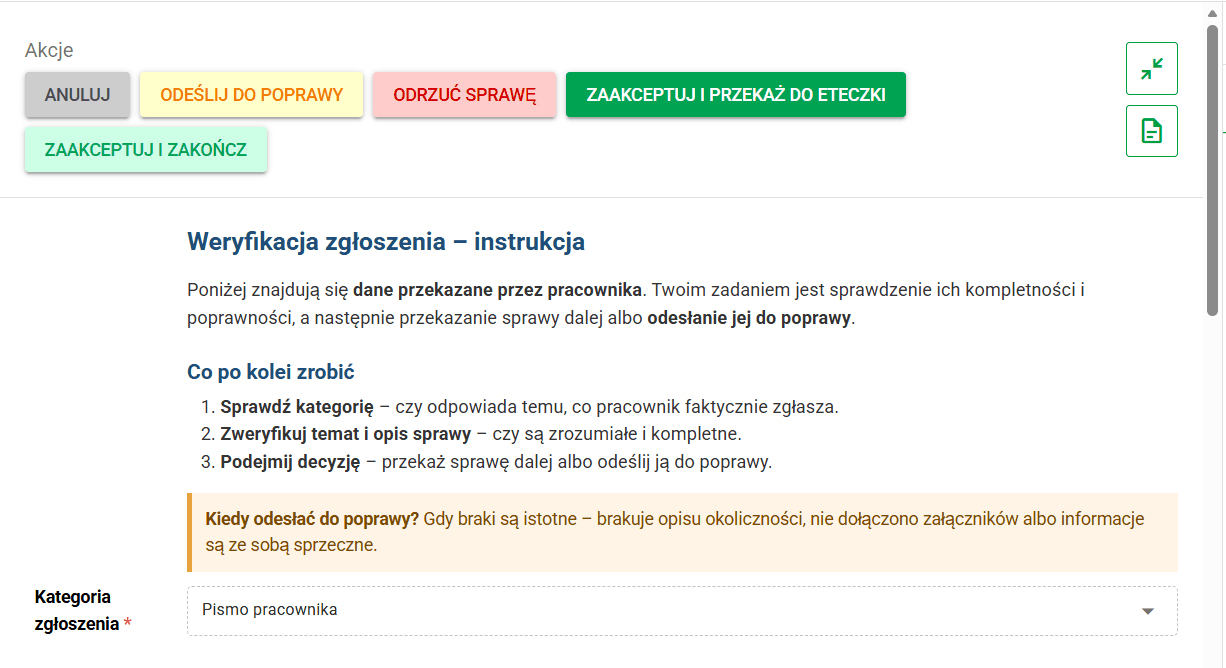
Etap weryfikacji zgłoszenia po stronie HR
Powiadomienia
Poniżej przedstawiono domyślny zakres powiadomień dla tego typu sprawy. Administrator organizacji może dostosować konfigurację powiadomień do własnych potrzeb i obowiązujących procedur.
| Moment | Adresat | Cel powiadomienia |
|---|---|---|
| Utworzenie sprawy oraz odesłanie do poprawy | Pracownik | Zgłoszenie wymaga uzupełnienia albo poprawienia danych. |
| Przejście do etapu Do podpisu | Pracownik | Dokument jest gotowy do podpisu. |
| Przekazanie do etapu W weryfikacji | Dział HR | Podpisane zgłoszenie czeka na weryfikację. |
| Przekazanie do etapu Do eTeczki | Dział HR | Dokumenty są gotowe do zapisania w eTeczce. |
| Zakończenie sprawy | Pracownik | Potwierdzenie, że sprawa została zakończona. |
| Odrzucenie sprawy | Pracownik | HR odrzucił zgłoszenie. |
| Anulowanie sprawy | Pracownik | Sprawa została anulowana. |
Podsumowanie
Gotowe typy spraw porządkują powtarzalne procesy i komunikację między pracownikami, kandydatami i zespołem HR. Prowadzą przez określone etapy, automatyzują generowanie dokumentów, wspierają podpisywanie, wysyłają powiadomienia i pozwalają archiwizować dokumentację w eTeczce.
Administrator może importować typy spraw z Biblioteki procesów i dostosować je do procedur, ról i obiegu dokumentów w organizacji. Szczegóły konfiguracji i zarządzania opisuje artykuł Typy spraw.