Dodawanie sprawy
Jeśli formularz ma być otwierany z odnośnika w systemie klienta, zobacz Otwieranie nowej sprawy z systemu zewnętrznego.
Jak dodać nową sprawę?
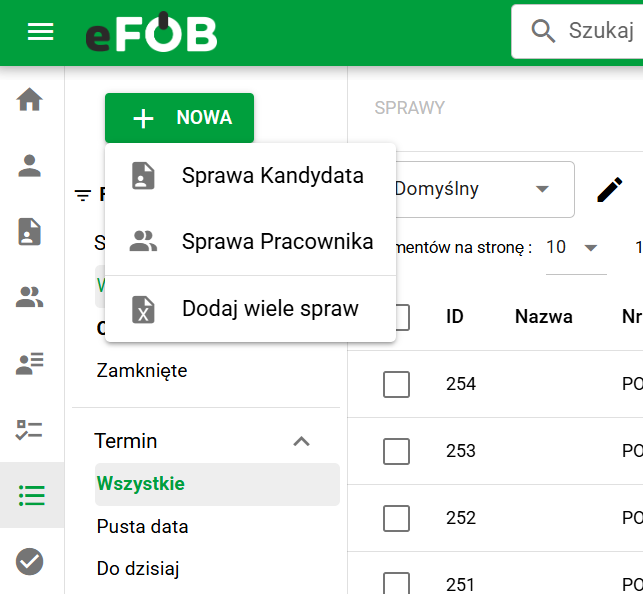
Aby dodać nową sprawę:
- Otwórz formularz dodawania sprawy z menu Nowa sprawa lub przyciskiem + w prawym dolnym rogu.
- W kroku Szczegóły sprawy wybierz Przeznaczenie, np. sprawę pracownika lub kandydata.
- Wybierz typ sprawy. Lista pokazuje typy pasujące do wybranego przeznaczenia.
- Wskaż pracownika lub kandydata, jeżeli wybrany typ sprawy tego wymaga.
- Uzupełnij nazwę sprawy oraz potrzebne pola, np. termin i właściciela.
- Utwórz sprawę i przejdź dalej.
- Jeśli pojawi się krok Osoby odpowiedzialne, uzupełnij potrzebne przypisania. Następnie zakończ kreator.
Etapy sprawy są dostosowane do przeznaczenia i typu sprawy. Krok osób odpowiedzialnych jest opcjonalny; nie każda sprawa wymaga wskazania pracownika lub kandydata.
Jeżeli po utworzeniu sprawy pojawi się problem z dalszym wczytaniem, sprawdź komunikat i użyj dostępnego ponowienia w tym widoku. Sprawa może już być zapisana, dlatego nie rozpoczynaj od razu drugiego tworzenia tego samego wniosku.
Nie każda sprawa dotyczy konkretnej osoby
To, czy w formularzu pojawi się pole wyboru pracownika albo kandydata, zależy od typu sprawy wybranego w formularzu – a dokładniej od ustawienia, które administrator nadał temu typowi. Możliwe są trzy sytuacje:
- osoba jest wymagana – sprawy nie da się zapisać, dopóki nie wskażesz pracownika albo kandydata,
- osoba jest nieobowiązkowa – pole jest widoczne, ale możesz je zostawić puste i uzupełnić później,
- sprawa w ogóle nie dotyczy osoby – po wybraniu takiego typu pola wyboru pracownika i kandydata znikają z formularza. Takie sprawy zakłada się np. dla wniosków zakupowych czy zgłoszeń administracyjnych.
Jeżeli spodziewasz się pola wyboru osoby, a go nie widać, sprawdź wybrany typ sprawy – najprawdopodobniej jest to typ prowadzony bez kandydata i pracownika. Ustawienie to opisano w artykule Typy spraw.
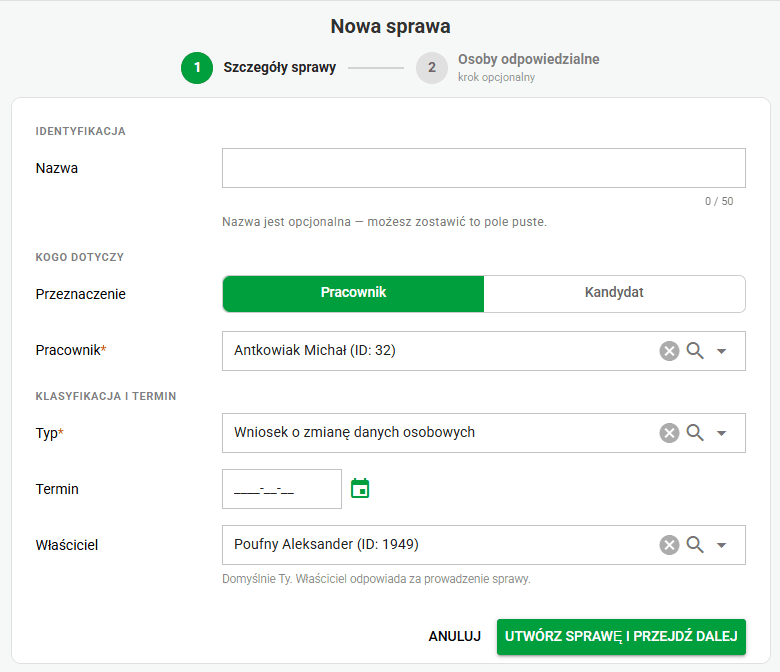
Okno dodawania sprawy
Edycja lub Usunięcie istniejącej sprawy
Masz dwie opcje, żeby edytować sprawę:
- (Opcja 1) Kliknij ikonę ⋮ (trzy kropki) przy wybranym rekordzie i wybierz
- Edycja
- Usuń
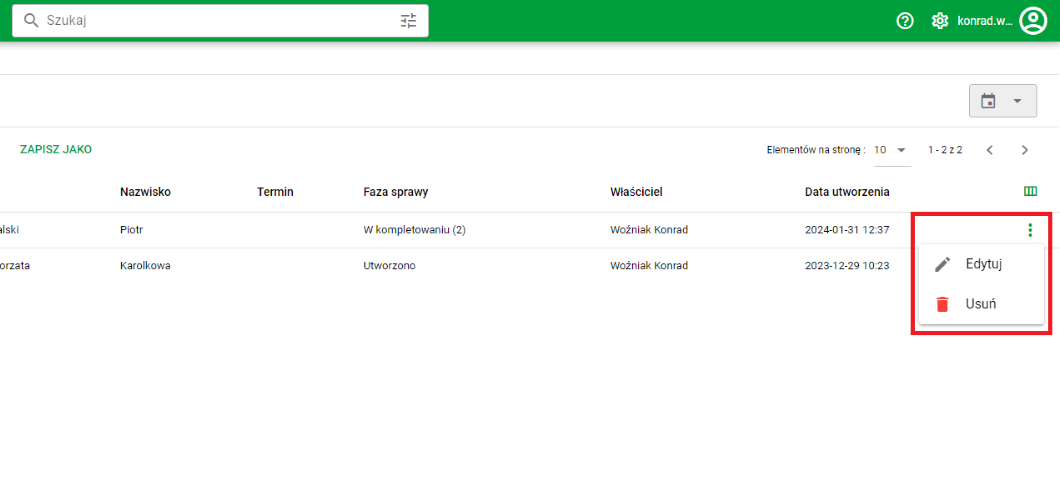
Przycisk edycji
- (Opcja 2) Kliknij bezpośrednio w wiersz sprawy aby Edytować lub Podejrzeć rekord (w zależności od uprawnień).
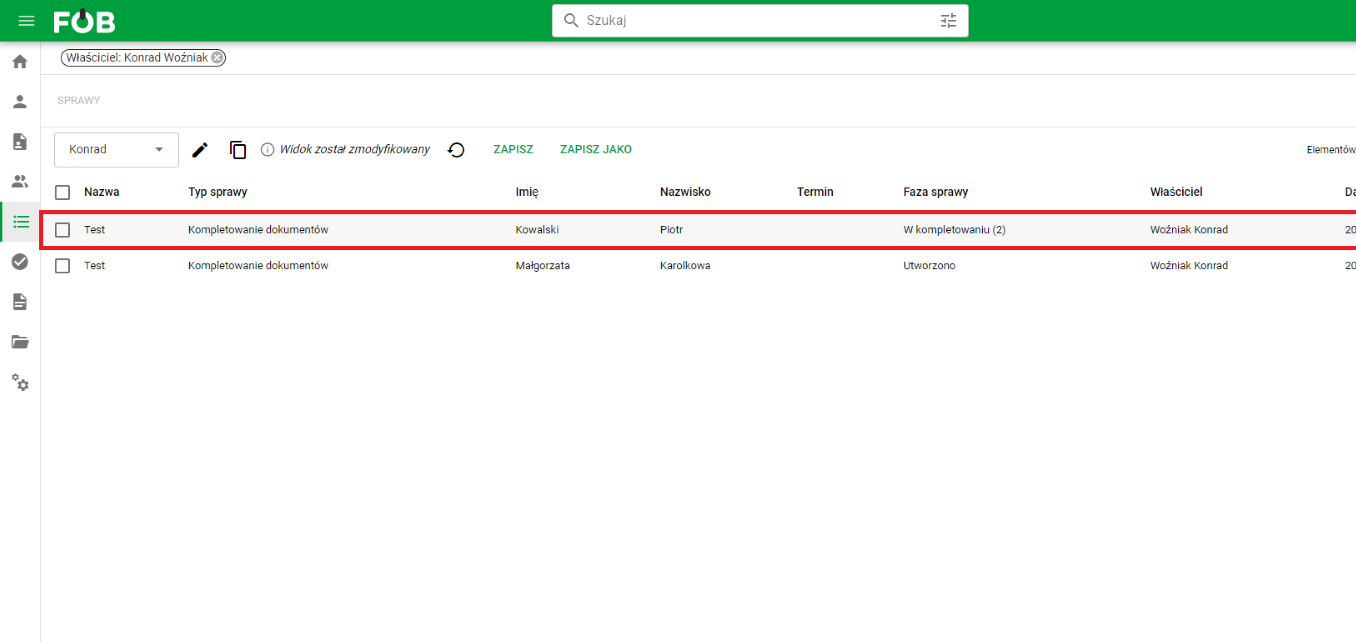
Wybór rekordu
Na rozwijanym z boku panelu możemy zmodyfikować dane naszej Sprawy. Możliwa jest modyfikacja:
- Tagów
- Nazwy sprawy
- Terminu
- Właściciela
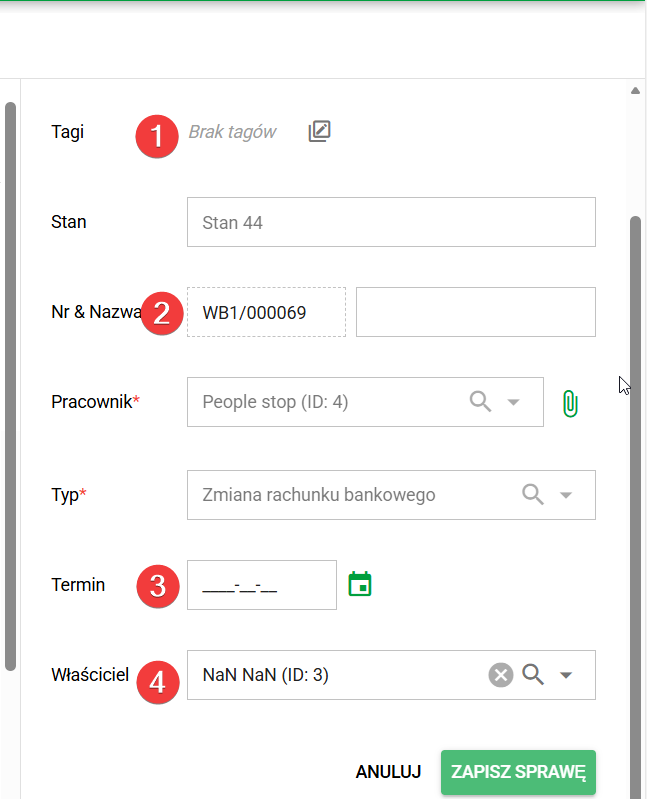
Panel edycji Sprawy
Po wprowadzeniu zmian konieczne jest wybranie Zapisz sprawę.
Dodawanie i edycja sprawy w module KANDYDACI
Możesz też dodać lub edytować sprawę z poziomu modułu Kandydaci:
🔹 Przejdź do kandydata, 🔹 Na karcie Sprawy znajdziesz przyciski umożliwiające dodanie lub edycję spraw – działają one tak samo jak w module Sprawy.
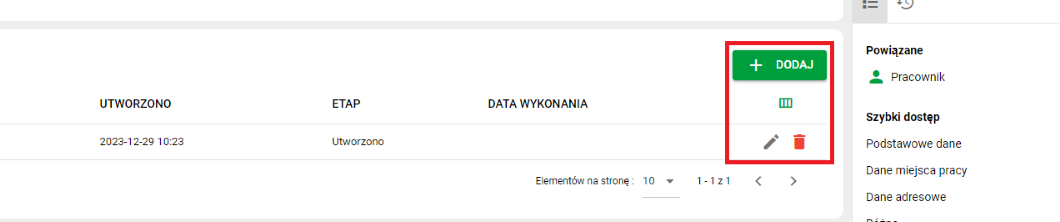
Przyciski funkcyjne
Każdy z przycisków otwiera formularz, który odpowiada swojej wersji w module SPRAWY. Formularze dodania/edycji znajdziemy na początku artykułu.
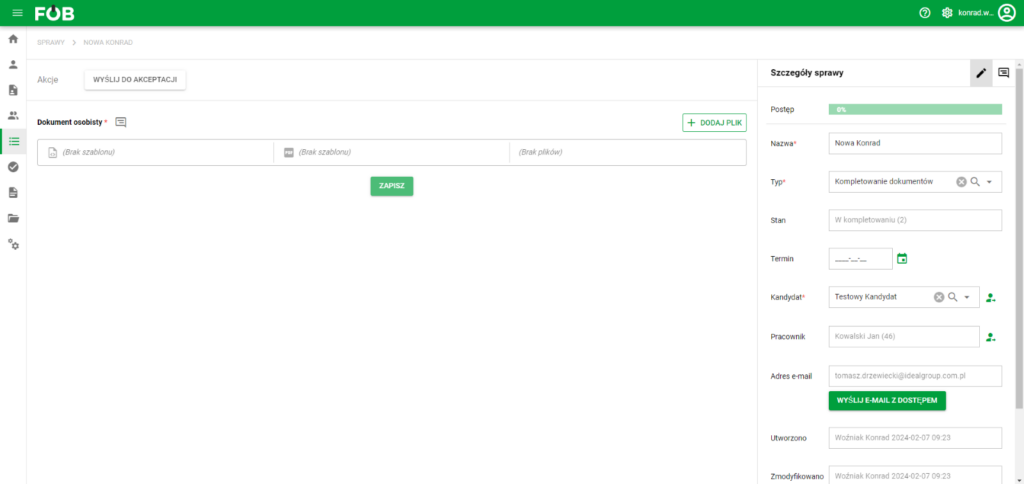
Okno przykładowej sprawy
Po utworzeniu sprawy:
Lewa strona – Pliki
- Dodawaj pliki związane ze sprawą, np. dokumenty rekrutacyjne, przez przycisk + Dodaj pliki.
- Po dodaniu plików aktywuje się przycisk Akcja – możesz zgłosić, że pliki czekają na dalsze decyzje. Dodawanie sprawy

Przyciski akcji
Prawa strona – Szczegóły i działania
- Podgląd postępu sprawy,
- Możliwość edycji danych sprawy,
- Wysyłanie e-maili z dostępem do aplikacji.
Masowe dodawanie Spraw
Poza “ręcznym” tworzeniem Spraw, nasz system pozwala także utworzyć wiele spraw naraz dla wielu Pracowników. Opcja ta daje ogromną oszczędność czasu z jednoczesnym zachowaniem pełnej kontroli nad procesami.
Więcej o masowym tworzeniu Spraw w artykule: Dodawanie sprawy – eFOB eTeczka
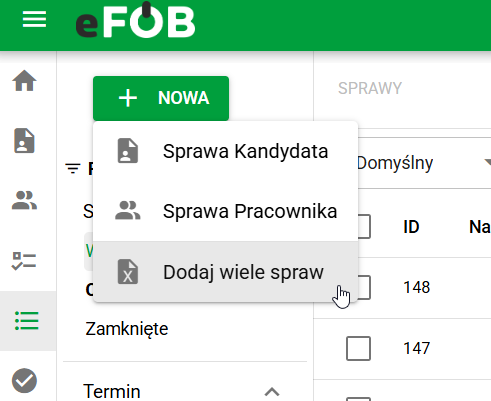
Przycisk masowego tworzenia Spraw