Masowe dodawanie pracowników
Masowe dodawanie pracowników jest dostępne w module Pracownicy pod przyciskiem „+” w prawym, dolnym rogu aplikacji. Z rozwijalnej listy należy wybrać opcję “Importuj pracowników”.
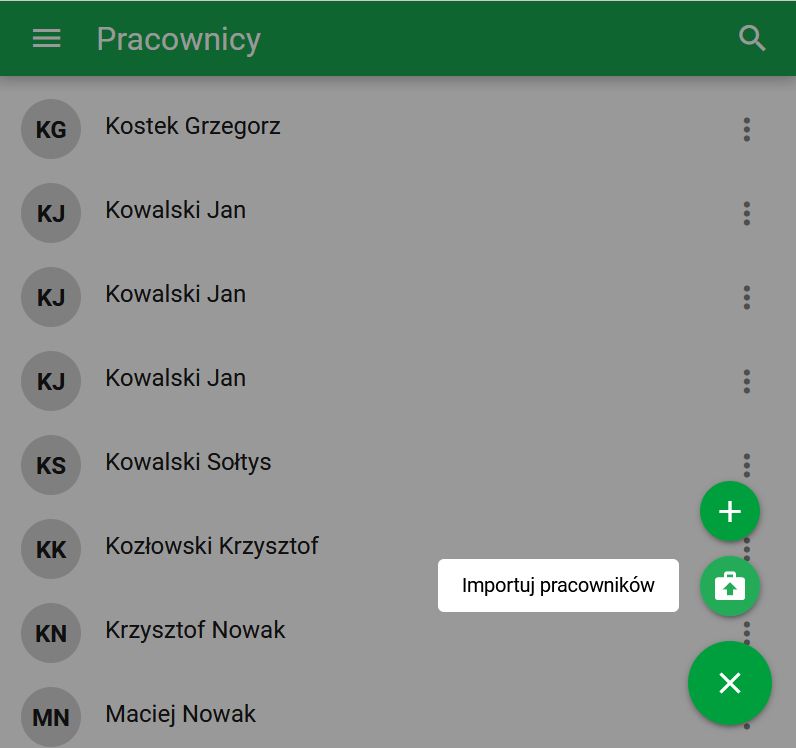
Rys 1. Import pracowników
Przesłanie pliku Excel
Import umożliwia masowe dodanie lub zaktualizowanie wielu pracowników do eFOB na podstawie pliku xlsx.
Przykładowa struktura pliku jest dostępna do pobrania pod linkiem „szablon”.
Plik xlsx może zawierać kolumny z danymi:
- Imię
- Nazwisko
- Data urodzenia
- Miejsce urodzenia
- Pesel
- Płeć – należy podać: male – mężczyzna, female – kobieta, other – pozostałe, unspecified – nieokreślona
- Numer IBAN – pełny numer rachunku zgodny z formatem właściwym dla danego kraju; nie dodawaj prefiksu
PLdo rachunku zagranicznego - Typ dokumentu tożsamości – użyj aktualnego kodu z referencji pól poniżej
- ID dokumentu – numer identyfikacyjny wskazanego typu dokumentu tożsamości
- Adres e-mail
- Drugi adres e-mail (jeśli posiada)
- Numer telefonu
- Służbowy numer telefonu
- Data startu i końca kontraktu
- Adres pracownika
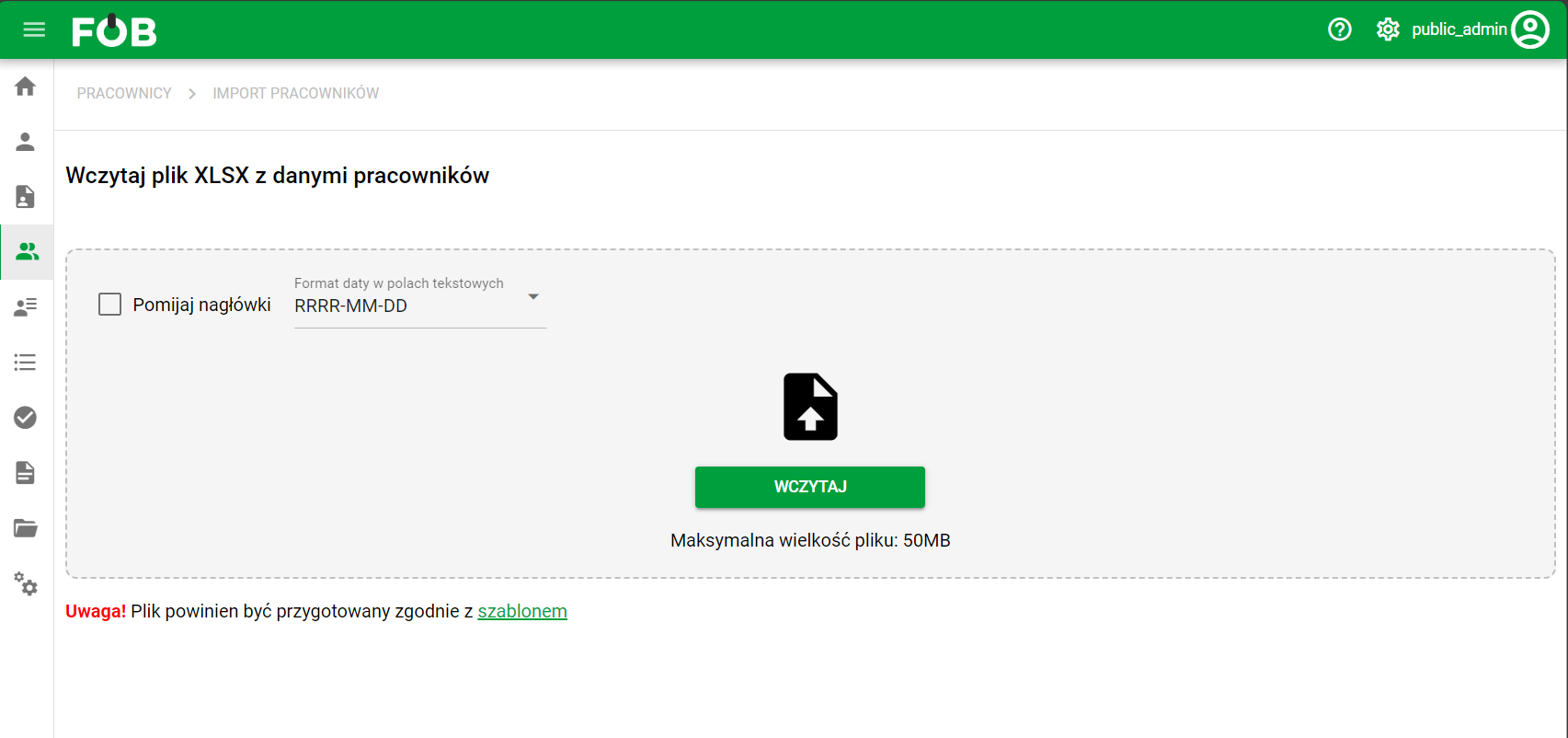
_Rys 2. Okno dodawania pliku xlsx _
Mapowanie kolumn
Po wgraniu pliku wyświetlony zostanie ekran mapowania kolumn z pliku na pola pracownika z eFOB. Aby zaimportować pracowników, należy wybrać mapowanie przynajmniej dla jednej kolumny. Zawartość kolumn, dla których nie zostanie ustawione mapowanie nie będzie brana pod uwagę podczas importu.
System automatycznie proponuje mapowanie w przypadku zgodności nazw kolumn z pierwszego wiersza pliku z polami eFOB. Istotne jest, aby nazwy kolumn w pliku były językowo zgodne z wybranym językiem aplikacji, w przeciwnym przypadku system nie będzie w stanie zaproponować mapowania.
Przy wybieraniu mapowania należy upewnić się, że dane pole eFOB jest wybrane tylko raz. Jeśli pole zostanie wskazane wielokrotnie, nie będzie możliwe kontynuowanie importu.
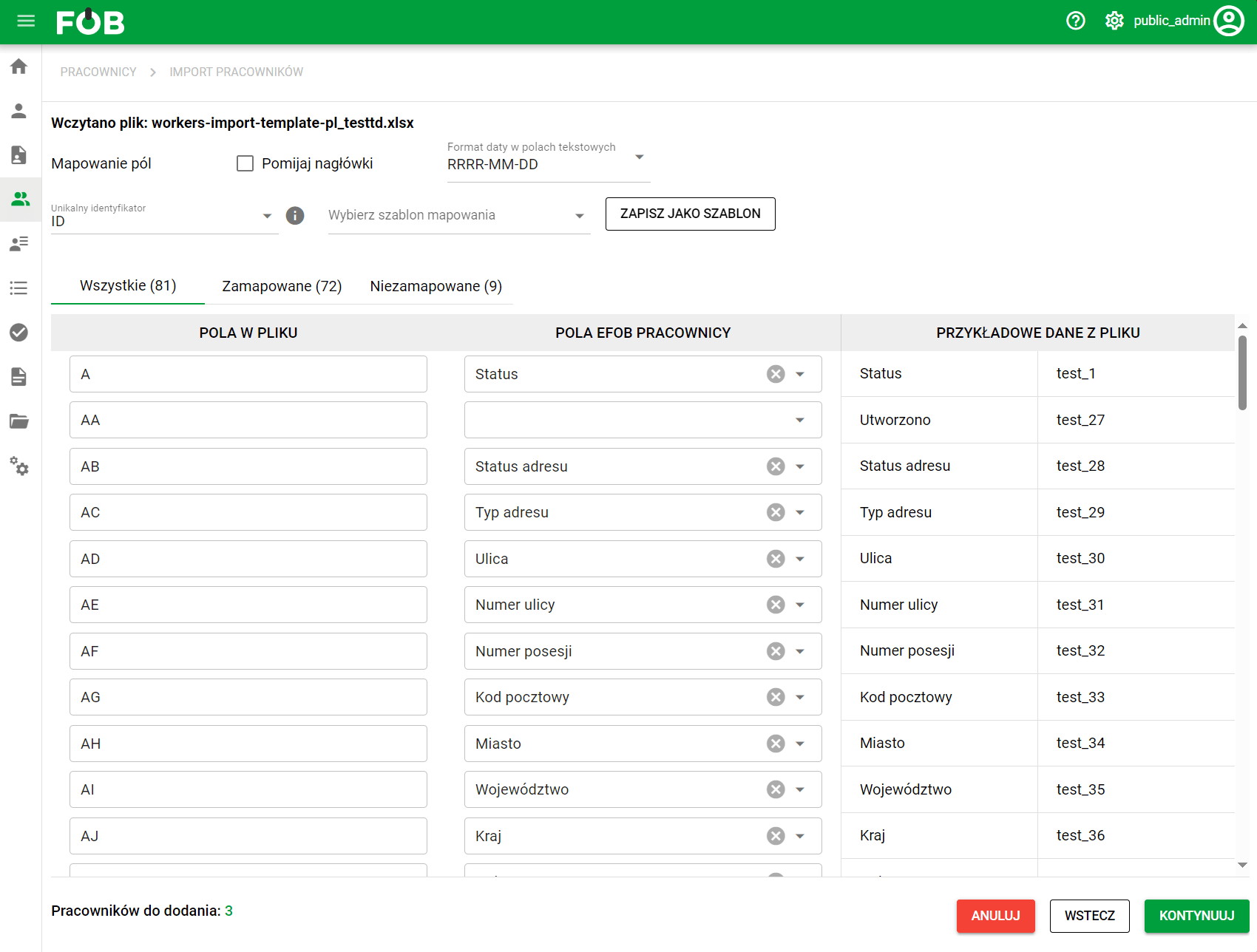
_Rys 3. Okno mapowania kolumn _
Ekran mapowania umożliwia ponadto następujące opcje:
– wybór pola identyfikacji “Unikalny identyfikator” – na podstawie wskazanej wartości system będzie weryfikował, czy pracownik podany w arkuszu istnieje już w bazie danych i czy powinien zostać zaktualizowany
– wybór formatu daty w polach tekstowych – domyślnym formatem eFOB jest ‘RRRR-MM-DD’. Jeżeli daty w pliku są wpisane w innym formacie, należy wskazać go, aby system mógł poprawnie odczytać i zapisać dane
– opcja “Pomijaj nagłowki” – powinna być zaznaczona, jeżeli pierwszy wiersz pliku zawiera nazwy kolumn i nie powinien być traktowany jako dane pracownika przy imporcie
– wybór lub zapis szablonu mapowania – zapisywane jest przypisanie pól eFOB do konkretnych kolumn pliku (np. kolumna A – Imię, kolumna B – Nazwisko) oraz pozostałe ustawienia importu: unikalny identyfikator, pomijanie nagłówków i format daty w polach tesktowych. Ułatwi to kolejne importy z plików o takiej samej strukturze.
Import pracownika bez numeru PESEL
Jeżeli pracownik nie ma numeru PESEL, użyj numeru dokumentu tożsamości i uzupełnij jego typ. Nie wpisuj fikcyjnego numeru PESEL, aby przejść weryfikację.
- W pliku przygotuj dane identyfikujące osobę, w tym numer i typ dokumentu tożsamości.
- Na ekranie mapowania wybierz dostępny Unikalny identyfikator, który odpowiada danym w pliku i kartotece pracownika.
- Sprawdź, czy identyfikator prowadzi do jednej właściwej osoby. Przy aktualizacji rekordów nie opieraj dopasowania wyłącznie na imieniu i nazwisku.
- Przejrzyj komentarze weryfikacji. Brak identyfikatora, duplikat albo kilka pasujących rekordów wymagają wyjaśnienia przed importem.
Jeśli przetwarzasz osoby z PESEL i bez PESEL, sprawdź wymagania wybranego sposobu identyfikacji dla wszystkich wierszy. Po imporcie porównaj liczbę dodanych i zaktualizowanych rekordów z oczekiwanym wynikiem.
Pola importu
Część pól określających pracownika przyjmuje wartości zapisane jako kody, na przykład pole płci. W poniższej referencji kod do wpisania w Excelu podano w nawiasie. Nie tłumacz kodów ani nie zastępuj ich samodzielnie wybranym opisem. Przed ponownym użyciem starszego pliku sprawdź aktualne wartości, szczególnie stan cywilny i stopień niepełnosprawności.
Płeć:
- Mężczyzna (male)
- Kobieta (female)
- Pozostałe (other)
- Nieokreślona (unspecified)
Typ dokumentu:
- Dowód osobisty (1)
- Paszport (2)
- Prawo jazdy (3)
- Inne (4)
- Dowód tożsamości starego typu (5)
- Elektroniczny dowód osobisty (6)
- Zezwolenie na pobyt (7)
- Zezwolenie na pracę (8)
- Tymczasowy dokument tożsamości (9)
- Karta rezydenta (10)
- Certyfikat rejestracji (11)
Stan cywilny:
- Kawaler lub panna (unmarried)
- Żonaty lub zamężna (married)
- Wdowiec lub wdowa (widowed)
- Rozwiedziony lub rozwiedziona (divorced)
Kraj urodzenia:
- Nazwa europejskiego kraju (dwuliterowy kod ISO 3166-1 alfa-2, np. PL, DE, FR; lista: ISO 3166-1 alfa-2 – Wikipedia, wolna encyklopedia)
Pracodawcy:
- Nazwa pracodawcy (pełna nazwa zgodna ze Słowniki → Pracodawcy)
Status umowy:
- Brak kompletu dokumentów (Brak kompletu dokumentów)
- W przygotowaniu (W przygotowaniu)
- Do sprawdzenia (Do sprawdzenia)
- Wysłana (Wysłana)
- Wysłane do eFOB (Wysłane do eFOB)
Kraj:
- Nazwa europejskiego kraju (dwuliterowy kod ISO 3166-1 alfa-2, np. PL, DE, FR; lista: ISO 3166-1 alfa-2 – Wikipedia, wolna encyklopedia)
Stopień niepełnosprawności:
- Znaczny (severe)
- Umiarkowany (moderate)
- Lekki (mild)
- Głęboki (profound)
Zaświadczenie o niekaralności:
- Brak informacji (Brak informacji)
- Karany (Karany)
- Niekarany (Niekarany)
- Ma krk PL (Ma krk PL)
- Ma krk EU (Ma krk EU)
Status zawodowy:
- Bezrobotny (Bezrobotny)
- Chęć zmiany pracy (Chęć zmiany pracy)
- Pracownik fizyczny (Pracownik fizyczny)
- Student (Student)
- Uczeń (Uczeń)
Status weryfikacji:
- Do weryfikacji (Do weryfikacji)
- Zweryfikowany (Zweryfikowany)
- Roboczy (Roboczy)
- Do poprawy (Do poprawy)
- Wysłane do FOB (Wysłane do FOB)
Weryfikacja danych
Po zakończeniu mapowania i kliknięciu “Kontynuuj” dane z pliku zostają weryfikowane. Wyniki wraz z informacjami o ewentualnych błędach zostają wyświetlone w tabeli.
Pod tabelką z wynikami dostępne jest podsumowanie z liczbą poprawnych i błędnych rekordów. Po kliknięciu przycisku „Importuj pracowników” system doda lub zaktualizuje rekordy pracowników, które nie zawierają błędów.
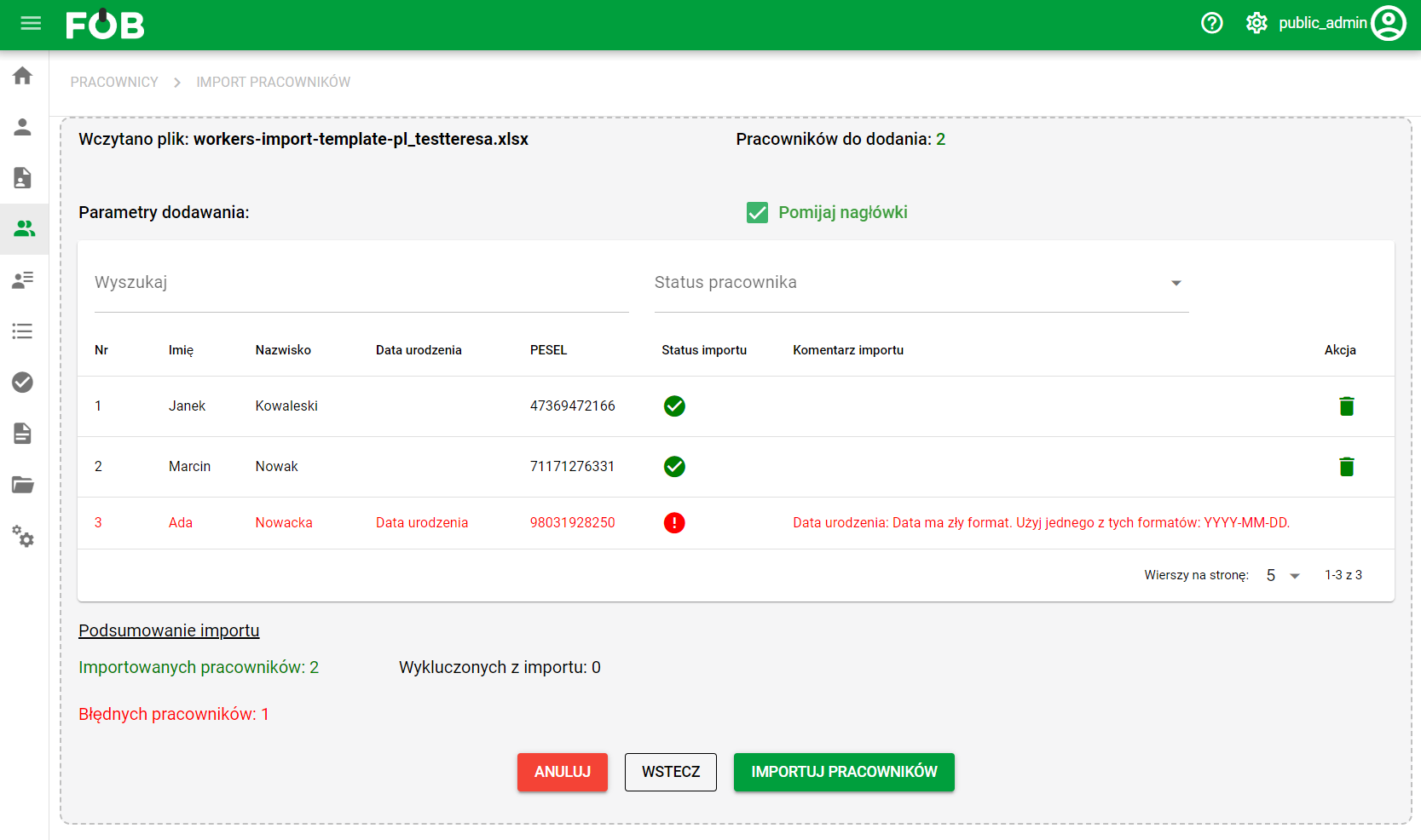
_Rys 4. Okno z wynikami przetwarzania pliku _
Po poprawnym imporcie zostanie wyświetlony komunikat z podsumowaniem liczby nowo dodanych lub zaktualizowanych pracowników.
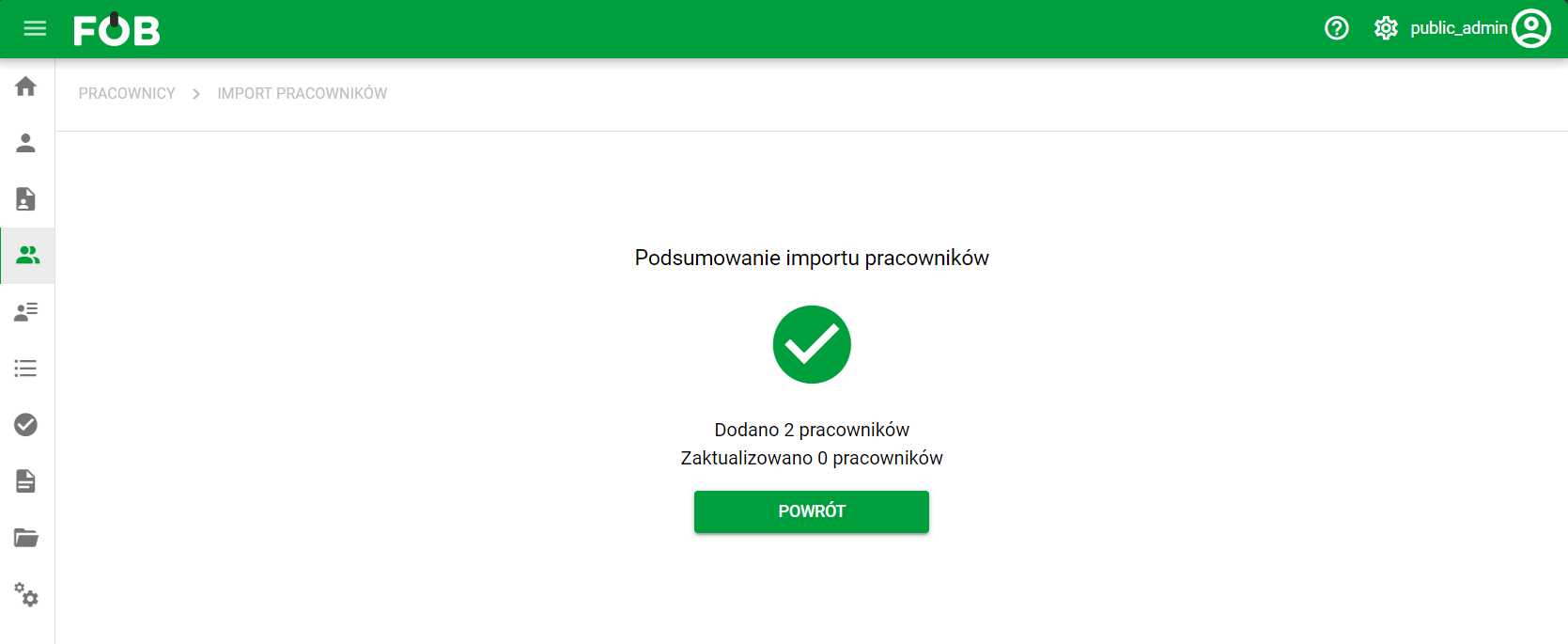
_Rys 5. Podsumowanie importu _