Ekran pracownicy
Ekran PRACOWNICY jest ekranem służącym do wyświetlania informacji dotyczących pracowników przypisanych w danej firmie. Możemy w tym miejscu dodawać oraz importować pracowników. Moduł ten posiada również opcję generowania dokumentów.
Widok główny
W widoku tym widzimy podsumowanie pracowników:
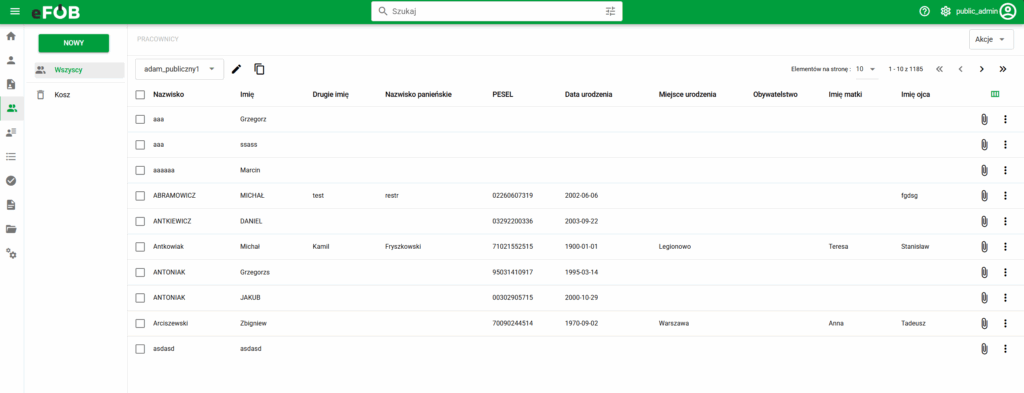
Podsumowanie pracowników
Rekordy tabeli mogą być sortowane po następujących kolumnach:
- Nazwisko
- Imię
- PESEL
- Data urodzenia
- Numer dokumentu
Możemy tu dowolnie zmieniać rozkład tabelki oraz jej nagłówków. Więcej w artykule:
Dodawanie pracowników
Aby dodać pracownika, należy rozwinąć menu pod przyciskiem “Nowy” w lewym górnym rogu:
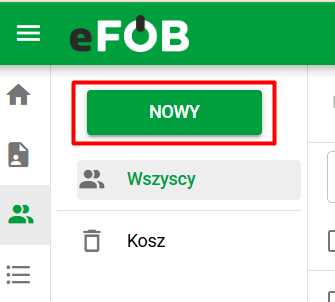
Przycisk dodawania pracownika
Po kliknięciu w przycisk, system umożliwia dwie możliwości dodania pracownika:
Ręczne, pojedynczego pracownika
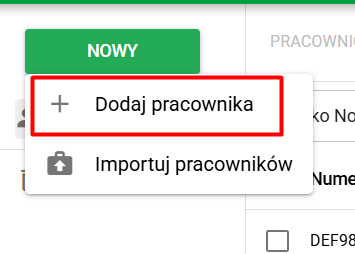
Ręczne dodawanie pracownika
Należy uzupełnić wszystkie pola obowiązkowe (oznaczone czerwoną gwiazdką). Dostępne są pola dodatkowe, które można uzupełnić zgodnie z potrzebami.
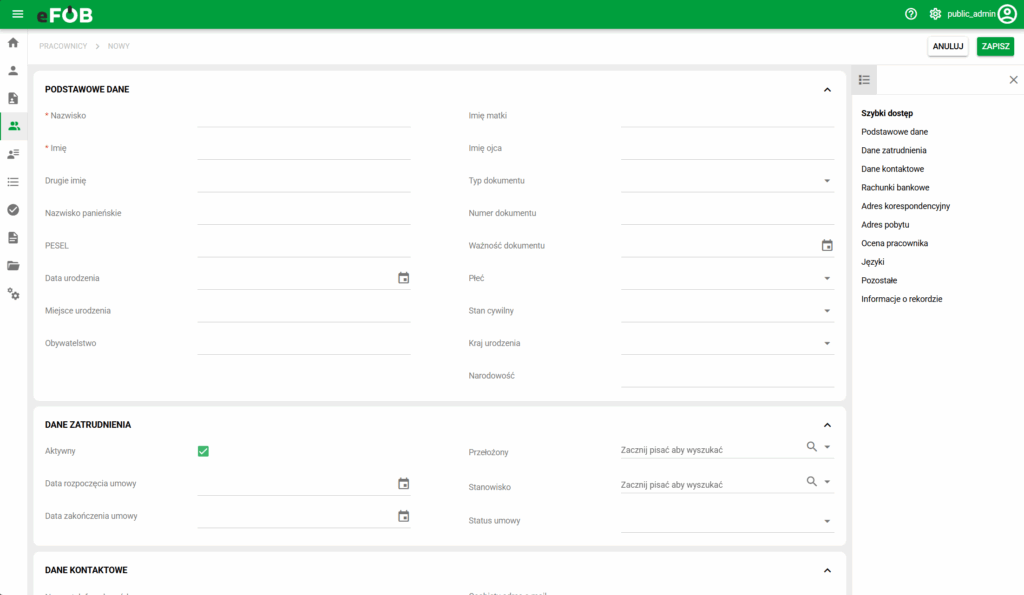
Ekran danych pracownika
Po uzupełnieniu informacji używamy zielonego przycisku w górnym, prawym rogu, który zatwierdza wprowadzonego przez nas nowego pracownika:

Przycisk zapisz
Masowe, wielu pracowników
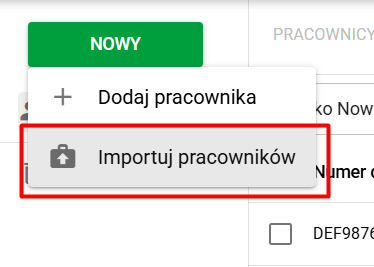
Import pracowników
Całość rozpisana w artykule:
Edycja pracownika
Aby otworzyć formularz edycji należy kliknąć w interesujący nas rekord.. Otworzy się nowe okno z wypełnionymi danymi:

Przykładowy rekord
Można również posłużyć się przyciskiem TRZECH KROPEK przypisanym na końcu każdego rekordu:
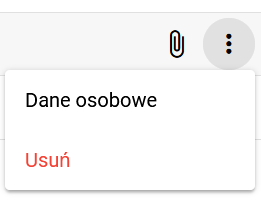
Przycisk trzech kropek
Jak widzimy, znajduje się tu również opcja usunięcia pracownika.
W oknie edycji pracownika dane pogrupowane są w sekcje, którą mogą dla wygody użytkownika być zwinięte poprzez użycie przycisku w prawym górnym rogu każdej sekcji.
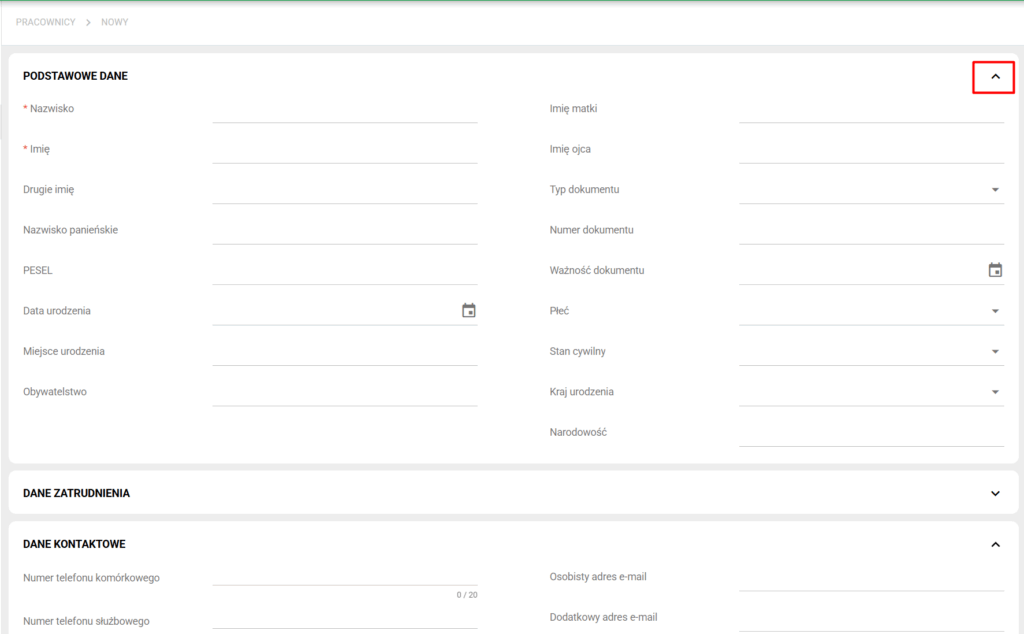
Zwijalne sekcje w oknie edycji pracownika
Przejście do dokumentów przypisanych do określonego pracownika:

Przejście do dokumentu
Dzięki użyciu przycisku:
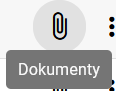
Przycisk otwarcia dokumentów
Dla danego rekordu, możemy w łatwy sposób przejść do modułu DOKUMENTY gdzie powitają nas wszystkie pliki przypisane do wcześniej wybranego przez nas pracownika (w naszym przypadku KONRAD test):
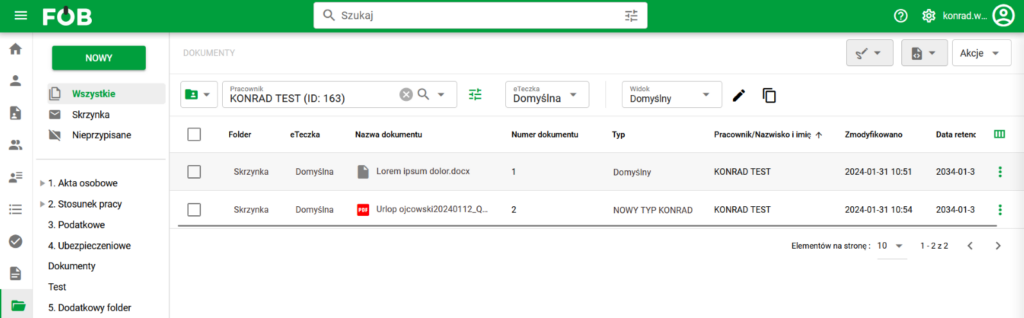
Moduł dokumenty
Ocena na karcie pracownika
Na karcie pracownika mogą być dostępne pola oceny i komentarza. Ich widoczność oraz możliwość edycji zależą od uprawnień do tych danych, a nie tylko od dostępu do modułu Pracownicy.
Sprawdzenie i zmiana oceny
- Otwórz właściwą kartę w module Pracownicy.
- Odszukaj udostępnione pola oceny i komentarza.
- Jeśli masz prawo edycji, wprowadź ocenę i komentarz, a następnie zapisz zmiany zgodnie z formularzem.
- Sprawdź zapisaną wartość na właściwej kartotece.
Jeśli pola są niewidoczne lub nieedytowalne, poproś administratora o sprawdzenie uprawnień do oceny. Nie wpisuj komentarza do innego pola tylko po to, aby ominąć ograniczenie.
Ocena na karcie a proces organizacji
Pole na karcie nie określa przebiegu formalnej oceny okresowej. Etapy, uczestników i sposób zatwierdzania wyniku ustala organizacja w swoim procesie. Uzgodnij z osobą odpowiedzialną, gdzie należy wykonać poszczególne działania i zapisać wynik.