Atrybuty pracowników
Atrybuty pracowników rozszerzają standardowe dane kartoteki o pola definiowane przez organizację, np. informacje logiczne, liczby, daty i listy wyboru.
Lista pracowników
Na liście Pracownicy możesz włączyć kolumny z aktualnymi wartościami atrybutów (na dziś). Dla każdej definicji atrybutu dostępna jest osobna kolumna, którą można pokazać lub ukryć.
Kolumny atrybutów:
- są domyślnie ukryte,
- włączasz i wyłączasz w panelu Kolumny,
- zapisują się w Widokach, dzięki czemu możesz utrzymać własny układ tabeli dla różnych scenariuszy pracy.
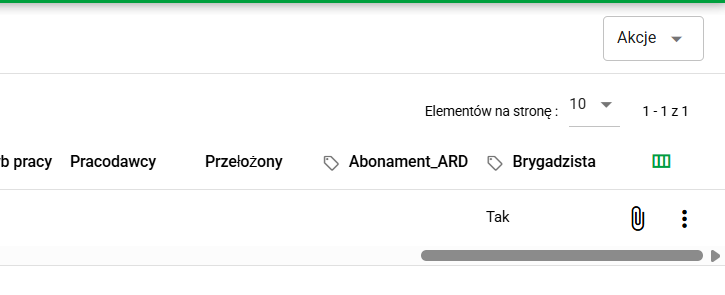
Kolumny atrybutów na liście pracowników
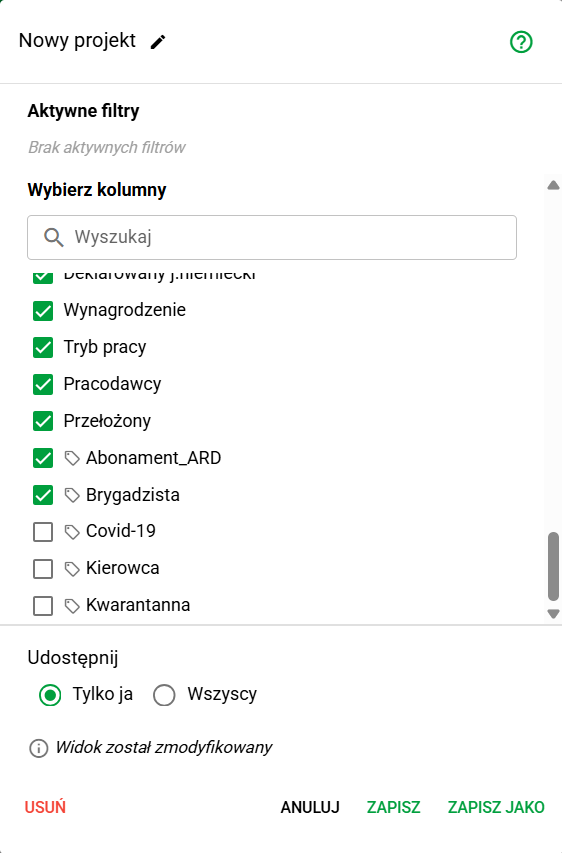
Konfiguracja kolumn i wybór atrybutów w widoku tabeli
Filtrowanie po atrybutach
W panelu filtrowania zaawansowanego dostępna jest sekcja Atrybuty (domyślnie zwinięta). Dzięki niej możesz łączyć warunki atrybutowe z innymi filtrami pracowników i szybciej zawężać wyniki.
W zależności od typu atrybutu dostępne są odpowiednie filtry:
- Tak/Nie dla wartości logicznych,
- lista wyboru dla atrybutów typu Lista wyboru,
- warunek zawiera dla tekstu,
- zakresy od/do dla liczb,
- zakresy od/do dla dat,
- stan wartości: Dowolna wartość lub Brak wpisu.
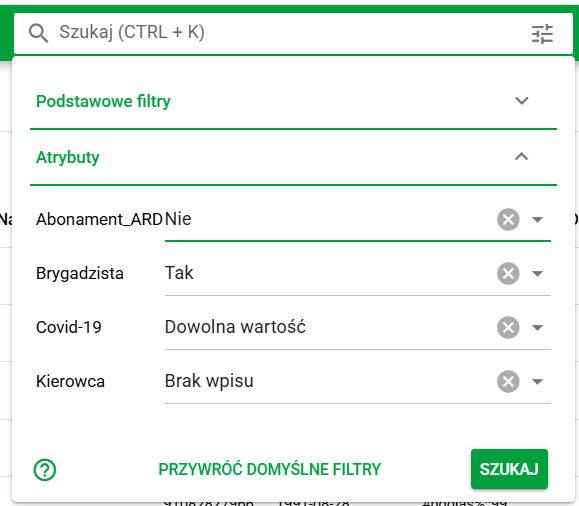
Sekcja filtrowania po atrybutach w panelu filtrowania zaawansowanego
Operacja masowa: Zmień atrybuty
Dla zaznaczonych pracowników dostępna jest operacja masowa Zmień atrybuty. To narzędzie przydaje się, gdy chcesz wprowadzić tę samą zmianę dla wielu osób jednocześnie, bez otwierania każdej kartoteki osobno.
Przebieg operacji ma 3 kroki:
- Konfiguracja Wybierasz atrybut, nową wartość i okres obowiązywania zmiany.
- Podgląd i walidacja System analizuje zaznaczone rekordy i pokazuje, które wiersze mogą zostać zaktualizowane, a które wymagają korekty.
- Wynik Otrzymujesz podsumowanie wykonanej operacji i status dla każdego rekordu.
W kroku walidacji system oznacza rekordy statusami:
- Gotowe,
- Bez zmian,
- Konflikt,
- Brak uprawnień.
Dzięki temu przed zapisaniem widzisz, które pozycje zostaną zmienione, a które wymagają korekty danych albo odpowiednich uprawnień.
Zakończenie obowiązywania wartości jest korektą istniejącego wpisu, dlatego wymaga uprawnienia Korekta historii atrybutów. Rekordy pracowników, dla których go nie masz, otrzymują status Brak uprawnień.
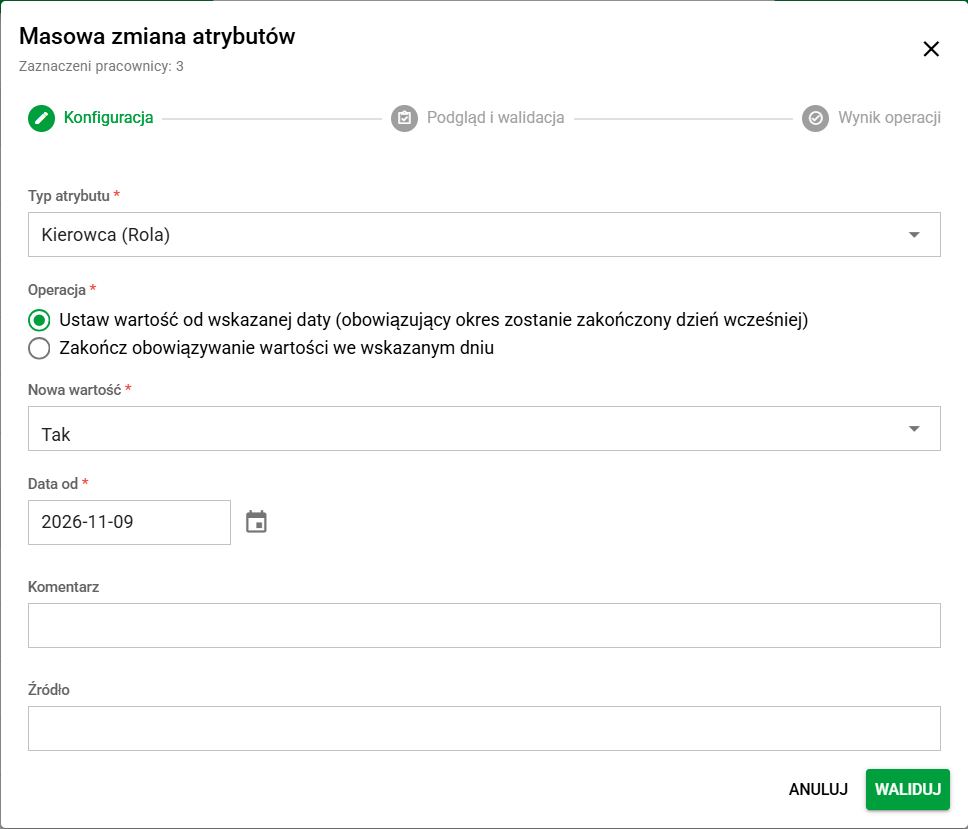
Krok 1: konfiguracja operacji masowej
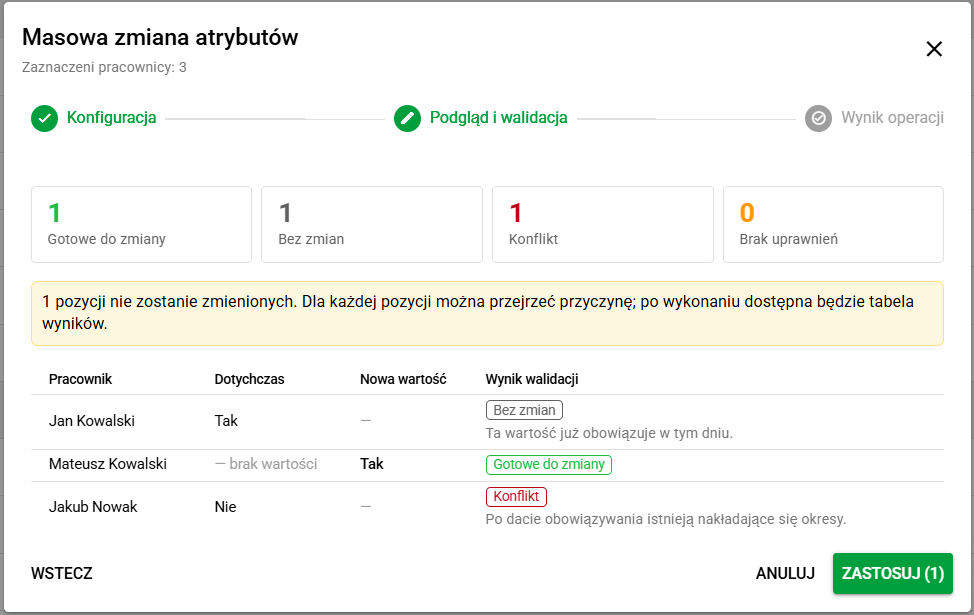
Krok 2: podgląd wyników i walidacja rekordów
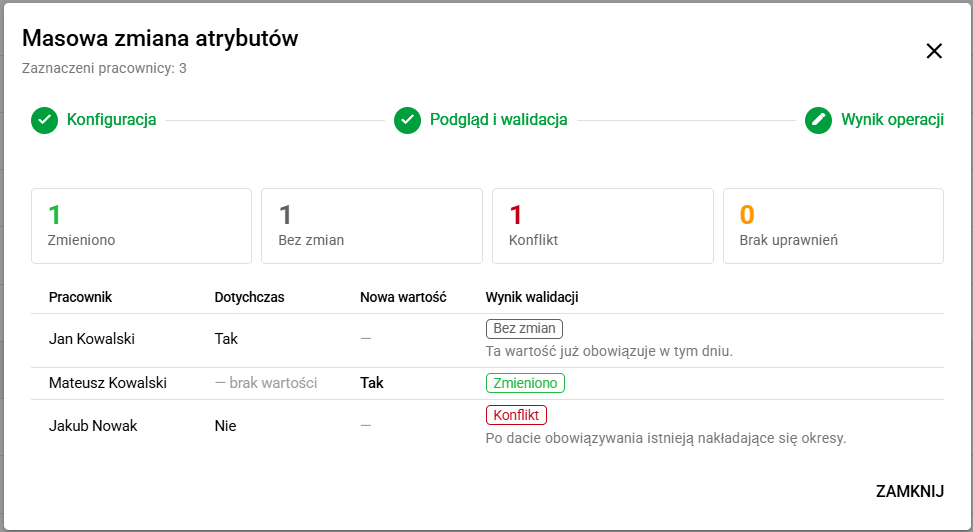
Krok 3: podsumowanie i wynik operacji
Karta pracownika
Na karcie pracownika dostępna jest zakładka Atrybuty z filtrowaniem i tabelą wpisów.
Filtry i tabela
W górnej części zakładki dostępne są filtry:
- wyszukiwarka,
- Kategoria,
- Okres obowiązywania: Obowiązujące / Wszystkie / Usunięte,
- pole Na dzień (domyślnie: dzisiejsza data),
- przycisk Wyczyść filtry.
Tabela atrybutów jest sortowalna i zawiera kolumny:
- Nazwa,
- Kategoria,
- Wartość,
- Status,
- Data od,
- Data do,
- Akcje.
Przycisk + Dodaj umożliwia dodanie nowego wpisu, a kliknięcie wiersza otwiera jego edycję. W kolumnie Akcje znajdziesz też przycisk Dodaj kolejną wersję, który otwiera formularz nowego wpisu wypełniony atrybutem i wartością z jego najnowszego okresu. W praktyce ta sekcja służy do bieżącej obsługi wartości oraz kontroli ich okresów obowiązywania.
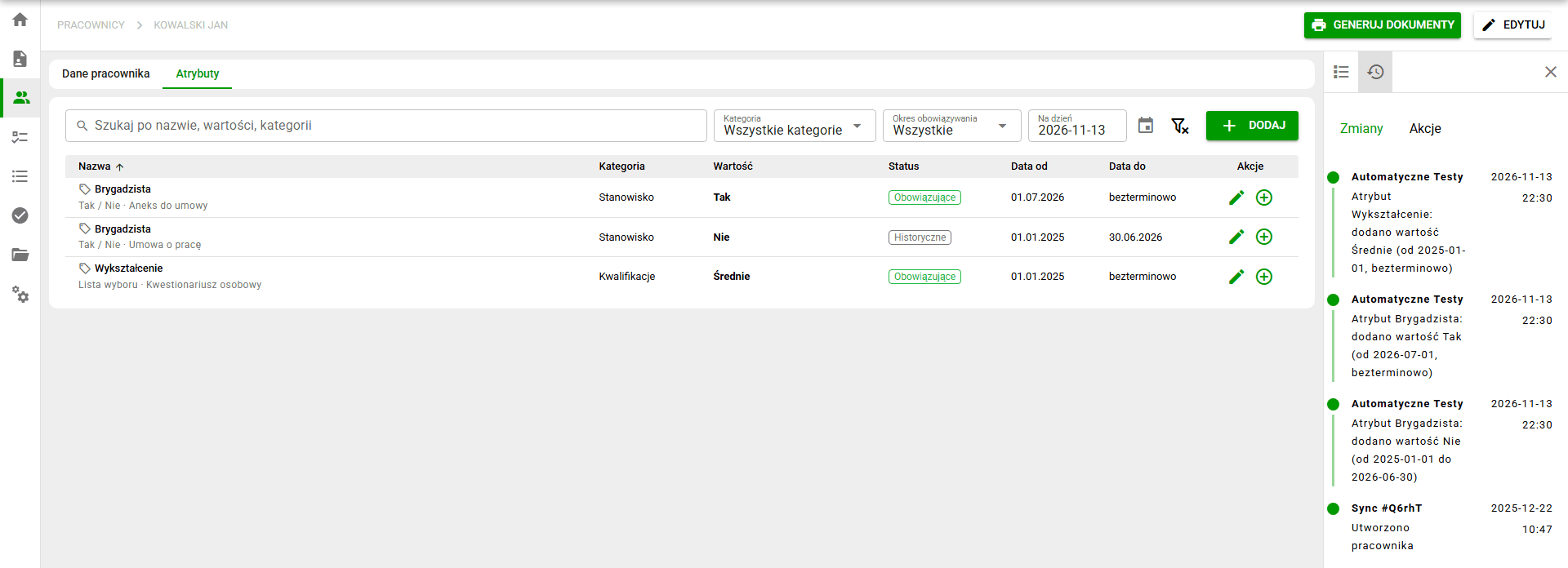
Lista atrybutów z filtrami i zakresem obowiązywania wpisów
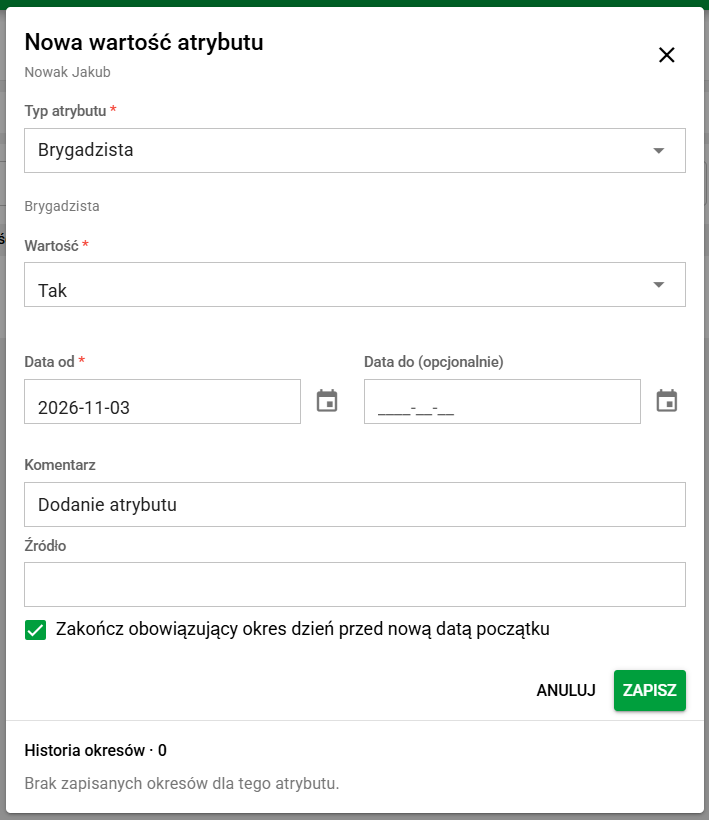
Formularz dodawania nowego wpisu atrybutu
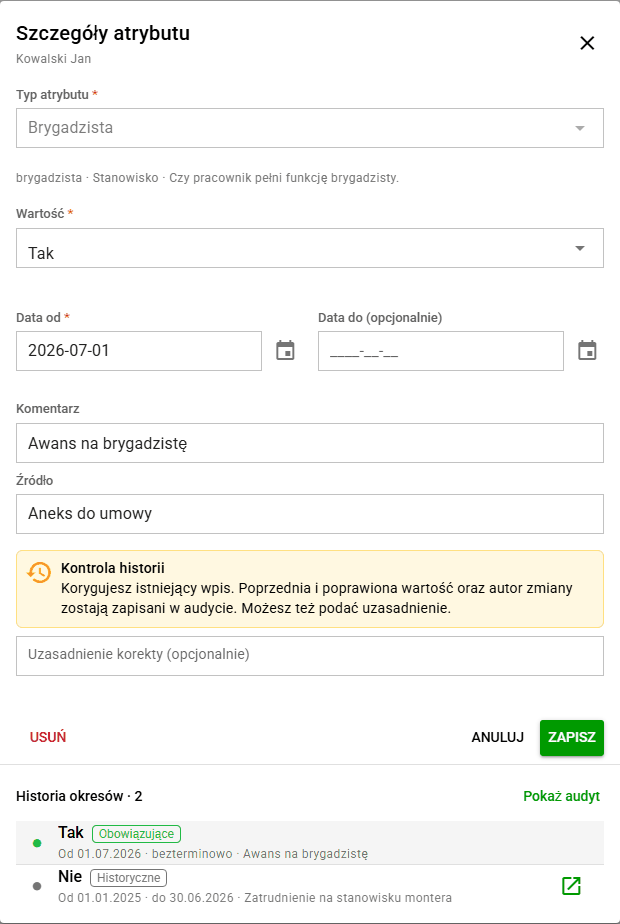
Formularz edycji istniejącego wpisu atrybutu
Panel szczegółów i historia zmian
Panel szczegółów wpisu pokazuje:
- wartość,
- okres obowiązywania,
- komentarz,
- źródło,
- Kontrolę historii (z opcjonalnym uzasadnieniem korekty),
- historię okresów,
- przejście do podglądu audytu.
Zmiana lub usunięcie istniejącego wpisu jest korektą, niezależnie od jego dat. Aby ją wykonać, użytkownik musi mieć uprawnienie Korekta historii atrybutów; bez niego wpis można tylko podejrzeć. Uzasadnienie korekty jest opcjonalne, a poprzednia i poprawiona wartość oraz autor zmiany zapisują się w audycie.
Gdy wartość zmienia się od określonego dnia, dodaj nowy wpis przyciskiem + Dodaj albo Dodaj kolejną wersję, zamiast korygować dotychczasowy. Do tego wystarcza uprawnienie Modyfikowanie atrybutów, także gdy data początku jest w przeszłości.
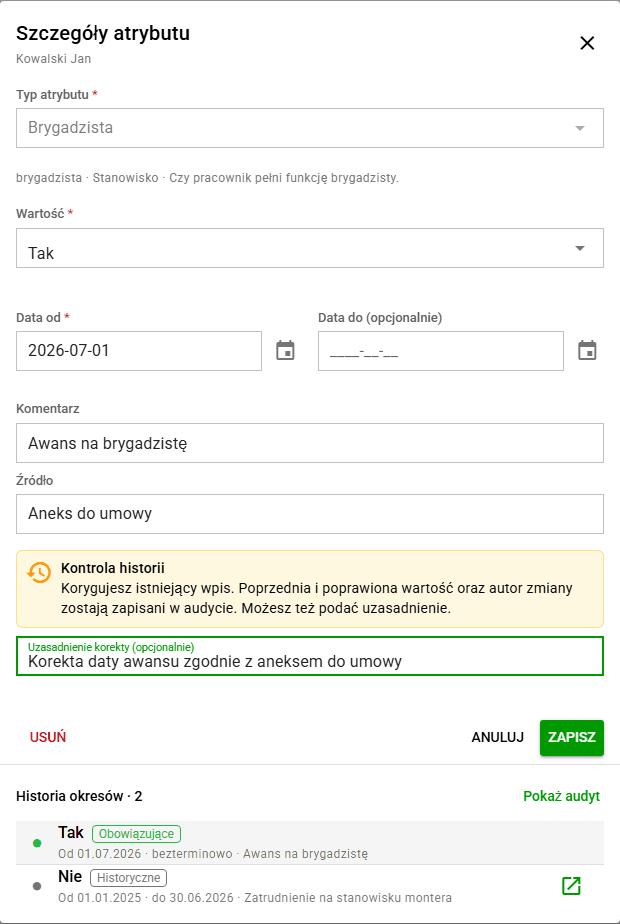
Aktualizacja wpisu historycznego z opcjonalnym uzasadnieniem korekty
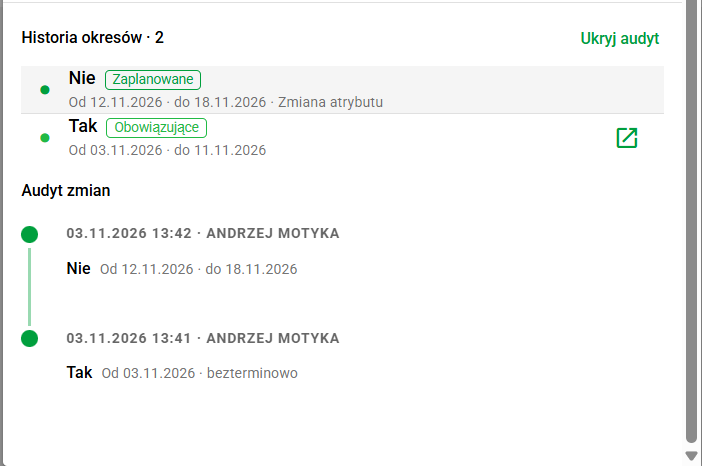
Historia zmian wartości atrybutu z podziałem na okresy
W panelu bocznym Zmiany znajdziesz pełną historię operacji na atrybutach, także usunięcia. Przy wpisach widoczne są: autor, data, uzasadnienie, wartość i okres.
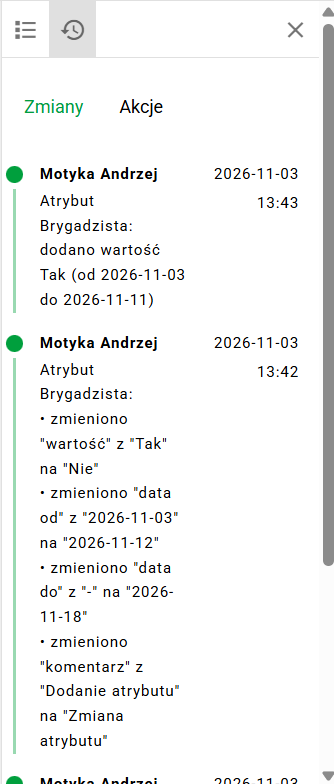
Panel audytu zmian atrybutów na karcie pracownika
Uprawnienia
Dostęp do atrybutów nadaje administrator w rolach dostępu do modułów (MDL), w sekcji Pracownicy (Pełny formularz):
- Przeglądanie atrybutów: zakładka Atrybuty na karcie pracownika oraz kolumny i filtry atrybutów na liście,
- Modyfikowanie atrybutów: dodawanie nowych wpisów, także z datą wsteczną i w imporcie z pliku XLSX,
- Korekta historii atrybutów: zmiana i usuwanie istniejących wpisów, niezależnie od ich dat, oraz kończenie obowiązywania wartości w operacji masowej; wymaga także uprawnienia Modyfikowanie atrybutów,
- Masowa zmiana atrybutów: operacja masowa Zmień atrybuty; wymaga także dwóch pierwszych uprawnień.
W rolach dostępu do danych (DS) trzy pierwsze uprawnienia z tej samej sekcji określają, których pracowników dotyczą. Jeśli nie widzisz zakładki Atrybuty albo operacja masowa oznacza rekord statusem Brak uprawnień, poproś administratora o sprawdzenie obu rodzajów ról.
Więcej o rolach znajdziesz w artykułach Uprawnienia dostępu do modułów (MDL) i Uprawnienia dostępu do danych (DS).