Widok domyślny
Aby zapewnić bezpieczne i zgodne z przeznaczeniem korzystanie z systemu, niektóre funkcjonalności będą dostępne wyłącznie dla użytkowników posiadających status pracownika. W związku z tym:
- Moduł MOJE SPRAWY będzie ukryty dla użytkowników, którzy nie mają przypisanego statusu pracownika.
Na widoku domyślnym wyświetlane są różne rodzaje spraw, które można dodać.
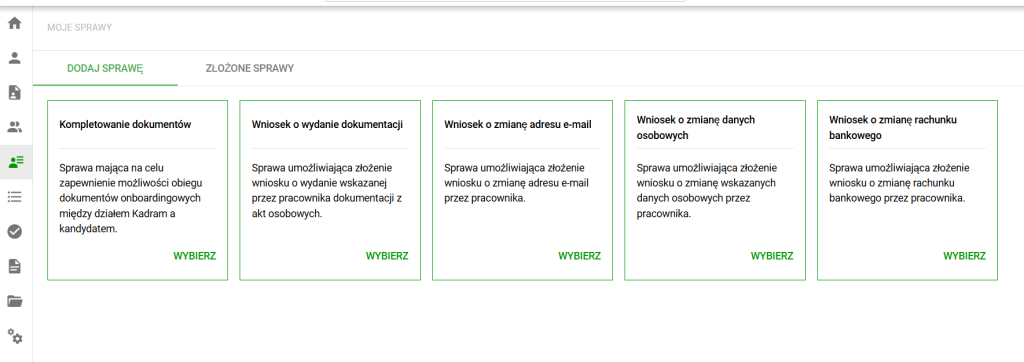
Moje sprawy. Widok główny
Widok główny
Widok główny, znany również jako widok dodania sprawy, zawiera 5 podstawowych rodzajów spraw:
- Kompletowanie dokumentów Sprawa mająca na celu zapewnienie obiegu dokumentów onboardingowych między działem Kadr a kandydatem.
- Wniosek o wydanie dokumentacji Sprawa umożliwiająca złożenie wniosku o wydanie dokumentacji z akt osobowych pracownika.
- Wniosek o zmianę adresu e-mail Sprawa umożliwiająca złożenie wniosku o zmianę adresu e-mail przez pracownika.
- Wniosek o zmianę danych osobowych Sprawa umożliwiająca złożenie wniosku o zmianę danych osobowych przez pracownika.
- Wniosek o zmianę rachunku bankowego Sprawa umożliwiająca złożenie wniosku o zmianę rachunku bankowego przez pracownika.
Dodawanie sprawy
Po kliknięciu na wybraną sprawę, przechodzimy do widoku dodania sprawy
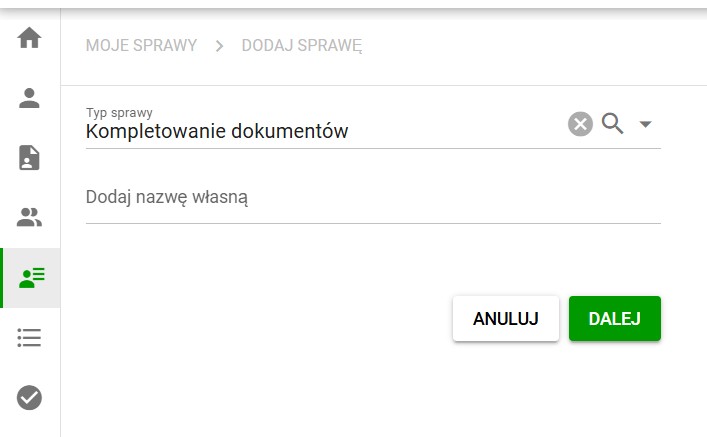
W widoku dodania sprawy znajdują się dwa pola:
- Typ sprawy
- Nazwa własna (opcjonalnie)
Ważne: Ilość dostępnych pól zależy od wybranego typu sprawy.
Dodatkowo, dostępne jest pole do wpisania komentarza, które pojawi się również na kolejnych widokach. Komentarz można dodać dopiero po zapisaniu sprawy.
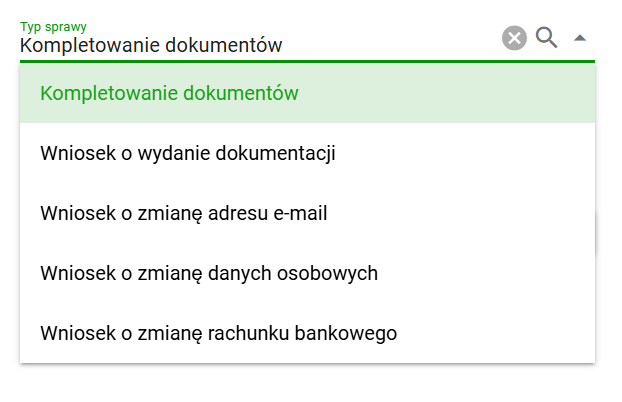
Jeśli przypadkowo wybierzesz niewłaściwy typ sprawy, możesz go zmienić na tym etapie, klikając pole “Typ sprawy”.
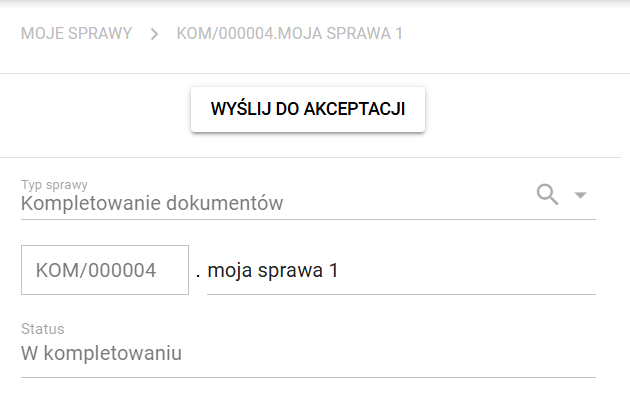
Po dodaniu sprawy pojawi się widok szczegółów sprawy oraz przycisk WYŚLIJ DO KOMPLETOWANIA.
W tym momencie możliwa jest zmiana jedynie nazwy własnej. Po wprowadzeniu zmiany, pojawi się przycisk ZAPISZ ZMIANY, a widok zaktualizuje się z nową nazwą.
Przed nazwą własną pojawią się litery i liczby rozdzielone ukośnikiem. Litery wskazują typ sprawy, a liczby pokazują numer sprawy w kolejności:
- KOM – Kompletowanie dokumentów
- WO1 – Wniosek o wydanie dokumentacji
- WE1 – Wniosek o zmianę adresu e-mail
- WD1 – Wniosek o zmianę danych osobowych
- WB1 – Wniosek o zmianę rachunku bankowego
W tym widoku dostępne jest także pole Status, które będzie się zmieniać w trakcie realizacji sprawy.
Po kliknięciu przycisku WYŚLIJ DO KOMPLETOWANIA, napis na przycisku zmieni się na WYŚLIJ DO AKCEPTACJI, a status sprawy na “W kompletowaniu”.
Po kliknięciu WYŚLIJ DO AKCEPTACJI, zmienia się status sprawy, a zamiast przycisku WYŚLIJ DO AKCEPTACJI pojawią się dwie nowe opcje:
- ODEŚLIJ DO KOREKTY – Wybierając tę opcję, proces wraca do widoku WYŚLIJ DO AKCEPTACJI.
- ZAAKCEPTUJ – Po akceptacji status sprawy zmienia się na „Ładowanie dokumentów do systemu”. Na tym etapie nadal masz możliwość odesłania sprawy do korekty.
Po zapisaniu dokumentów ze sprawy w eTeczce pracownika przez administratora żadne zmiany w sprawie, poza zmianą jej nazwy własnej, nie będą już możliwe.