Dodawanie sprawy
W module Moje sprawy pracownik może samodzielnie utworzyć nową sprawę i przekazać ją do dalszej obsługi zgodnie z przygotowanym procesem. Dostępne typy spraw zależą od konfiguracji organizacji oraz uprawnień użytkownika.
Formularz własnej sprawy można też otworzyć z odnośnika w systemie klienta. Sposób przygotowania takiego linku opisuje artykuł Otwieranie nowej sprawy z systemu zewnętrznego.
Ten artykuł pokazuje pełen przebieg dodawania sprawy i przechodzenia jej przez kolejne etapy procesu. Dzięki temu łatwiej zrozumieć nie tylko samo założenie sprawy, ale też to, co dzieje się z nią później po stronie pracownika i osób obsługujących zgłoszenie.
Dodawanie sprawy i przechodzenie przez kolejne etapy
Aby rozpocząć nową sprawę, należy przejść do sekcji Moje sprawy i wybrać opcję Dodaj sprawę. W tym miejscu pojawi się lista procesów dostępnych dla pracownika.
1. Lista spraw dostępnych w module Moje sprawy
Po wejściu do modułu Moje sprawy użytkownik widzi listę spraw, które może samodzielnie rozpocząć. W zależności od konfiguracji organizacji na liście mogą znajdować się różne procesy, na przykład wnioski, zgłoszenia albo sprawy związane z dokumentami.
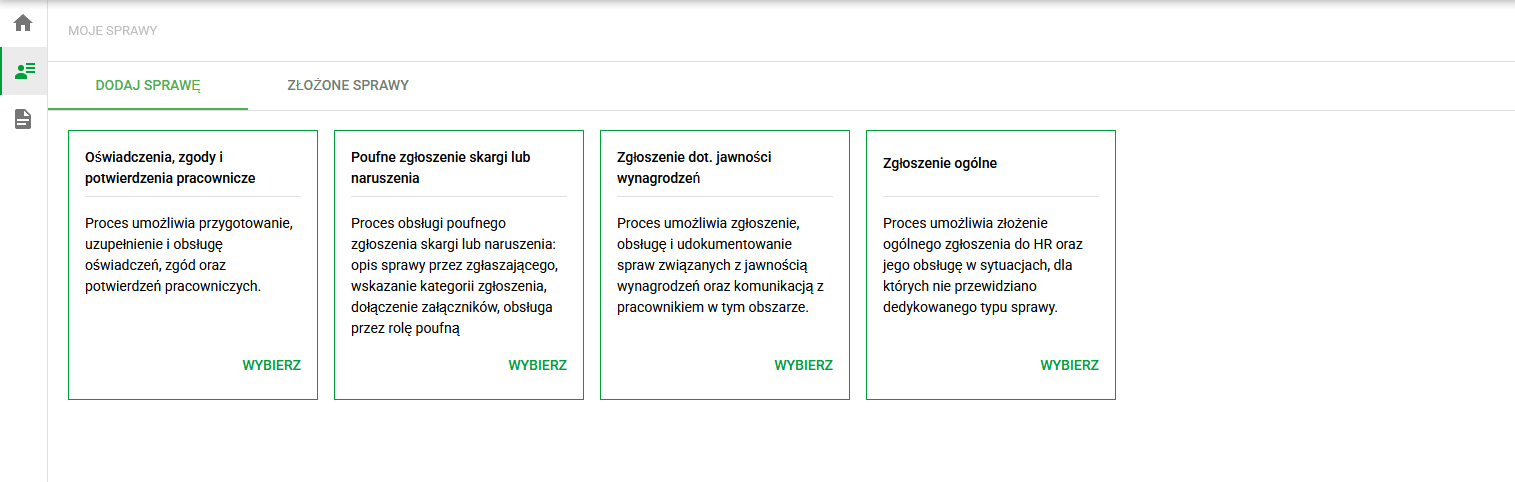
Lista spraw dostępnych dla pracownika w module Moje sprawy
2. Wybór rodzaju sprawy
Pracownik wybiera z listy typ sprawy, który najlepiej odpowiada jego potrzebie. W dalszej części artykułu cały przebieg został pokazany na przykładzie sprawy Zgłoszenie ogólne, opisanej szerzej także w artykule Gotowe typy spraw: zgłoszenia, wnioski i porozumienia.
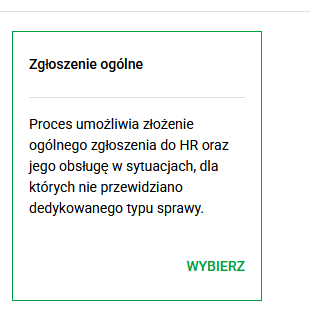
Wybór typu sprawy Zgłoszenie ogólne z listy dostępnych spraw
Jeżeli przed zapisaniem okaże się, że wybrany rodzaj sprawy nie jest właściwy, można jeszcze rozwinąć listę i zmienić go na inny dostępny proces. Dzięki temu nie trzeba wracać do początku ani tworzyć sprawy od nowa.
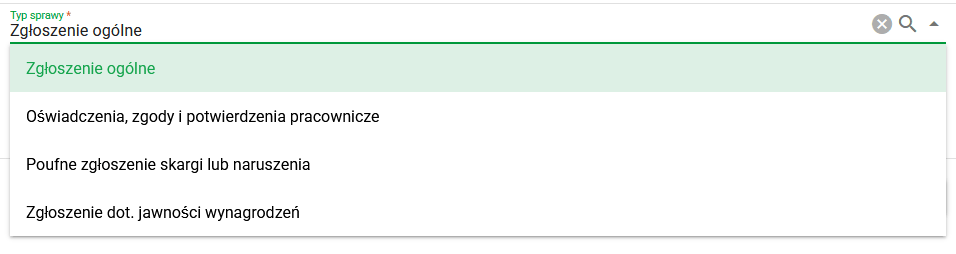
Rozwinięta lista dostępnych typów spraw przed zapisaniem formularza
3. Utworzenie nowej sprawy
Po wybraniu typu pracownik tworzy nową sprawę i może nadać jej własną nazwę. Taka nazwa pomaga później szybciej rozpoznać zgłoszenie na liście swoich spraw i w historii działań.
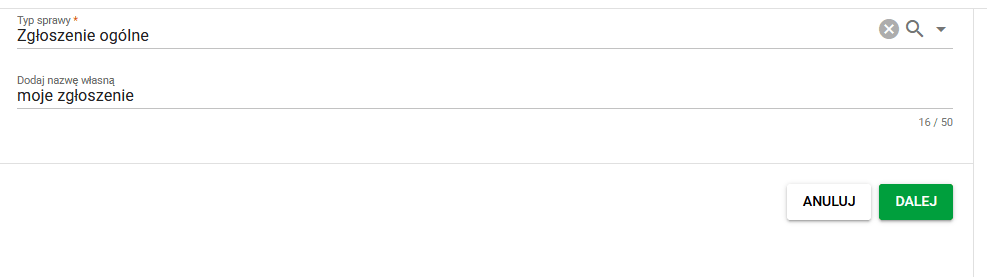
Tworzenie nowej sprawy i nadanie jej własnej nazwy
4. Wypełnianie formularza sprawy
Po utworzeniu sprawy pracownik przechodzi do formularza. W zależności od rodzaju procesu formularz może zawierać różne pola, które trzeba uzupełnić na początku albo w kolejnych etapach. To właśnie na podstawie tych danych system będzie później prowadził sprawę, generował dokumenty i przekazywał je do dalszej obsługi.
W przykładzie Zgłoszenia ogólnego pierwszym krokiem jest wybór kategorii zgłoszenia. Kategoria pomaga działowi HR szybciej zrozumieć, jakiego rodzaju materiały lub informacje są przekazywane i jaki sposób dalszej obsługi będzie właściwy.
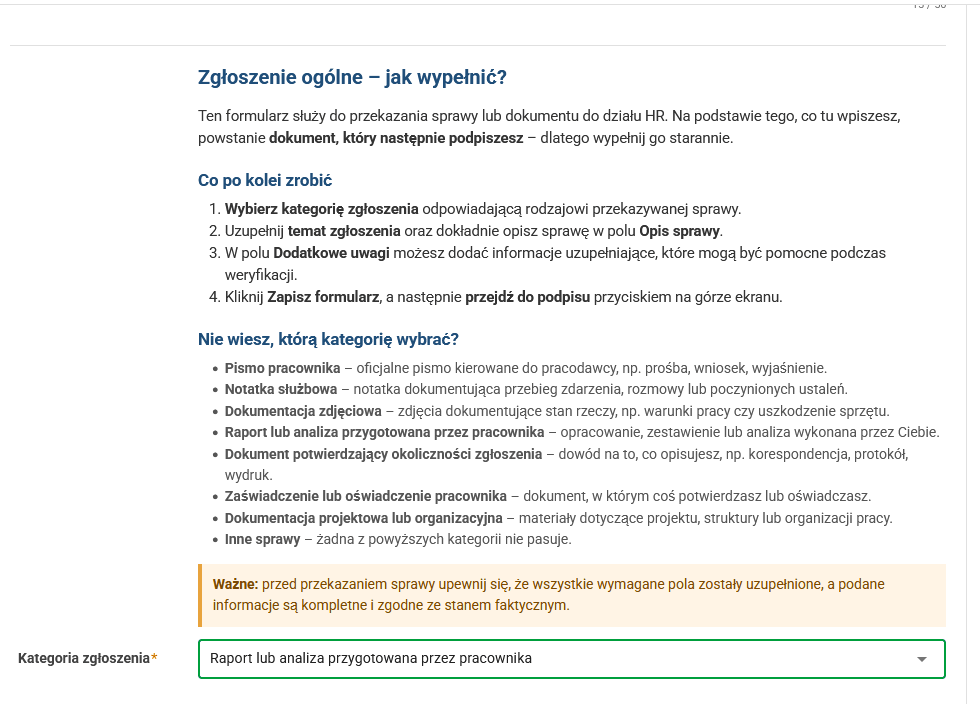
Wybór kategorii zgłoszenia w formularzu początkowym
W kolejnym kroku pracownik uzupełnia szczegóły sprawy. W przypadku Zgłoszenia ogólnego są to przede wszystkim temat i opis zgłoszenia, a w razie potrzeby także dodatkowe informacje.
Warto opisać sprawę jasno i konkretnie, tak aby osoba weryfikująca od razu rozumiała, czego dotyczy zgłoszenie i jakie działania są oczekiwane.
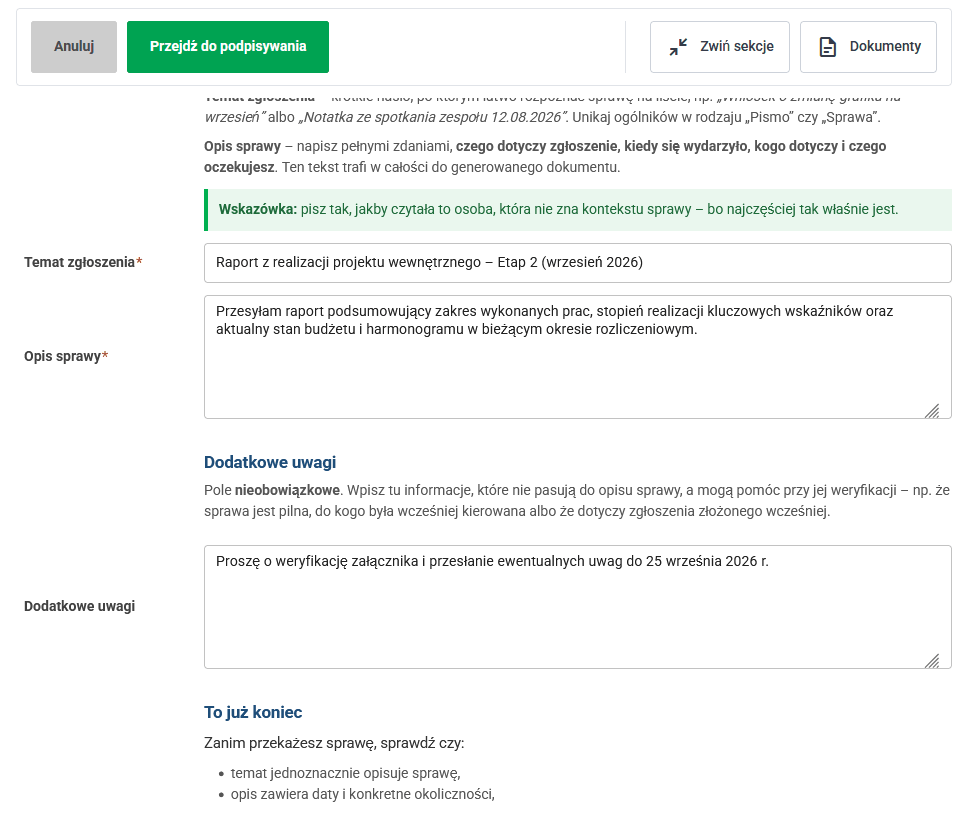
Uzupełnianie szczegółów zgłoszenia przed wygenerowaniem dokumentu
5. Przejście do kolejnego etapu sprawy
Po uzupełnieniu formularza pracownik przechodzi do kolejnego etapu procesu przy użyciu przycisków dostępnych u góry ekranu. To właśnie te przyciski uruchamiają odpowiednie przejścia w sprawie, na przykład przekazanie jej do podpisu, do weryfikacji albo do następnego użytkownika odpowiedzialnego za dalsze działania.
W przykładzie Zgłoszenia ogólnego kolejnym krokiem jest przejście do etapu podpisu wygenerowanego dokumentu.
6. Generowanie dokumentu i podpisywanie
W wielu procesach sprawa prowadzi do etapu, w którym system generuje dokument na podstawie danych wpisanych wcześniej w formularzu. Następnie użytkownik zapoznaje się z treścią dokumentu i podpisuje go albo potwierdza, zgodnie z zasadami obowiązującymi w danym obiegu.
W przykładzie Zgłoszenia ogólnego system generuje dokument z danych wpisanych przez pracownika. Po sprawdzeniu treści pracownik podpisuje go przed przekazaniem sprawy do dalszej obsługi.
Jeśli chcesz lepiej poznać ogólne zasady podpisywania dokumentów elektronicznych w eFOB, zajrzyj także do artykułu Jak podpisać dokumenty elektroniczne za pomocą Podpisu Kwalifikowanego?.
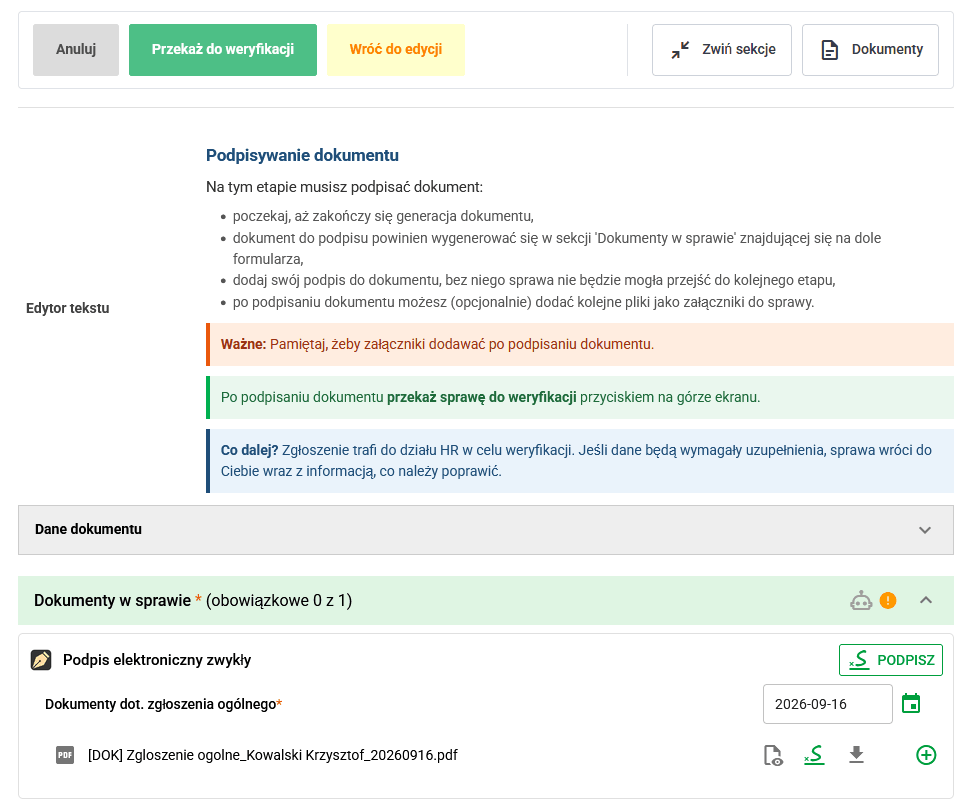
Etap generowania dokumentu i podpisu po stronie pracownika
7. Weryfikacja i decyzja o dalszych działaniach
Po podpisaniu lub potwierdzeniu dokumentu sprawa trafia do osoby albo zespołu odpowiedzialnego za jej weryfikację. Na tym etapie sprawdzana jest kompletność danych, poprawność dokumentu oraz to, czy sprawa może zostać zakończona, wymaga poprawy, czy powinna zostać przekazana dalej.
W przykładzie Zgłoszenia ogólnego sprawa trafia do działu HR. HR sprawdza kompletność zgłoszenia, poprawność opisu oraz obecność wymaganych dokumentów lub załączników. W zależności od wyniku weryfikacji może zaakceptować sprawę, odesłać ją do poprawy, odrzucić albo przekazać dalej zgodnie z konfiguracją procesu.
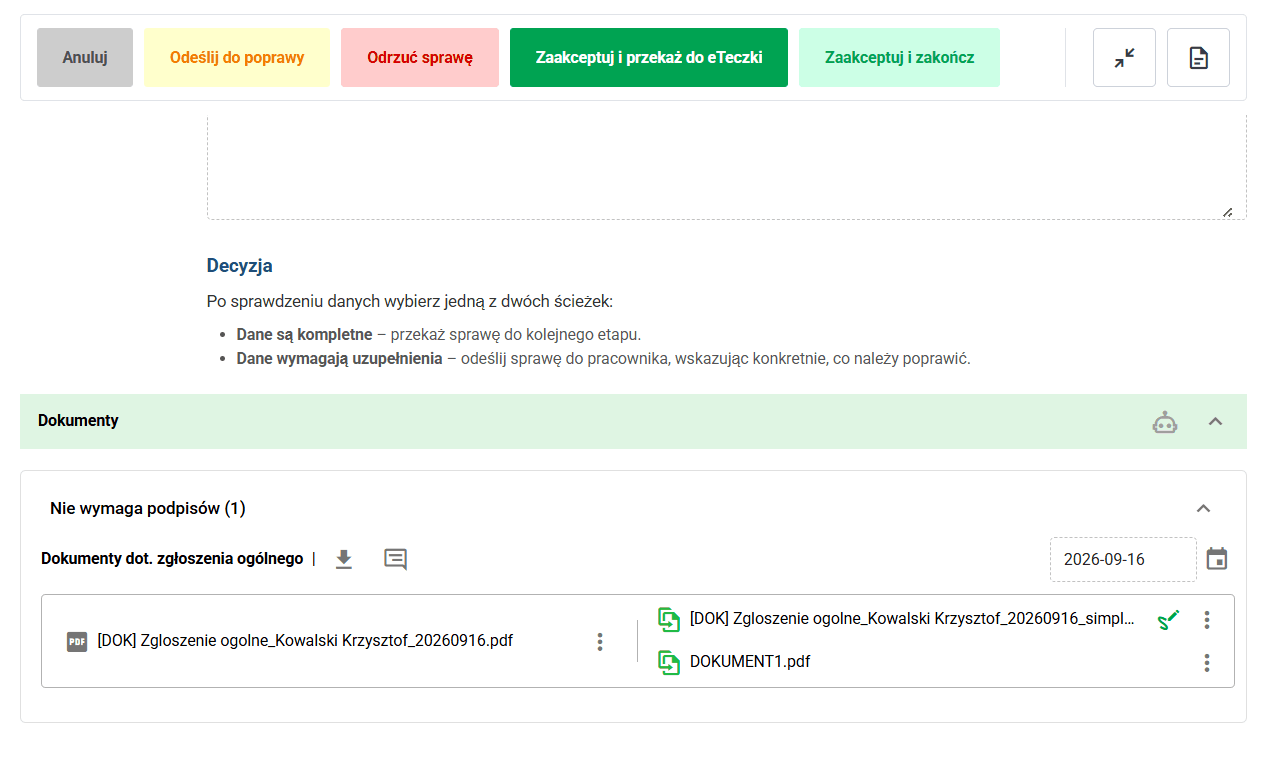
Weryfikacja zgłoszenia po stronie HR
8. Zapisanie dokumentacji w eTeczce
W niektórych procesach po akceptacji sprawy dokumentacja trafia jeszcze do etapu zapisania w eTeczce. Dzięki temu podpisany dokument i powiązane materiały mogą zostać od razu dodane do dokumentacji pracownika.
W przykładzie Zgłoszenia ogólnego, jeżeli organizacja przewiduje archiwizację zgłoszenia w aktach pracownika, sprawa może zostać przekazana do etapu ładowania do eTeczki.

Ładowanie dokumentacji zgłoszenia do eTeczki
Najważniejsze przejścia w procesie
Poniżej przedstawiono najważniejsze przejścia, z którymi użytkownik może spotkać się w tym przykładzie procesu.
| Etap | Najczęstsze działania |
|---|---|
| Nowa | Przejdź do podpisywania albo Anuluj |
| Do podpisu | Przekaż do weryfikacji, Wróć do edycji albo Anuluj |
| W weryfikacji | Zaakceptuj i zakończ, Zaakceptuj i przekaż do eTeczki, Odeślij do poprawy, Odrzuć sprawę albo Anuluj |
| Do eTeczki | Załaduj do eTeczki, Wróć do weryfikacji albo Anuluj |
Przegenerowywanie dokumentu po zmianie danych
W niektórych typach spraw dokument jest generowany na podstawie danych wpisanych w formularzu. Jeżeli później zmienisz pole, które wpływa na treść tego dokumentu, system sprawdzi, czy istnieje już wcześniejsza wersja powiązanego dokumentu i odpowiednio zareaguje.
Sama konfiguracja pól wpływających na treść dokumentu została opisana w artykule Typy dokumentów sprawy.
W praktyce najczęściej występują trzy scenariusze.
Ostrzeżenie o usunięciu wygenerowanego dokumentu
Jeżeli dokument został wcześniej tylko wygenerowany, ale nie ma jeszcze dołączonych plików, przy próbie zapisania zmian albo wykonania kolejnego przejścia system wyświetli ostrzeżenie. Komunikat informuje, że kontynuacja spowoduje usunięcie wygenerowanego pliku i będzie wymagała jego ponownego przygotowania na podstawie nowych danych.
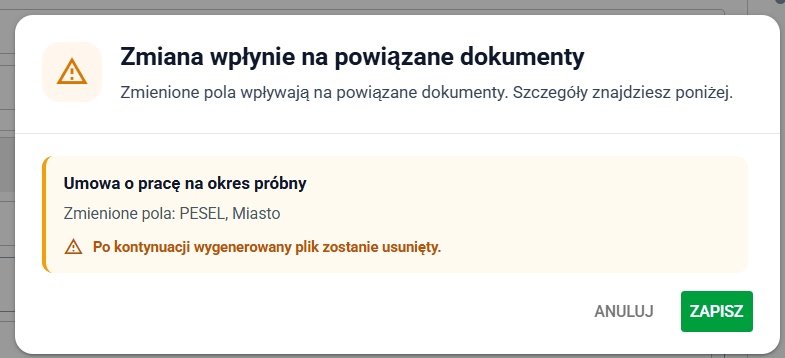
Ostrzeżenie o usunięciu wcześniej wygenerowanego dokumentu
Ostrzeżenie o usunięciu dokumentu powiązanego z podpisem lub załącznikami
Jeżeli dla dokumentu włączono opcję Pozwól zmienić po potwierdzeniu i usuń dokument, a z dokumentem jest już powiązany podpisany plik lub dodatkowo dołączone pliki, system przed zapisaniem zmian pokaże ostrzeżenie o skutkach kontynuacji. Komunikat poinformuje, że zmiana spowoduje usunięcie wygenerowanego dokumentu razem z plikami powiązanymi z tym etapem.
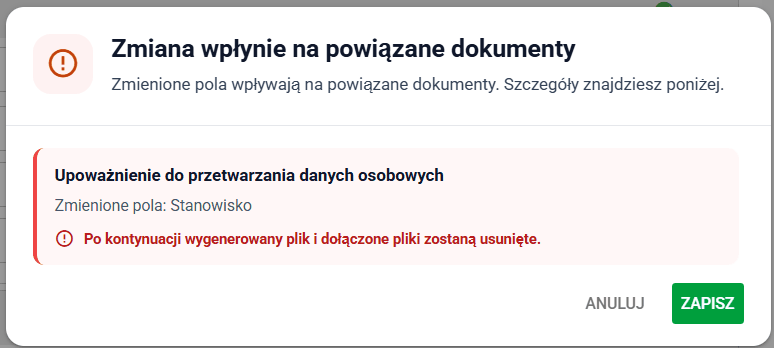
Ostrzeżenie o usunięciu dokumentu powiązanego z polami sprawy
Zablokowana edycja pola
Jeżeli dla dokumentu wybrano opcję Zablokuj zmianę pola i powiązany dokument ma już dołączone pliki, pole zostanie zablokowane od razu w formularzu. Przy takim polu użytkownik zobaczy informację wyjaśniającą, że nie można go już zmienić, ponieważ wpływa na dokumenty z dołączonymi plikami.

Zablokowana edycja pola zależnego od dokumentu