Przeglądanie dokumentów w aplikacji
Dokumenty dostępne są po zalogowaniu w zakładce “Moje dokumenty”.
Aplikacja w wersji desktop (na komputer) posiada boczne menu z folderami: – Nieprzeczytane – gdzie znajdują się dokumenty jeszcze nie otwarte – Wszystkie – w tym folderze znajdują się zarówno dokumenty otwarte i jeszcze nie otwierane
W tym widoku możesz sortować dokumenty po nazwie lub dacie, klikając na nagłówki wybranych kolumn.
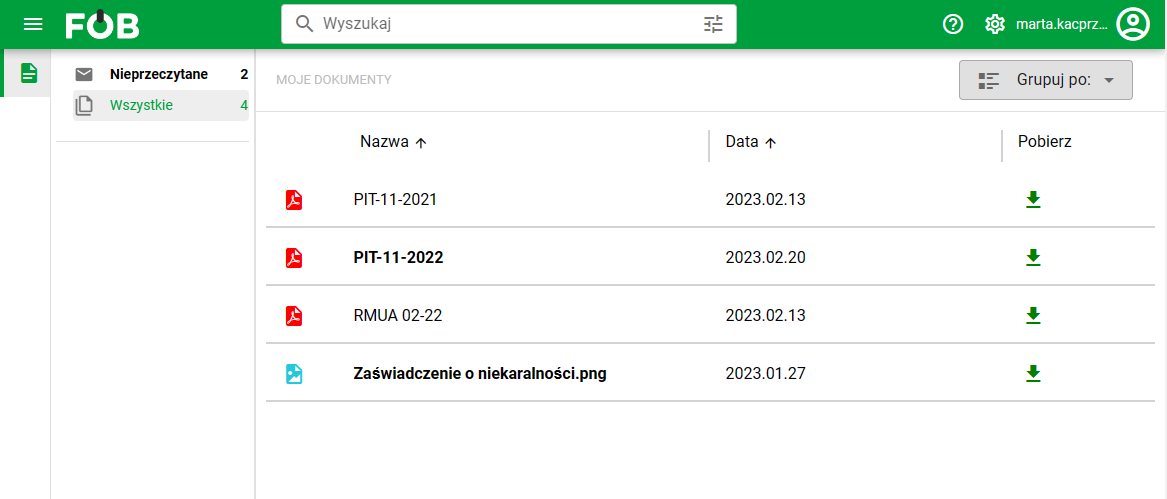
Rys 1. Moje dokumenty – widok desktop
Dostępne jest również grupowanie po dacie, miesiącu lub roku.
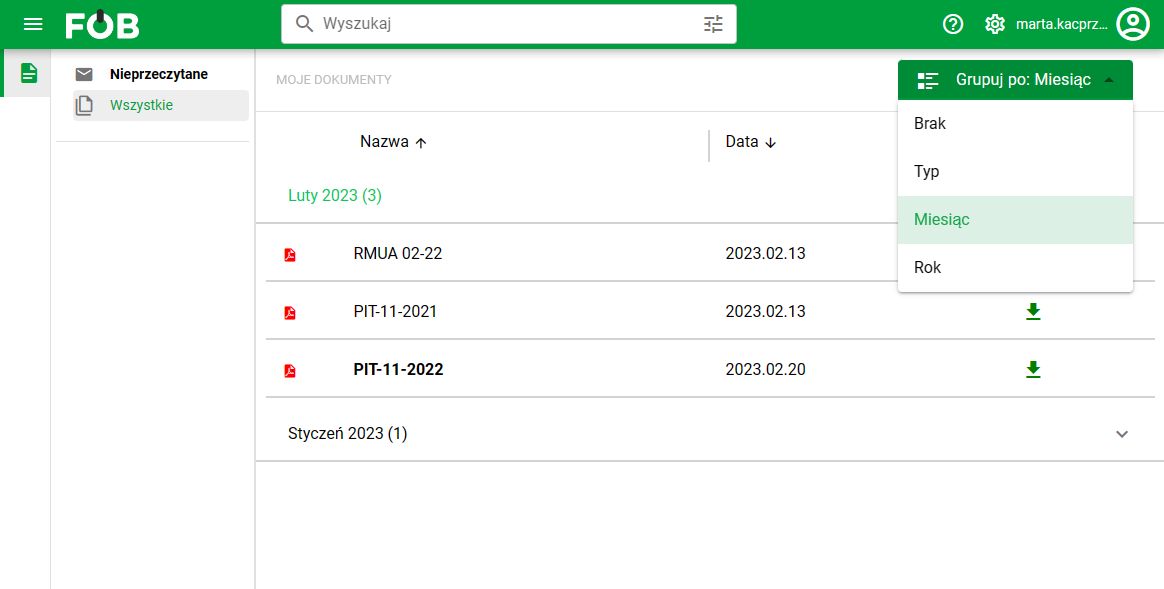
_Rys 2. Moje dokumenty – widok desktop, grupowanie _
Na górnym pasku aplikacji znajduje się pasek wyszukiwania. Możesz wpisać szukany tekst lub filtrować dokumenty po konkretnych danych takich jak nazwa, typ czy data.
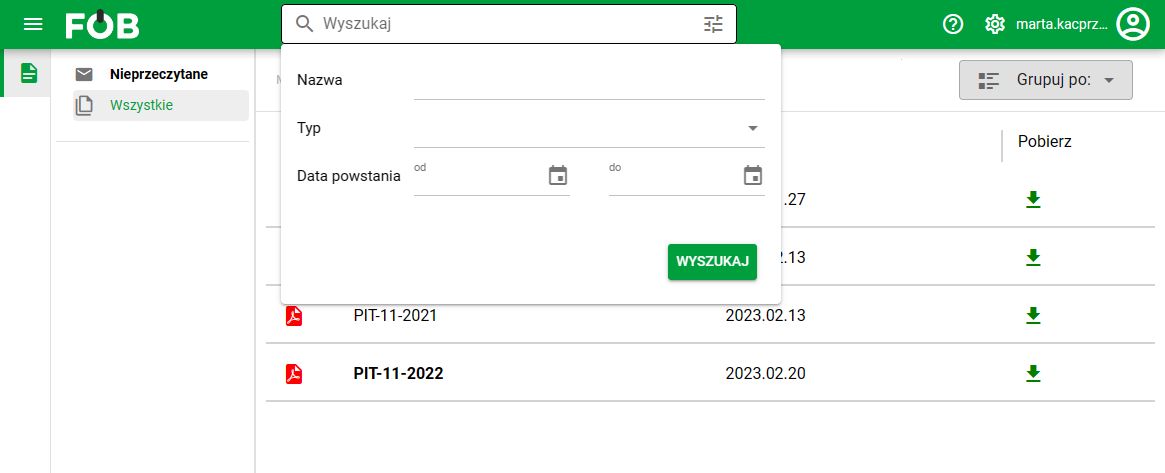
_Rys 3. Moje dokumenty – widok desktop, filtrowanie _
Aby wyświetlić dokument kliknij na jego nazwę.
Jeśli pojawi się komunikat, że podgląd jest niedostępny lub nie można wyświetlić pliku, pobierz dokument (wybierając ikonę pobierania) i otwórz go bezpośrednio ze swojego urządzenia.
Dla plików oznaczonych przez skaner antywirusowy jako potencjalnie niebezpieczne zablokowana jest możliwość podglądu i pobierania.
Dokumenty zawierające potencjalnie niebezpieczne pliki oznaczone są na poziomie głównej listy. Przy próbie pobrania lub podglądu takiego dokumentu wyświetlony zostaje odpowiedni komunikat. Taki plik może zostać zatwierdzony jako bezpieczny jedynie w module “Dokumenty”, przez osobę posiadającą uprawnienia do tej czynności.
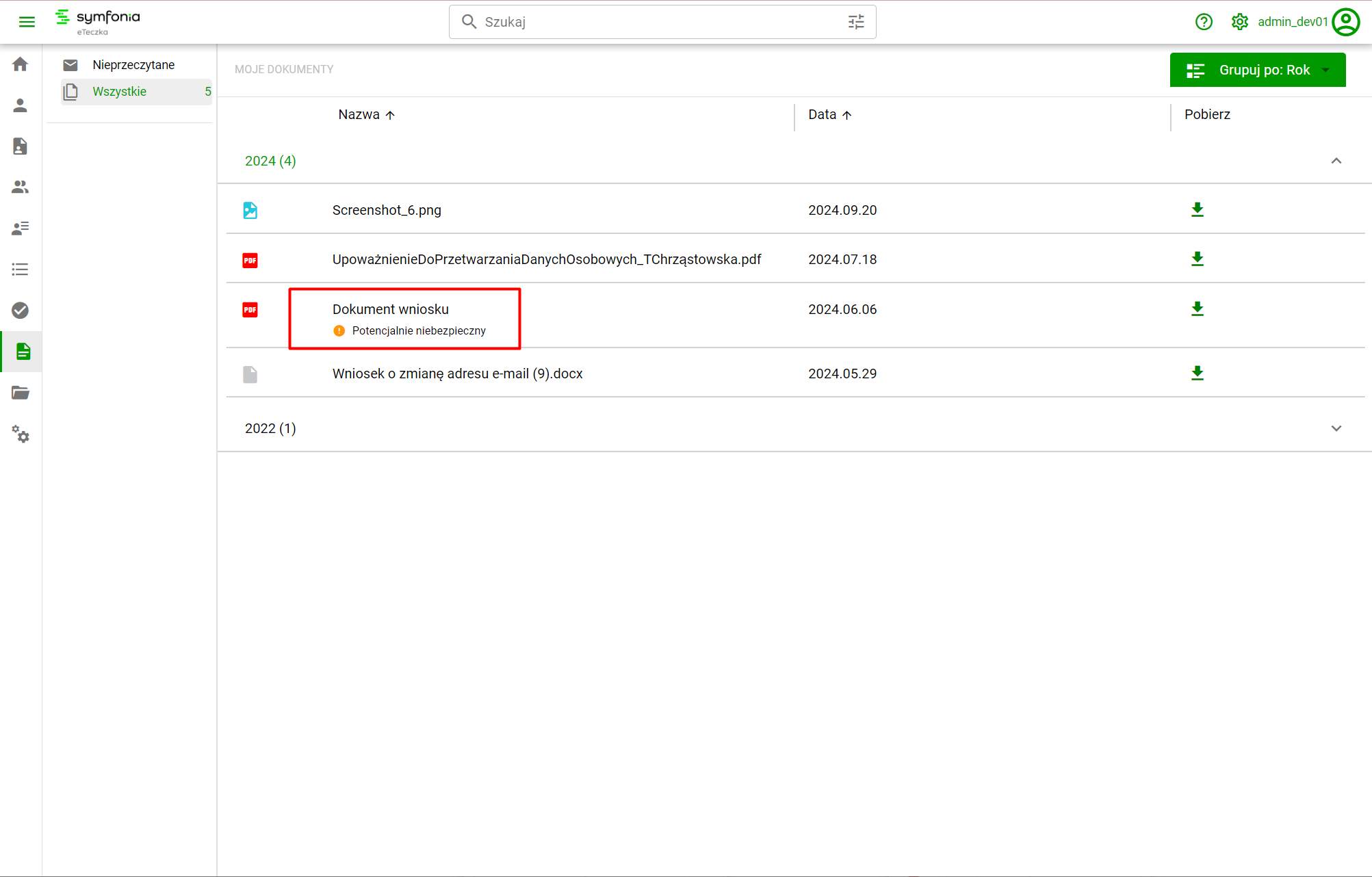
_Rys 4. Moje dokumenty – dokument potencjalnie niebezpieczny _
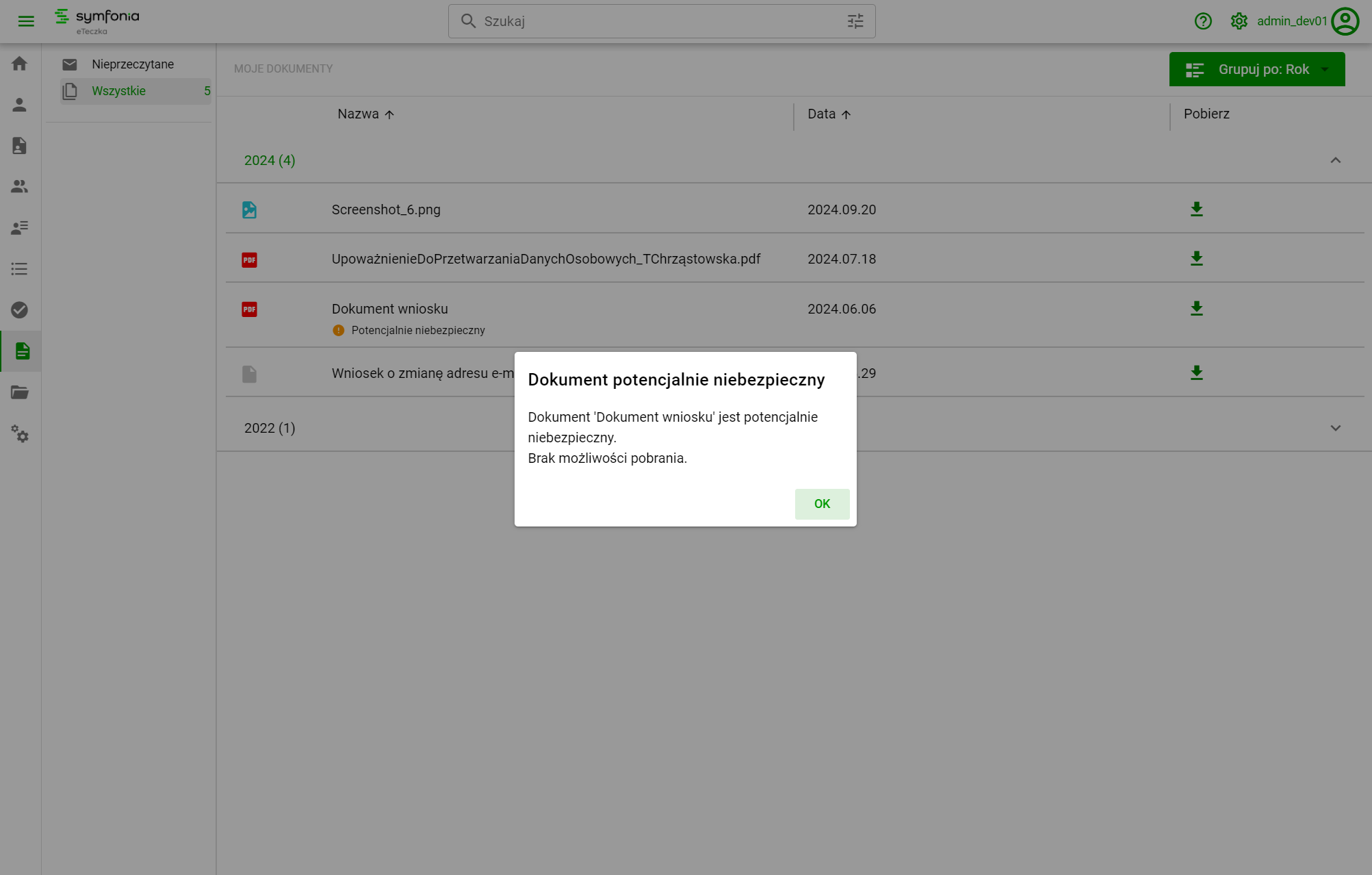
_Rys 5. Moje dokumenty – blokada pobrania niebezpiecznego dokumentu _
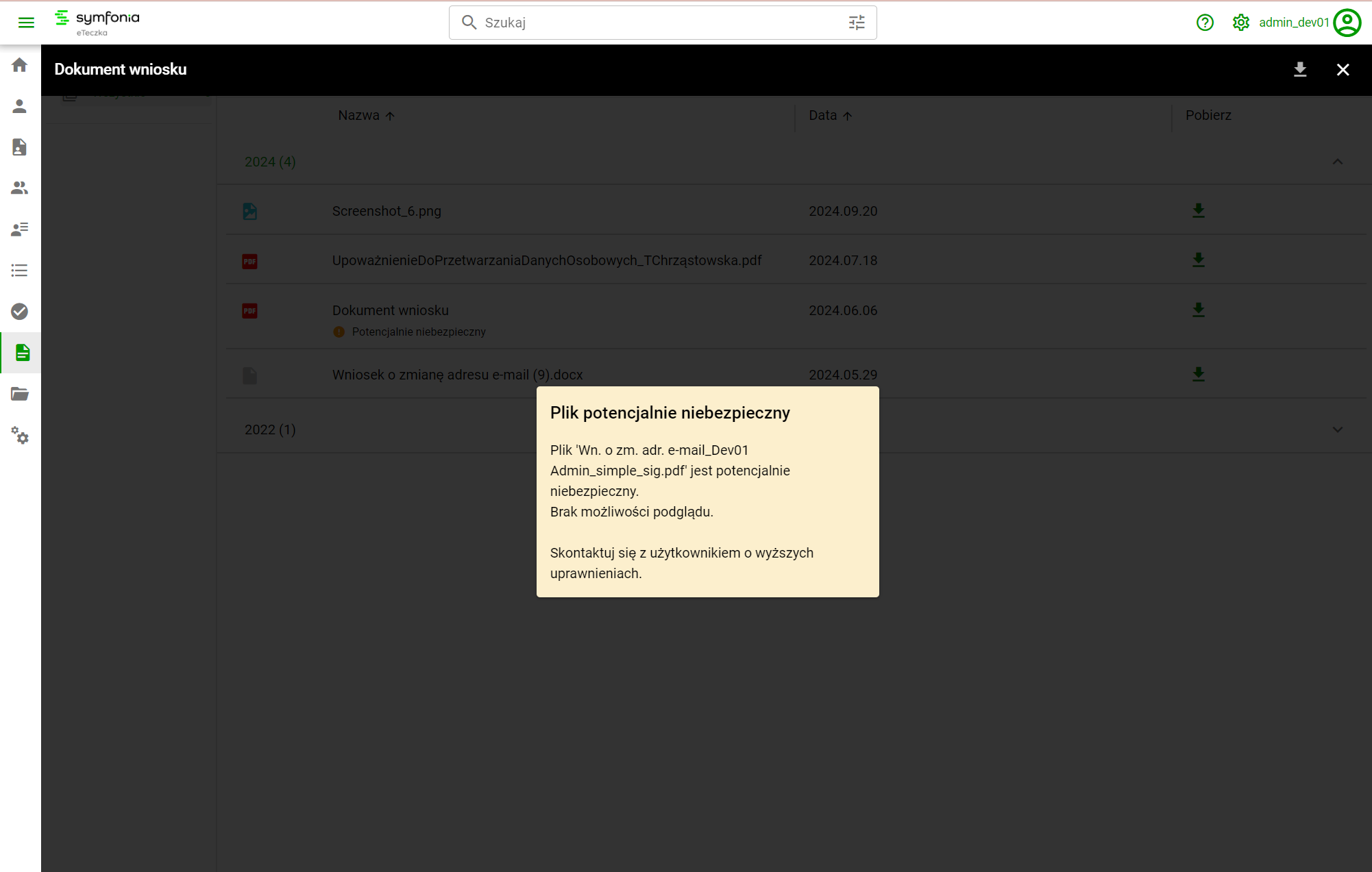
Rys 6. Moje dokumenty – blokada podglądu niebezpiecznego pliku
W widoku mobilnym sortowanie i grupowanie dokumentów dostępne jest bezpośrednio nad listę dokumentów.
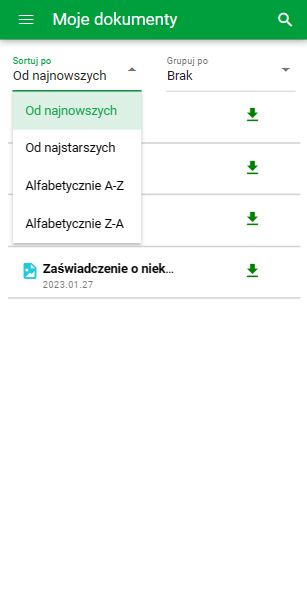
_Rys 7. Moje dokumenty – widok mobilny, sortowanie _
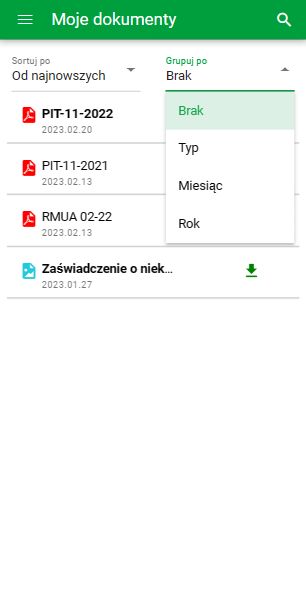
_Rys 8. Moje dokumenty – widok mobilny, grupowanie _
Wyszukiwanie i filtrowanie dokumentów dostępne jest pod ikoną “lupki” na górnym pasku aplikacji.
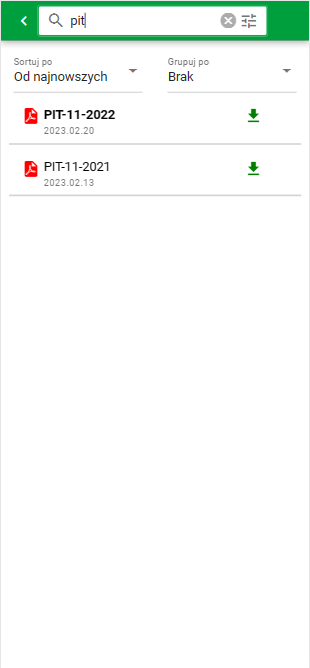
_Rys 9. Moje dokumenty – widok mobilny, wyszukiwanie _
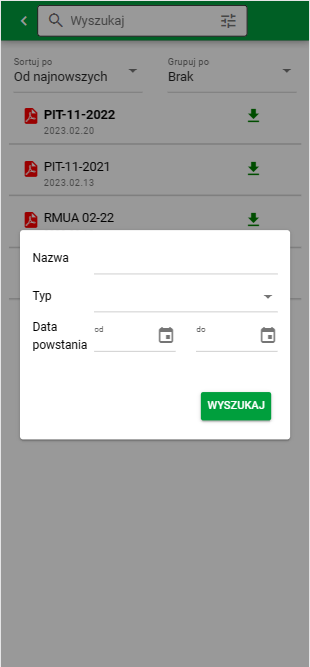
_Rys 10. Moje dokumenty – widok mobilny, filtrowanie _