Kompletowanie dokumentów
Moduł SPRAW służy do prowadzenia zadań w ramach określonych typów i szablonów spraw.
Sekcja SPRAW dostępna jest na karcie powiązanych rekordów (KANDYDACI) oraz jako samodzielny moduł.
Konfiguracja etapów i formularzy dla danej sprawy dostępna jest w panelu administracyjnym w sekcji MODUŁY.
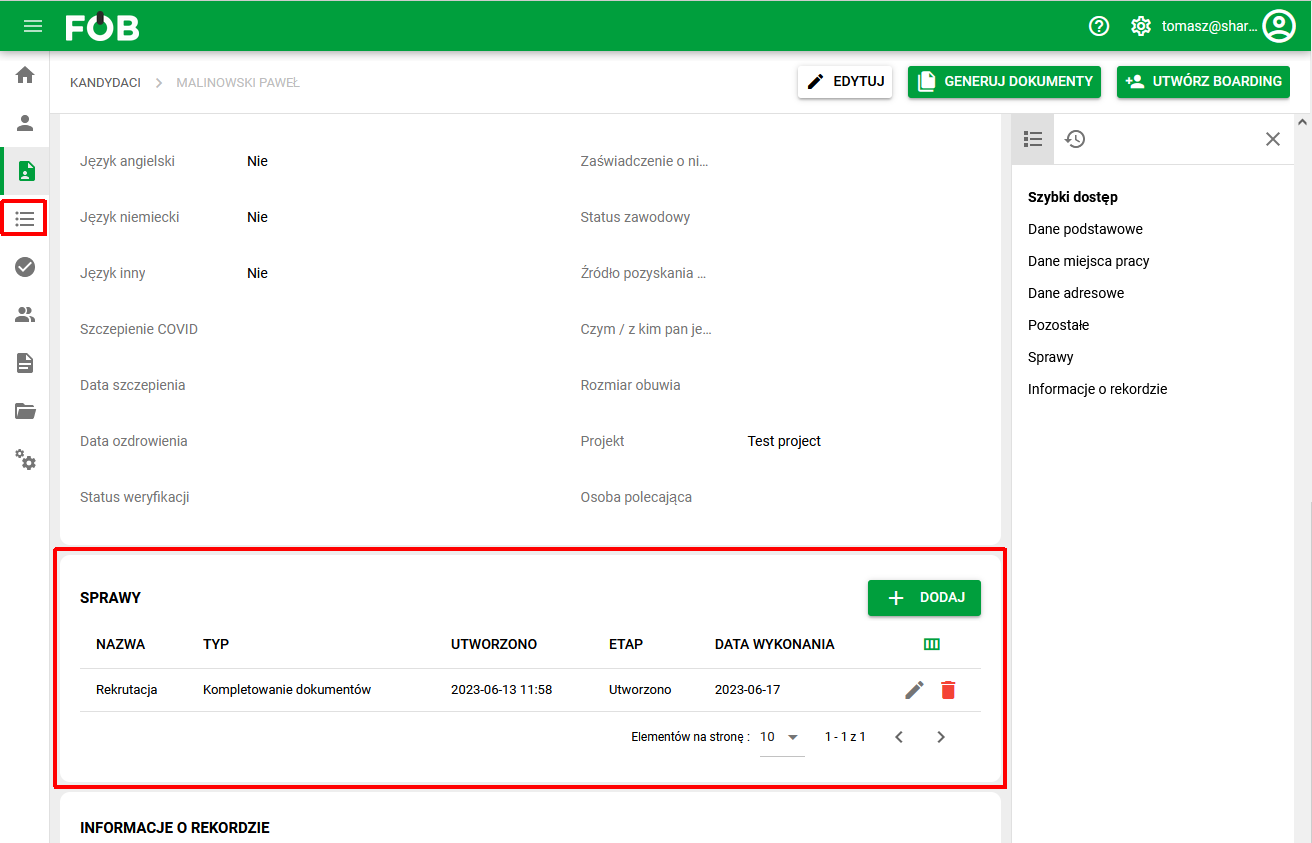
_Rys 1. Sekcja Spraw _
Kompletowanie dokumentów
W ramach typów i szablonów spraw dostępna jest sprawa kompletowania dokumentów.
Służy ona do przeprowadzania procesu skompletowania dokumentów dla kandydata (np. kwestionariusz osobowy, skierowanie na badania, faktura za badania itp.), a także zbierania dokumentów w trakcie zatrudnienia (np. aneksy do umów, wnioski).
W szablon kompletowania dokumentów wbudowany jest generator dokumentów, który umożliwia wygenerowanie wzorów dokumentów z automatycznie uzupełnionymi danymi kandydata/pracownika.
Tworzenie nowej sprawy
Aby dodać sprawę kompletowania dokumentów dla kandydata, w sekcji spraw należy wybrać przycisk DODAJ, a następnie uzupełnić pola szczegółów sprawy (okno z prawej strony).
Pola obowiązkowe:
- Nazwa
- Typ
- Kandydat (dane uzupełnione automatycznie z rekordu)
Pola opcjonalne:
- Właściciel sprawy
- Data wykonania
Uwaga: to, czy pole Kandydat jest obowiązkowe, zależy od ustawienia wybranego dla danego typu sprawy przez administratora. W standardowej sprawie kompletowania dokumentów kandydat jest wymagany. Jeżeli administrator ustawił typ sprawy jako Kandydat opcjonalny, sprawę można zapisać także bez wskazania osoby i uzupełnić ją później. Ustawienie to opisano w artykule Typy spraw.
Pole STAN uzupełniane jest automatycznie w zależności od etapu sprawy.
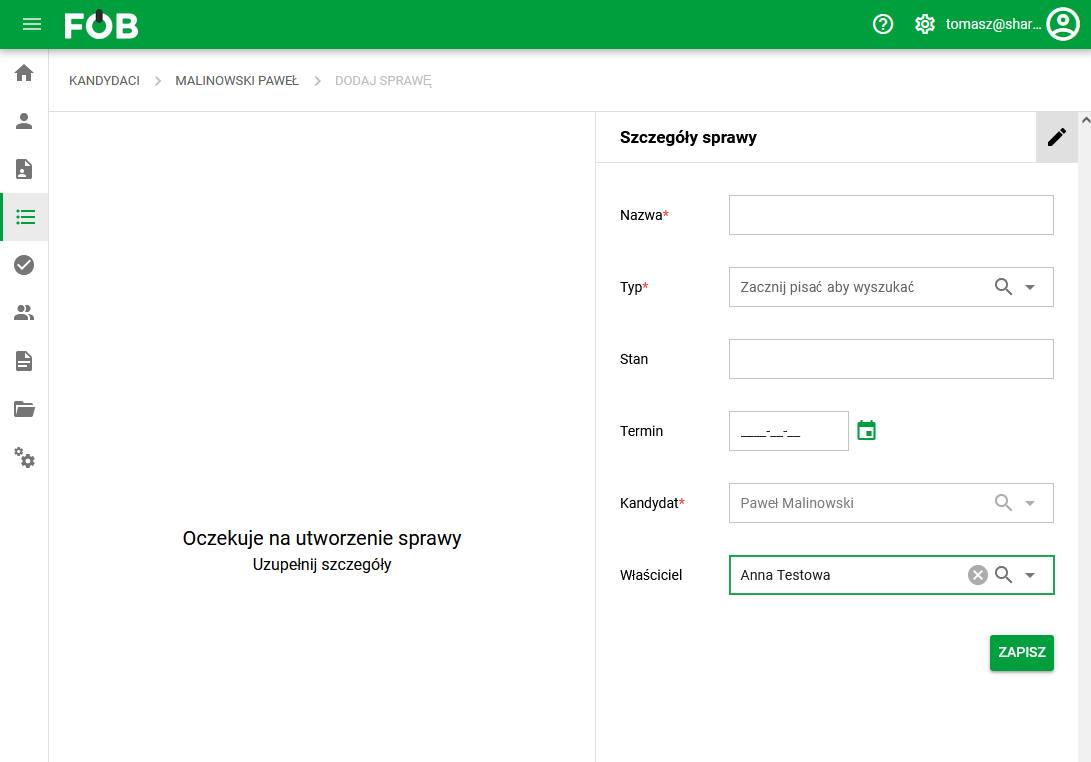
_Rys 2. Tworzenie nowej sprawy _
Po zapisaniu sprawy, w lewym oknie, wyświetli się formularz z polami zdefiniowanymi dla poszczególnych etapów sprawy. Zarządzanie etapami i formularzami z etapu, odbywa się w panelu administracyjnym w sekcji MODUŁY.
Dla Kompletowania dokumentów wyświetli się formularz zawierający pola do zarządzania plikami, które są przypisane do sprawy, opcje komentowania (komentarz do danego dokumentu lub zbiorczo w edycji sprawy) oraz akcje dla danego etapu sprawy.
Każdy typ dokumentu przypisany do sprawy kompletowania zawiera pole do załączenia szablonu, pole na wygenerowany dokument oraz pole na pliki zwrotne od pracownika.
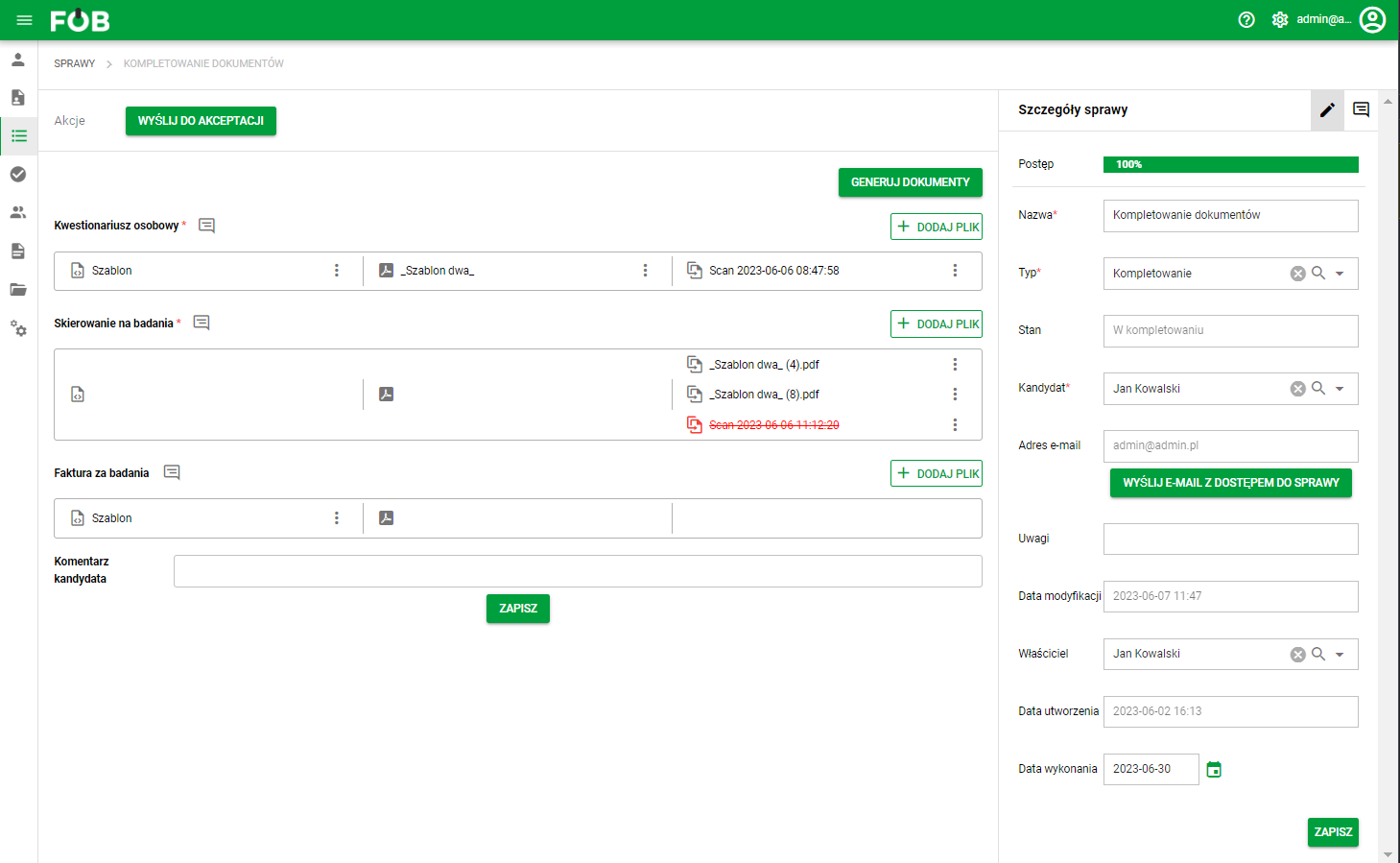
_Rys 3. Formularz sprawy kompletowania dokumentów _
Generowanie dokumentów do sprawy
Dla typów dokumentów posiadających przypisane szablony wymagane jest wygenerowanie dokumentów. Działanie generatora opisano w osobnym artykule.
Po wygenerowaniu dokumentów system umożliwi wysłanie maila z dostępem do sprawy dla kandydata (przycisk “Wyślij e-mail z dostęp do sprawy”).
Wysłanie takiej wiadomości jest możliwe tylko wtedy, gdy sprawa ma przypisanego kandydata. Jeżeli sprawa została założona bez wskazania konkretnej osoby, to w momencie użycia przycisku “Wyślij e-mail z dostęp do sprawy” system powinien poprosić o uzupełnienie sprawy o wskazanie kandydata – bez tego nie ma bowiem komu wysłać linku.
Po kliknięciu w link otrzymany w wiadomości e-mail kandydat zostanie automatycznie zalogowany do systemu i przekierowany bezpośrednio do sprawy, której dotyczy wiadomość. Nie ma potrzeby samodzielnego wyszukiwania sprawy na listach systemowych.
Po wysłaniu dostępu do sprawy przy przycisku pojawi się informacja z potwierdzeniem wysyłki.
Akcje dla sprawy
Podpis faksymile po otwarciu sprawy z linku
Kandydat może podpisać dokument faksymile, jeśli ten rodzaj podpisu jest skonfigurowany dla dokumentu i bieżącego etapu sprawy. Sam link do sprawy nie udostępnia wszystkich metod podpisu ani innych spraw.
- Otwórz własny link z wiadomości i sprawdź, czy dotyczy właściwej sprawy. Nie przekazuj go innej osobie.
- Przejrzyj dokument, który ma zostać podpisany.
- Jeśli w sekcji podpisów jest dostępne faksymile, wybierz tę opcję i postępuj zgodnie z wyświetlonym oknem podpisu.
- Sprawdź status dokumentu przed wykonaniem dalszej akcji procesu, na przykład akceptacji sprawy.
Jeżeli opcja podpisu nie jest dostępna, skontaktuj się z osobą prowadzącą proces. Przyczyną może być konfiguracja typu dokumentu lub etapu; ponowne otwarcie linku nie nadaje dodatkowych uprawnień.
Przejście do następnego etapu
Nad formularzem sprawy znajduje się lista akcji jakie mogą zostać podjęte na danym etapie sprawy np. DO KOREKTY lub AKCEPTUJ, gdy kandydat załączy wymagane pliki i zakończy kompletowanie.
Akcje, podobnie jak etapy i formularze dla etapów są konfigurowane w panelu administracyjnym aplikacji eFOB.
Notatki
Aplikacja umożliwia dodawanie notatek na poziomie zbiorczym sprawy lub do danego typu dokumentów (notatki dodane do określonego typu, zapiszą się również na poziomie zbiorczym).
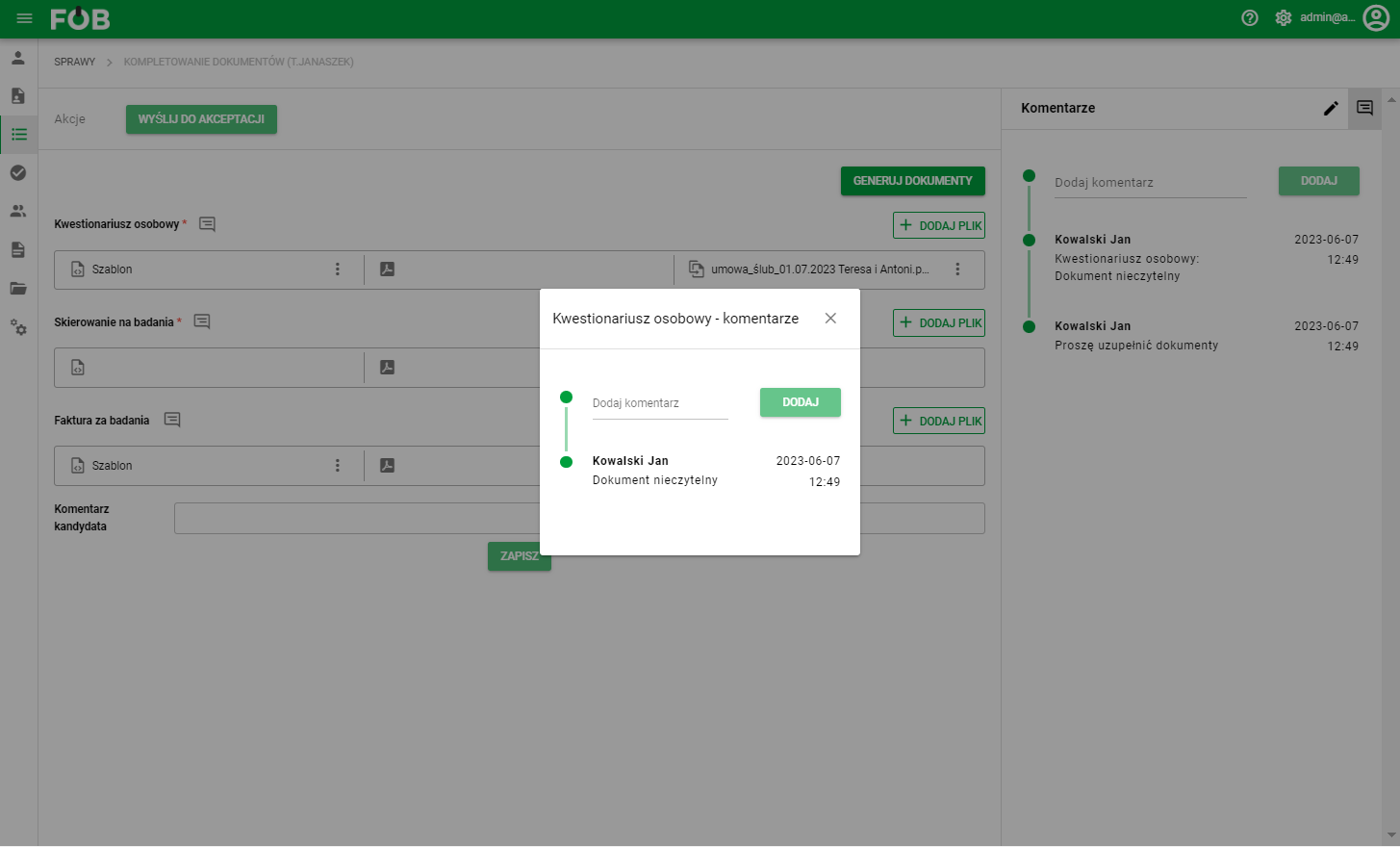
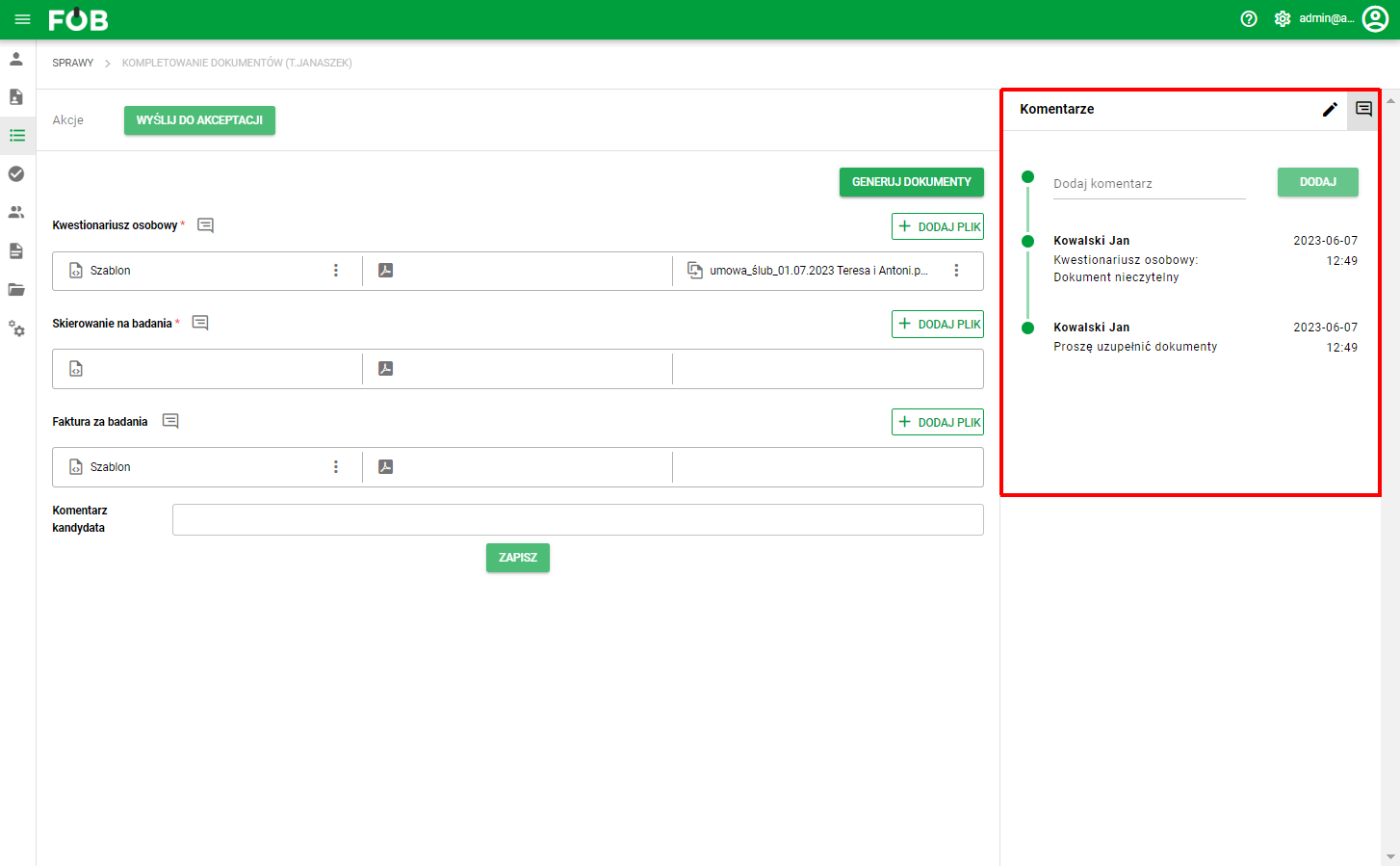
_Rys 4. Widok notatek _