Jak wygenerować dokumenty dla Kandydata?
Wybór rekordów do generowania
Uruchomienie generatora dokumentów w module Kandydaci jest możliwe na dwa sposoby:
- Dla pojedynczego kandydata W głównej tabeli należy wybrać interesującego nas kandydata i przejść do jego danych osobowych poprzez kliknięcie w dany rekord, bądź też otworzyć menu trzech kropek i kliknąć opcję EDYTUJ. W otwartym widoku szczegółów należy kliknąć przycisk “Generuj dokumenty”.
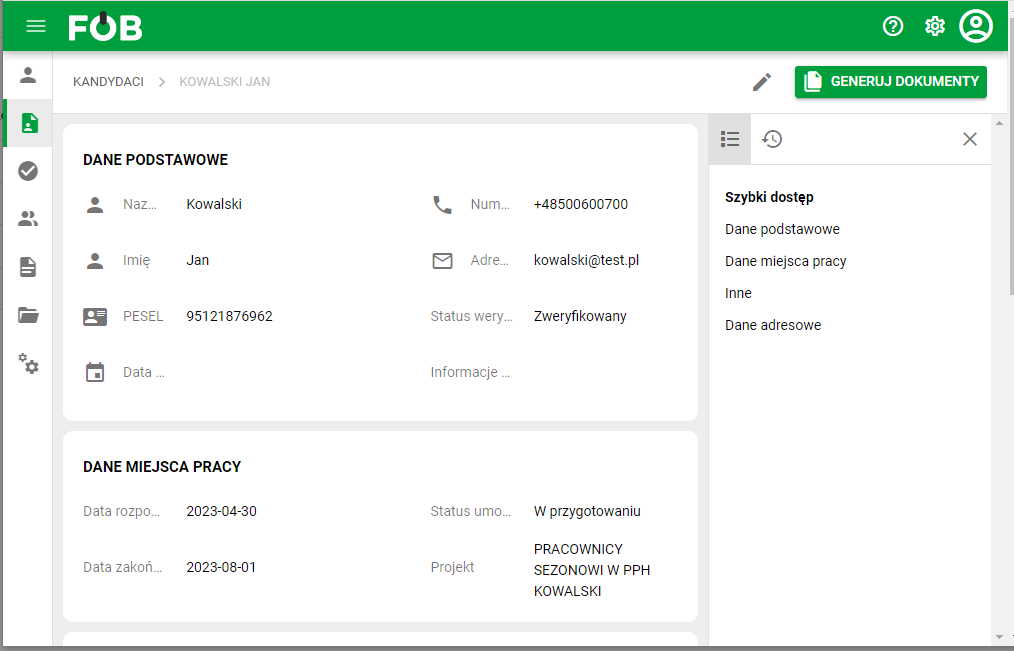
_Generowanie dokumentów dla konkretnego kandydata _
- Dla wielu kandydatów W głównej tabeli należy zaznaczyć interesujące nas rekordy, a następnie rozwinąć menu “Akcje” w prawym górnym rogu i wybrać pozycję “Generuj dokumenty”.
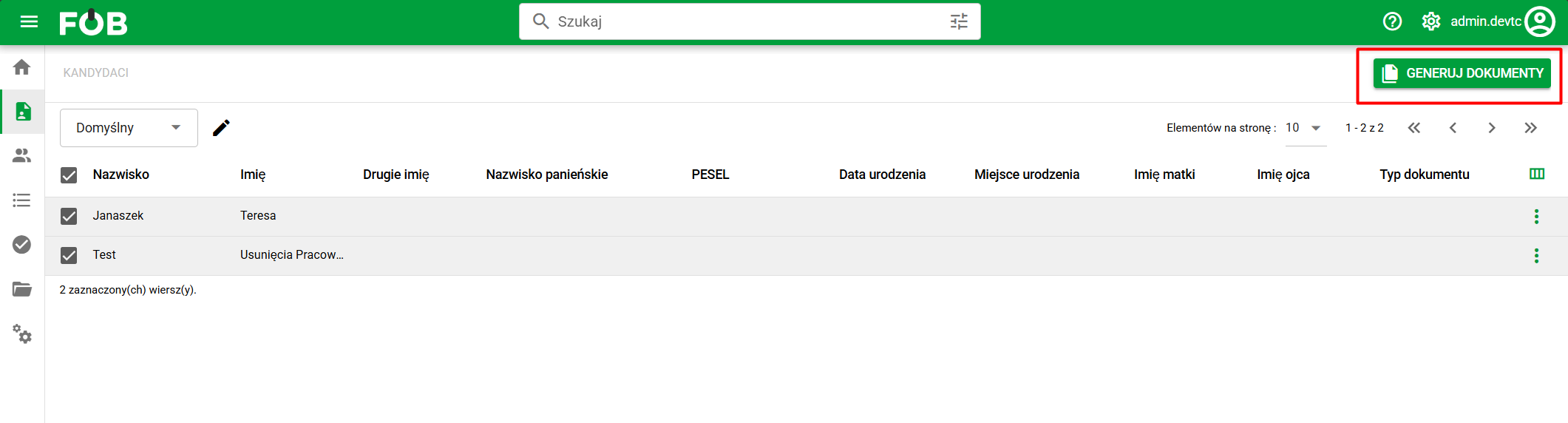
_Generowanie dokumentów dla wielu kandydatów _
Konfiguracja listy dokumentów do wygenerowania
W ekranie generatora mamy możliwość skonfigurowania listy dokumentów do wygenerowania. W tym celu należy wybrać Typ dokumentu oraz Wersję szablonu, a następnie kliknąć “Dodaj”. W wyświetlanej poniżej liście możemy ustawić datę na dokumencie dla poszczególnych szablonów.
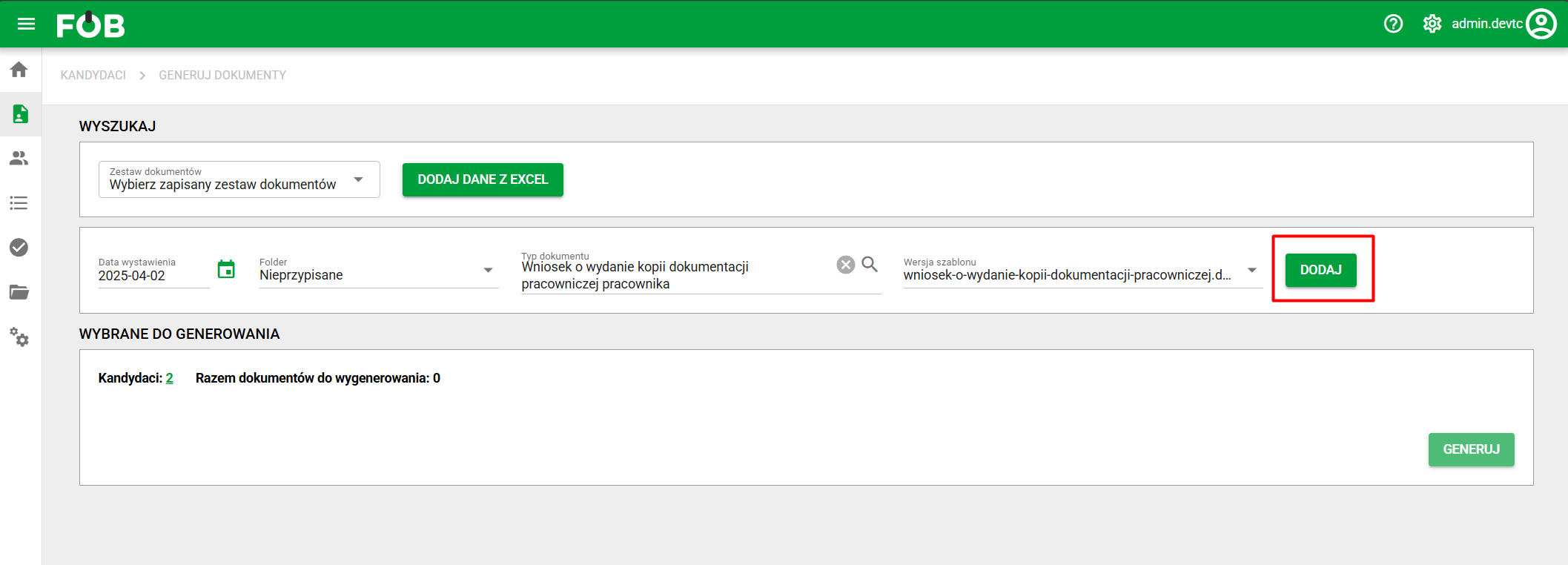
Dodawanie pozycji do wygenerowania
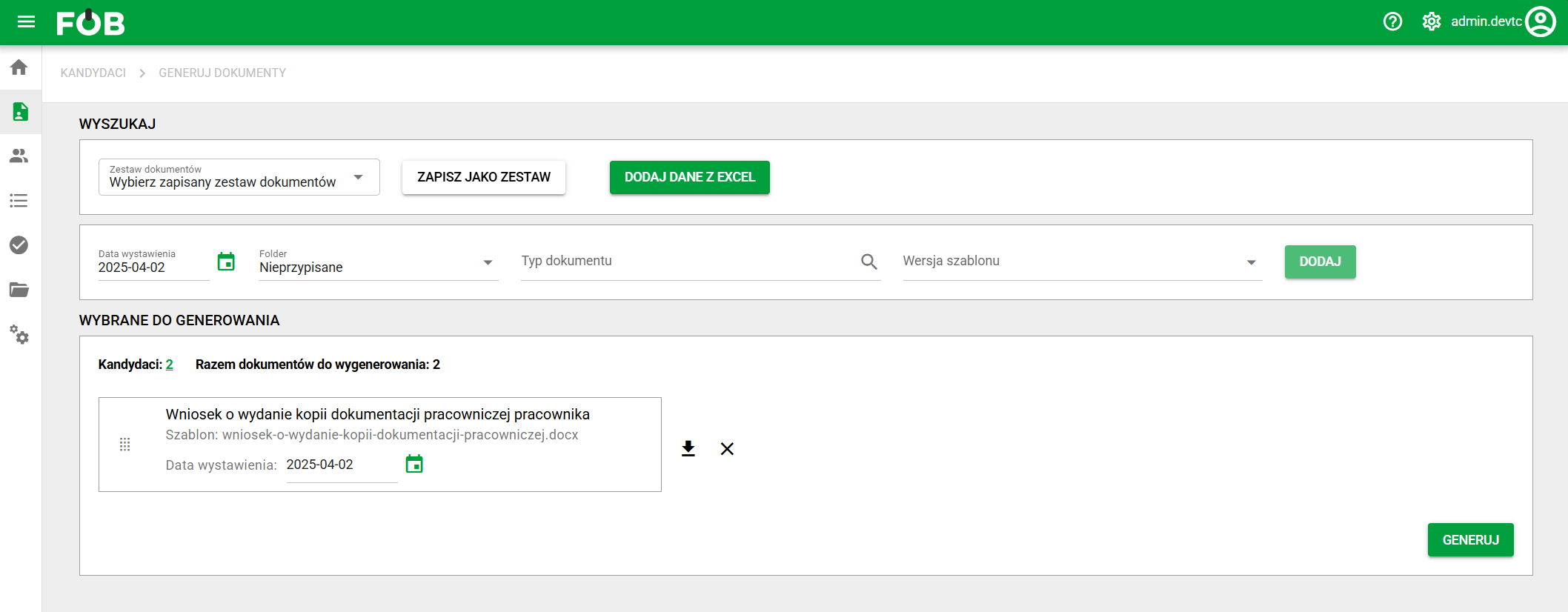
Lista wybranych do wygenerowania
Rozszerzone dane
Dla odpowiednio skonfigurowanych szablonów istnieje możliwość rozszerzenia danych umieszczonych na wygenerowanych dokumencie o dane podane w załączonym pliku Excel.
Plik musi spełniać następujące wymagania:
- maksymalna wielkość pliku 2 MB
- maksymalna liczba wierszy 16 000
- maksymalna liczba kolumn 256
- pierwszy wiersz pliku musi zawierać nazwy kolumn (nagłówki) spójne z polami w szablonie dokumentu, które chcemy uzupełnić
- plik musi zawierać kolumnę służącą identyfikacji kandydata
Aby wgrać plik należy na ekranie wybrać opcję “Dodaj dane z Excel”.
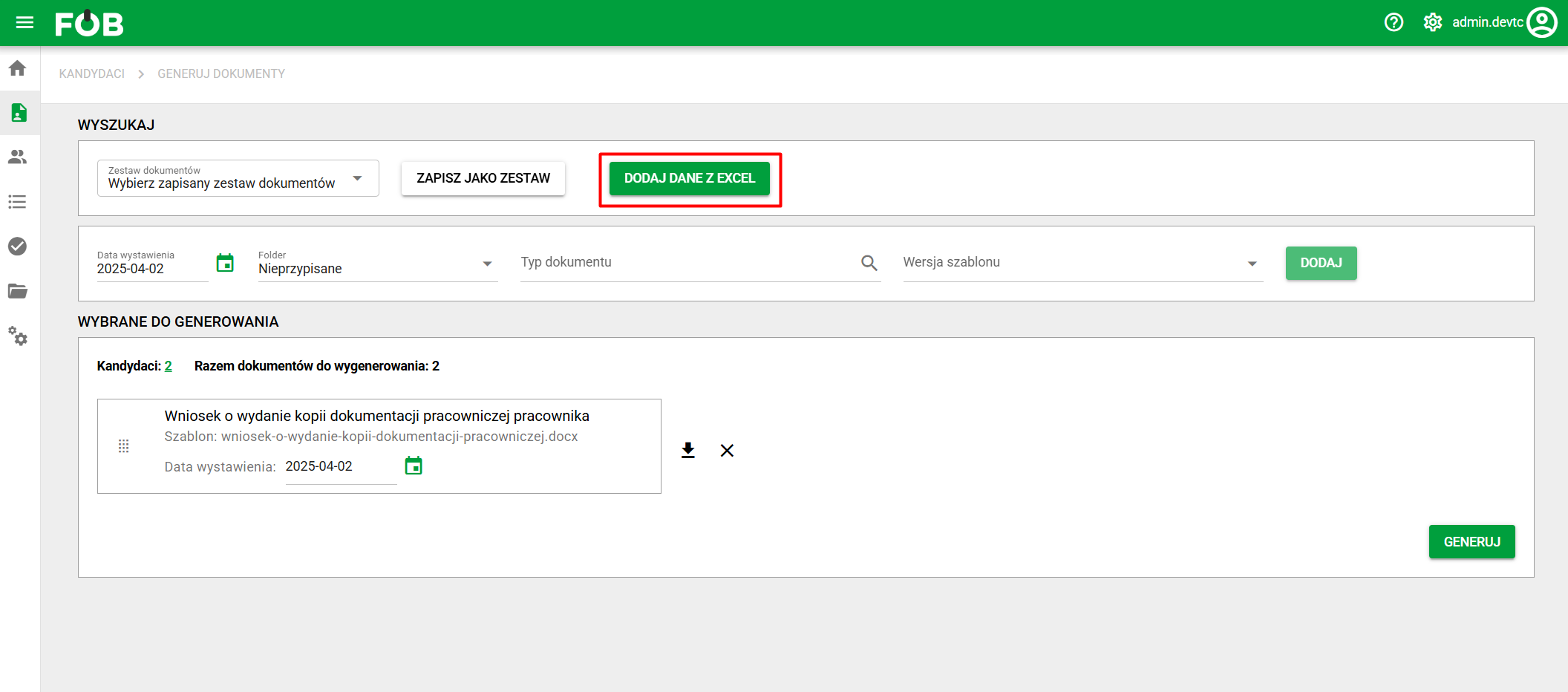
Przycisk dodawania pliku Excel
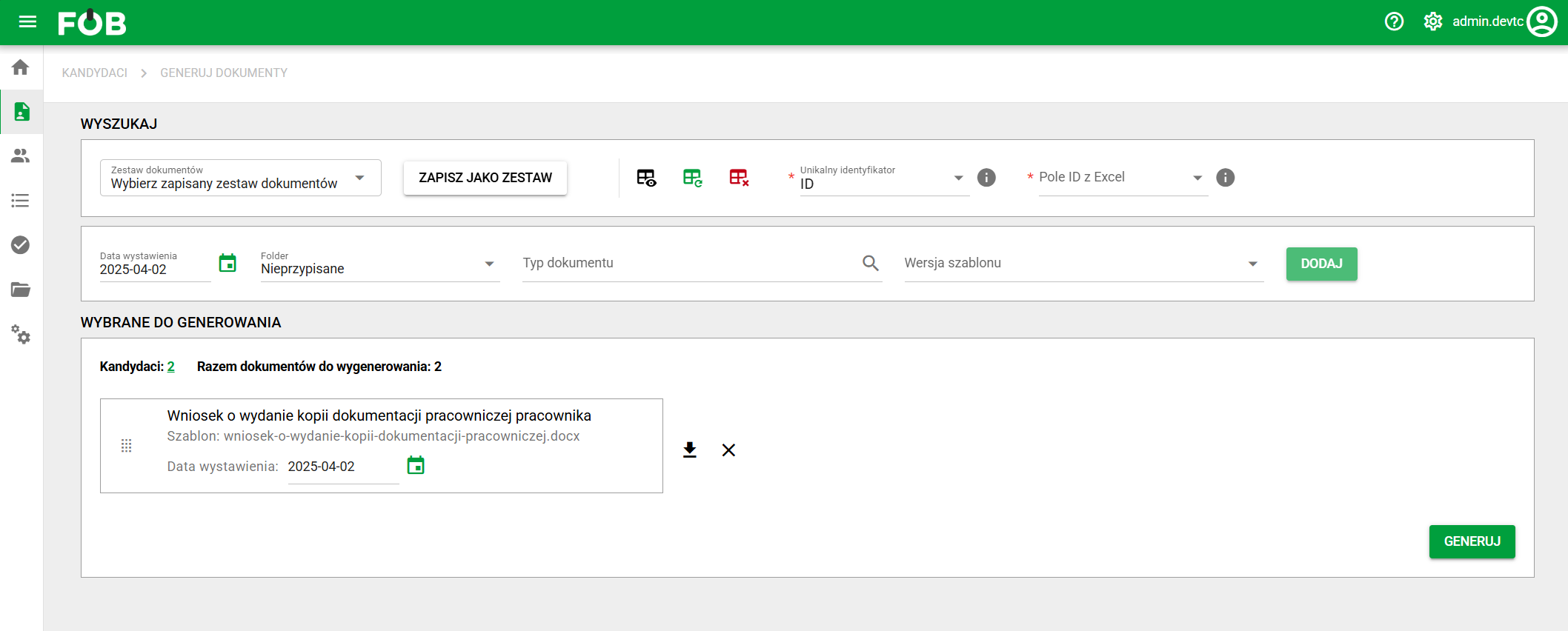
Opcje dla pliku Excel
Po wgraniu pliku wyświetlone zostaną możliwe do wykonania na nim akcje:
- Podgląd danych z Excel – otwiera okno z podglądem nagłówków i przykładowych danych pliku
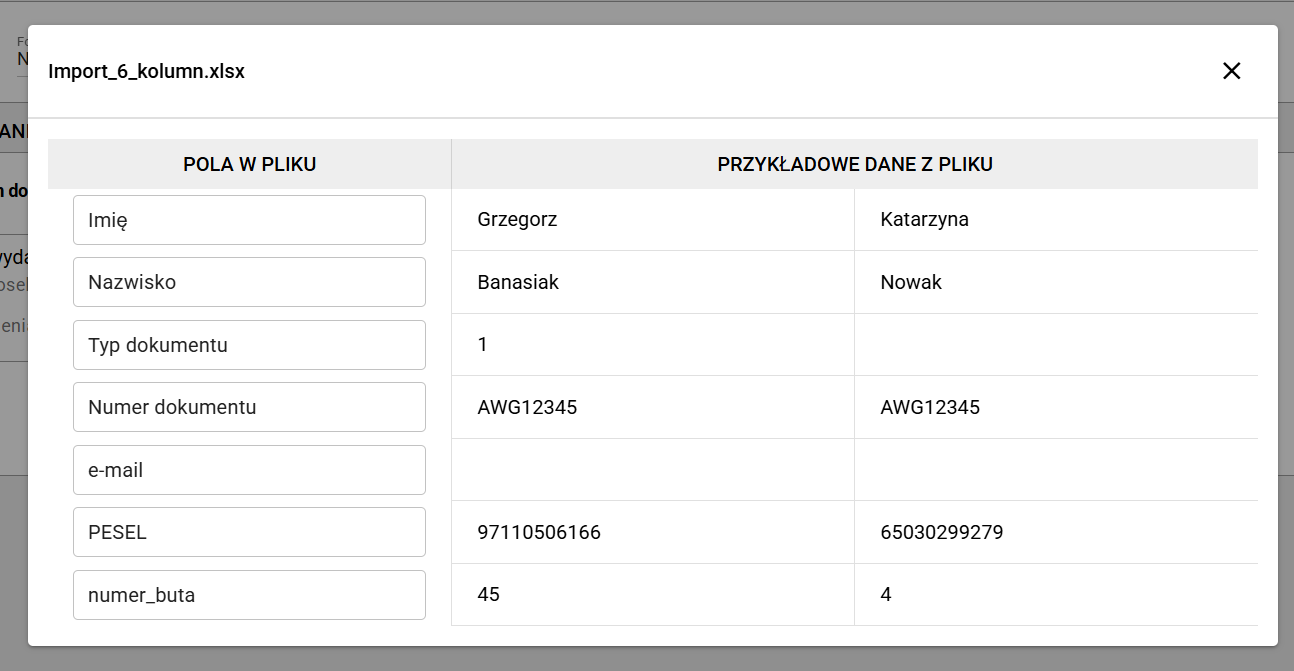
Pogląd danych z Excel
- Zmiana pliku Excel – umożliwia wgranie nowego pliku
- Usunięcie pliku Excel
Aby dane zostały poprawnie przypisane do odpowiednich kandydatów, należy ustawić wartości poniższych pól:
- Unikalny identyfikator – wskazuje pole, po jakim wiersze z Excela będą dopasowywane do kandydatów, dla których generujemy dokumenty
- Pole ID z Excel – wskazuje kolumnę w pliku, która zawiera pole identyfikacyjne wskazane w polu Unikalny Identyfikator. Kolumna ta musi być niepusta dla wszystkich wierszy.
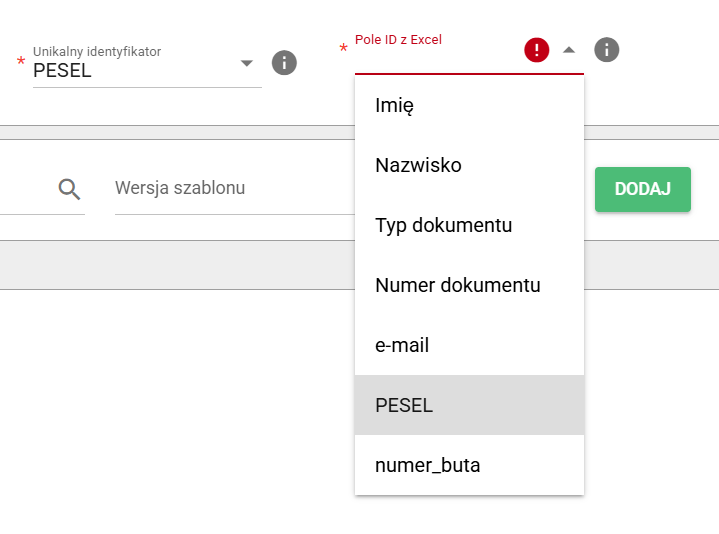
Pole identyfikacyjne dla pliku Excel
WAŻNE: jeżeli plik zawiera wiersze, które nie zostaną dopasowane do rekordów kandydatów wybranych do generowania, nie będą one brane pod uwagę. Z kolei jeśli dla wybranych kandydatów nie zostanie odnalezione dopasowanie w pliku Excel, wygenerowany dokument nie będzie zawierał dodatkowych danych.
Generowanie
Po zakończeniu konfigurowania listy dokumentów należy kliknąć przycisk Generuj. Rozpocznie się proces generowania kolejnych pozycji, na ekranie zostanie wyświetlona informacja o postępie. Po zakończeniu generowania pliki mogą zostać pobrane pojedynczo jako PDF lub zbiorczo jako PDF lub ZIP.
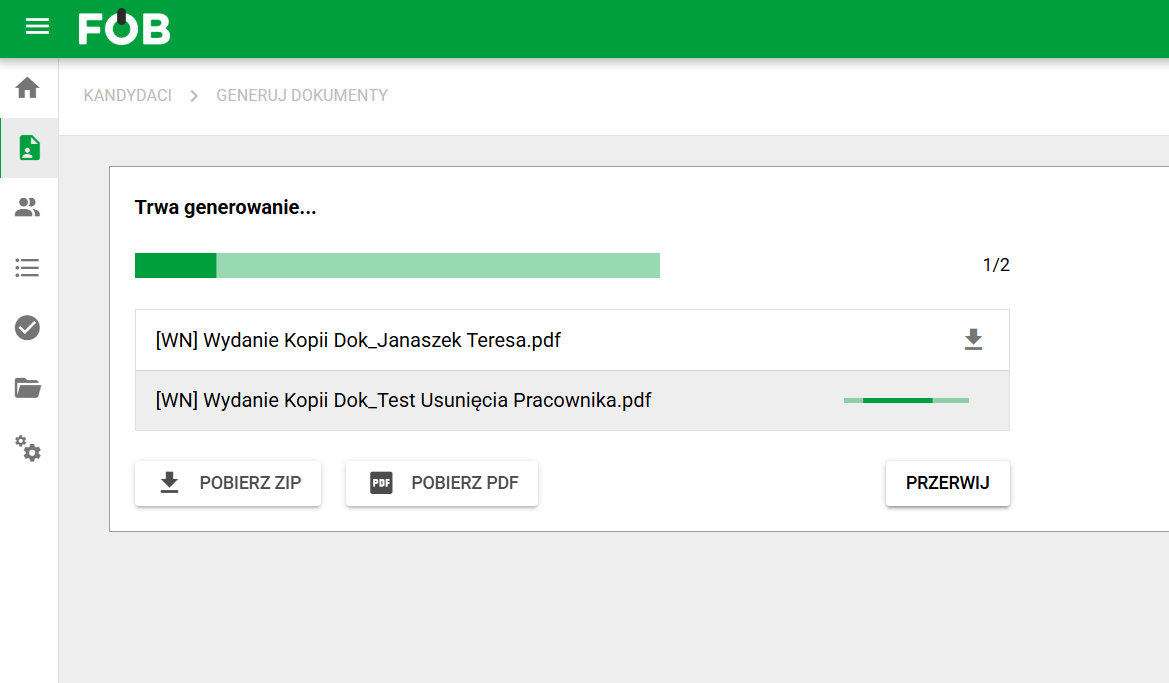
Podsumowanie generatora
Do generowanych dokumentów automatycznie dodawane są “kody 3D“, które zawierają informacje o typie dokumentu oraz przypisanym pracowniku. Pozwala to na łatwą identyfikację dokumentu po jego zeskanowaniu i powrocie do eTeczki.
Zestawy dokumentów
Listę wybranych dokumentów można zapisać jako reużywalny zestaw dokumentów. W tym celu należy kliknąć przycisk “Zapisz jako zestaw”, nadać nazwę i określić widoczność zestawu (tylko dla mnie/dla wszystkich). Przy kolejnym generowaniu nie będzie konieczne dodawanie kolejnych dokumentów – wystarczy wybrać z listy odpowiedni zestaw.
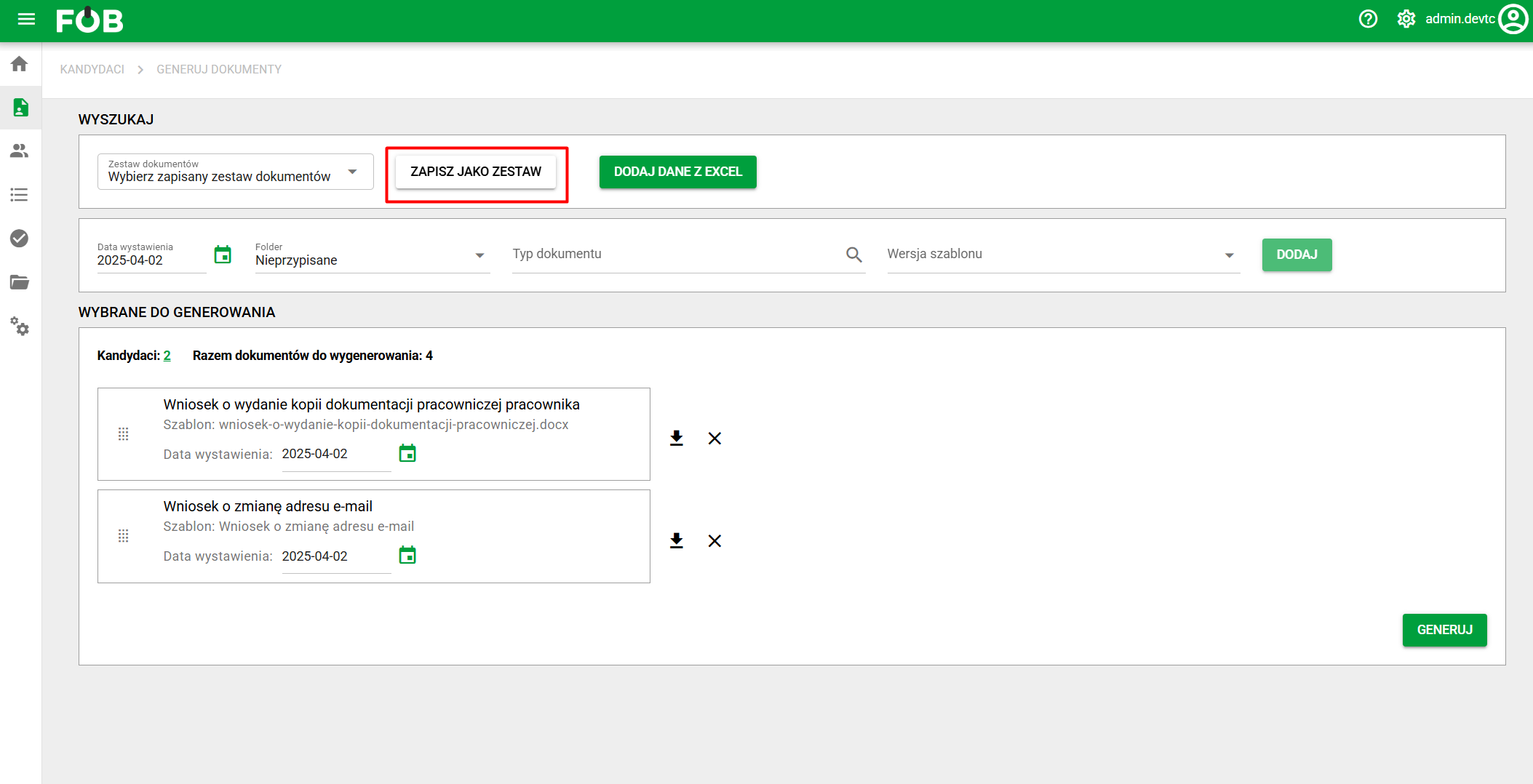
Zapisywanie zestawu dokumentów
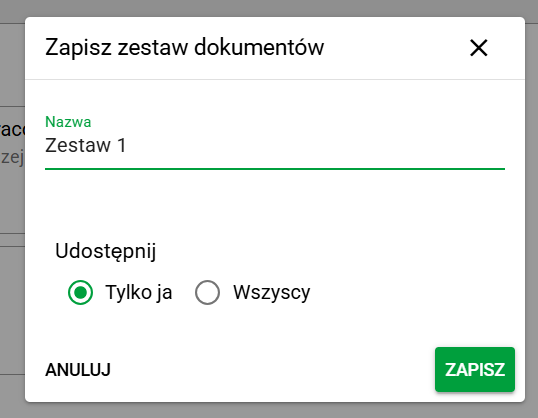
Okno dodawania zestawu
Po dokonaniu zmian w istniejącym zestawie użytkownik ma do wyboru opcje Zapisz i Zapisz jako. Zestawy można również edytować (modyfikować nazwę i widoczność) oraz usuwać.
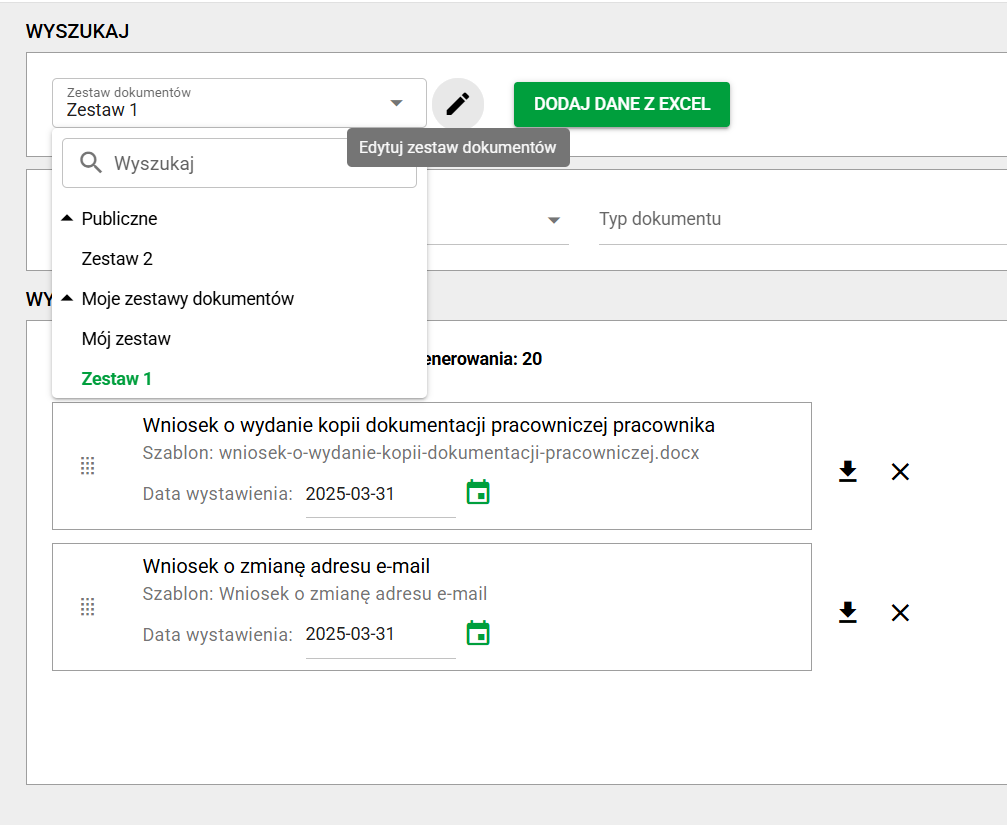
Wybór zestawów dokumentów
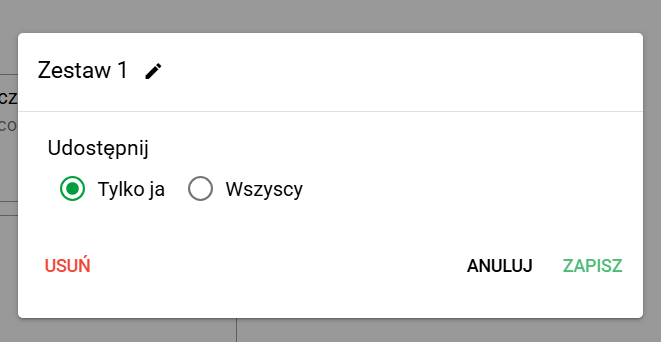
Okno edycji zestawu
Generowanie dokumentów do sprawy
Generowanie dokumentów dostępne jest również dla sprawy kompletowania dokumentów. Sprawa kompletowania służy do przeprowadzania procesu kompletacji dokumentów dla kandydata (tj. kwestionariusz osobowy, skierowanie na badania, faktura za badania itp.), a także zbierania dokumentów w trakcie zatrudnienia (np. aneksy do umów, wnioski).
Kandydat posiadający link do sprawy ma możliwość zwrotnego załączania podpisanych dokumentów oraz śledzenia statusu, a właściciel sprawy zarządza jej procesem akceptacji.
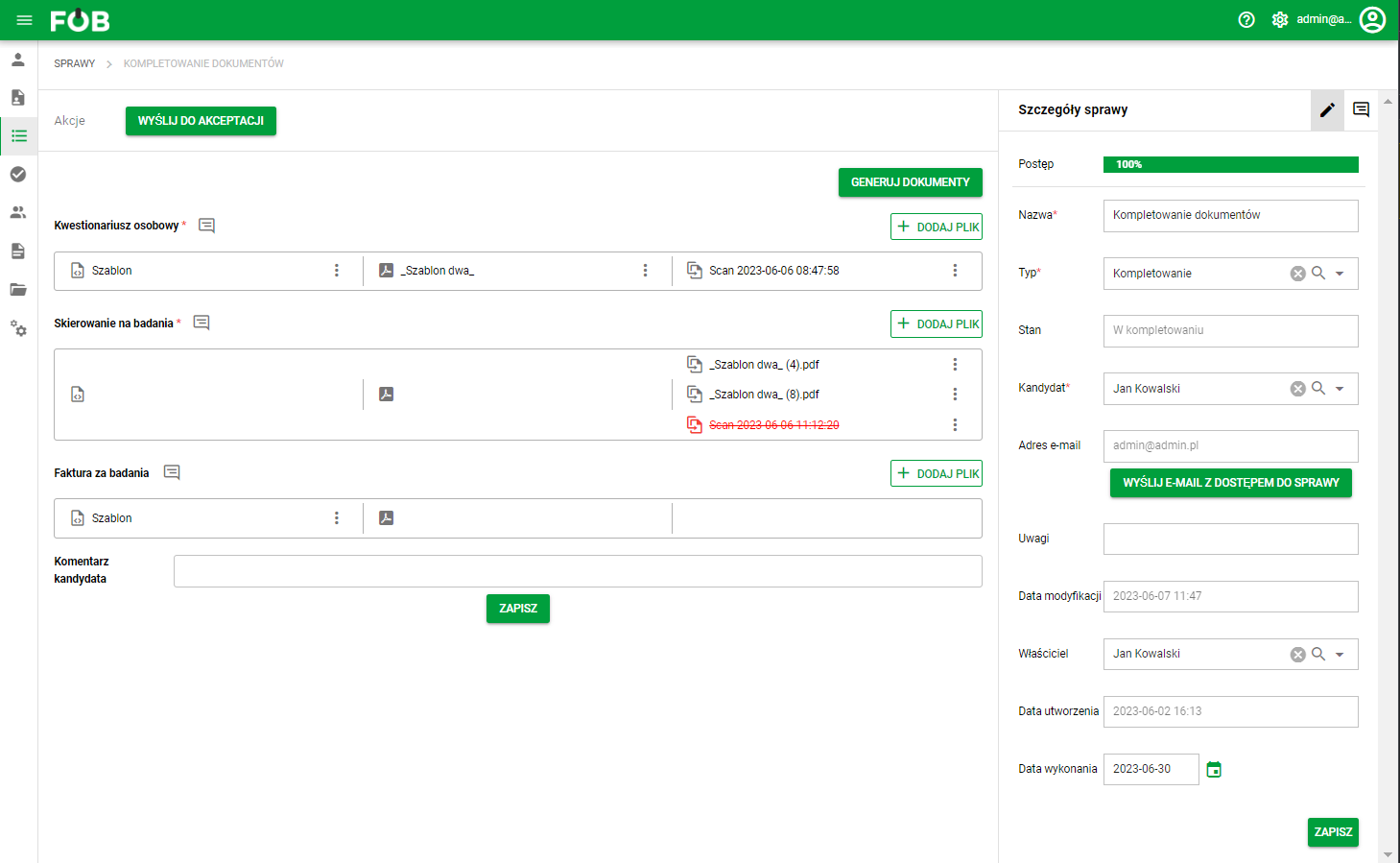
_Rys 2. Okno sprawy kompletowania dokumentów _
Więcej o sprawie kompletowania dokumentów pod linkiem