Dodawanie kandydata
Dodawanie
Aby rozpocząć proces dodawania kandydata, należy przejść do modułu Kandydaci
I odszukać zielony przycisk PLUS znajdujący się u dołu ekranu:

Przycisk dodawania
Otworzy to nam nowy ekran, w którym uzupełniamy interesujące nas pozycję oraz te wymagane oznaczone gwiazdką:
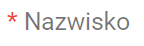
Wymagane dane
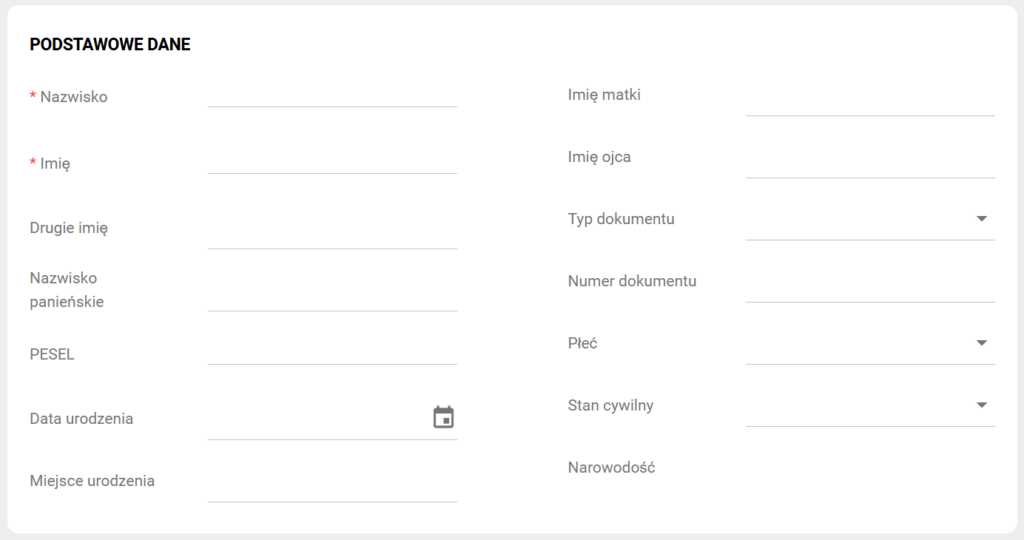
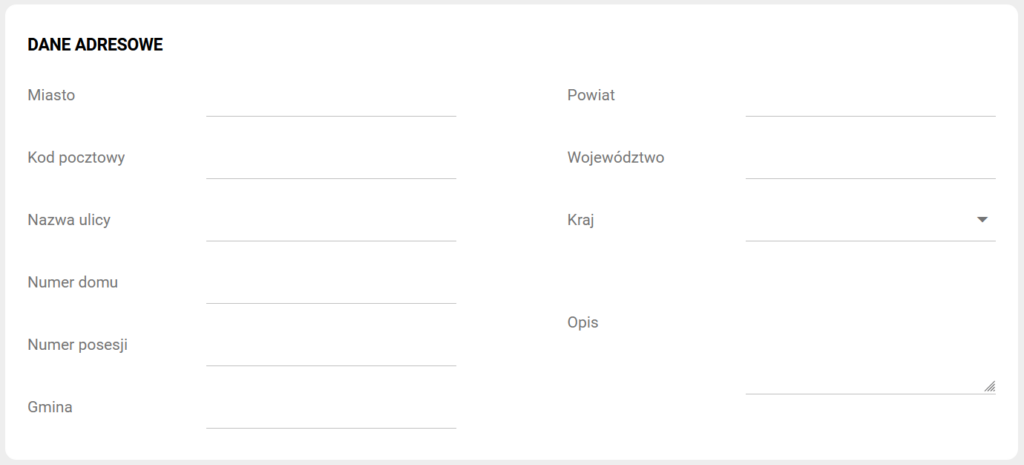
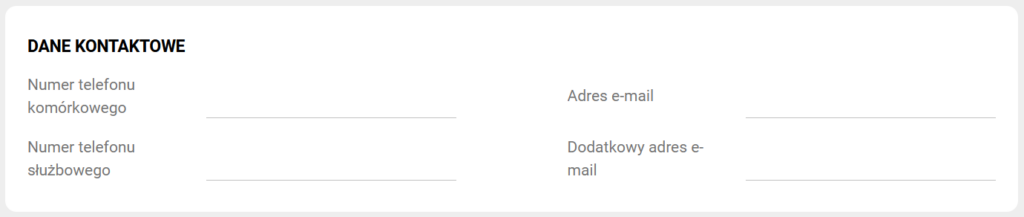
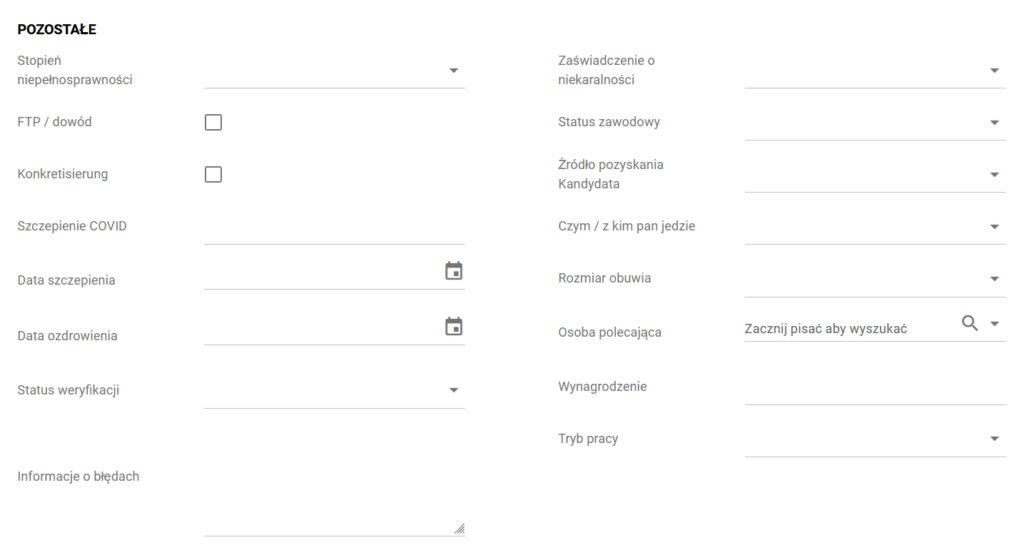
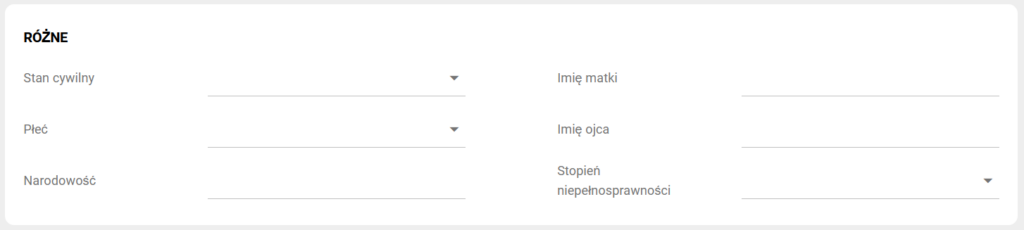
Ekran ten podzielony jest tematycznie na następujące pozycje:
Podstawowe dane:
Dane adresowe:
Dane kontaktowe:
Dane zatrudnienia:
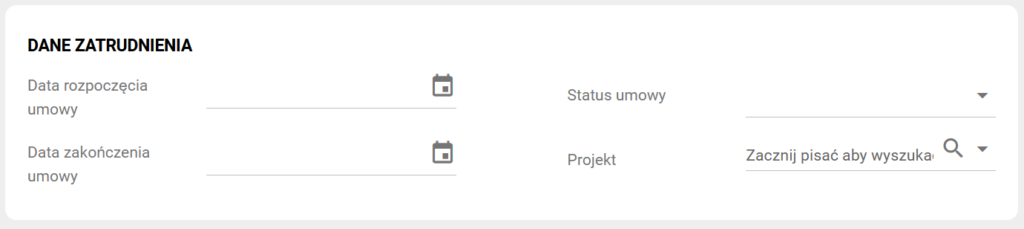
Adres pobytu:

Język:
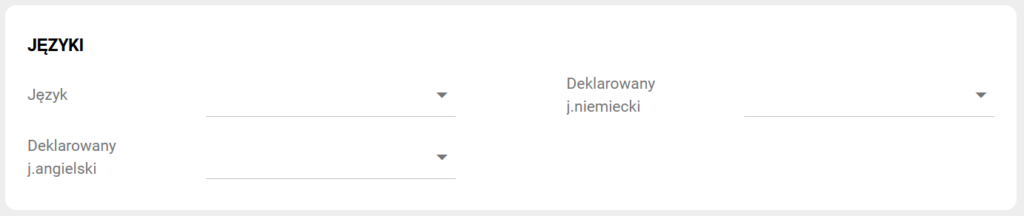
Pozostałe:
Różne:
Informacje o rekordzie:
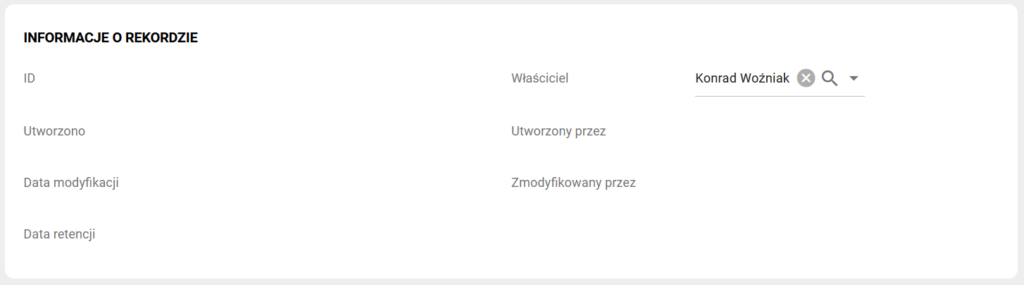
Informacje o rekordzie jest miejscem, w którym znajdziemy podsumowanie informacji odnośnie utworzenia, modyfikacji rekordu (przy ekranie edycji) gdy już ten rekord utworzymy i zapiszemy.
Po wypełnieniu danych o kandydacie należy zapisać naszą konfiguracje za pomocą zielonego przycisku ZAPISZ znajdującego się w prawym, górnym rogu:

Przycisk zapisz
Nowo utworzony kandydat pojawi się w podstawowym widoku modułu KANDYDACI w tabeli rekordów:

Tabela w module kandydaci