Wyszukiwarka dokumentów
Instrukcja
Aby otworzyć wyszukiwarkę dokumentów w module DOKUMENTY, należy kliknąć zaznaczony przycisk, znajdujący się po prawej stronie w zielonym pasku u góry strony:

Przycisk wyszukiwarki
Wyszukiwarka prezentuje się w następujący sposób:
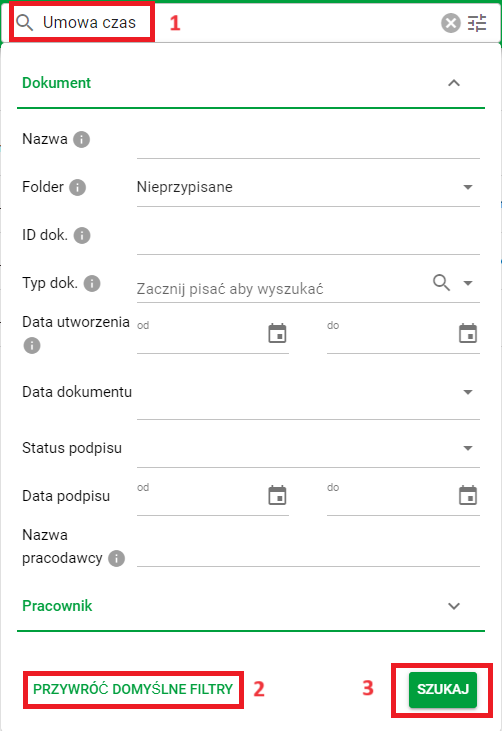
Funkcjonalności w wyszukiwarce
Pkt.1 Miejsce wpisywania frazy, która nas interesuje.
Pkt.2 Przywracanie domyślnych filtrów, czyli resetowanie.
Pkt.3 Zatwierdzenie wyszukiwania.
Wyszukiwarka w module DOKUMENTY zawiera dwie grupy DOKUMENTY oraz PRACOWNICY, które segreguje tematycznie opcje wyszukiwania. Aby rozwinąć/zwinąć daną grupę, należy kliknąć w interesującą nas opcje:
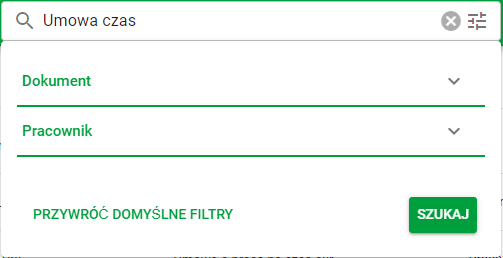
Zakładki wyszukiwarki
Data na dokumencie
Filtr Data na dokumencie pozwala szybko zawęzić listę dokumentów według wybranego zakresu czasowego.
Dostępne są gotowe opcje, takie jak:
- Pusta data
- Dzisiaj
- Ostatnie 3 dni
- Ostatnie 7 dni
- Ostatnie 30 dni,
- Zakres dat, który umożliwia ręczne wskazanie przedziału od–do.
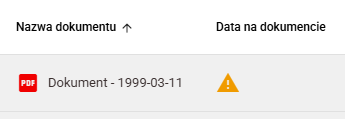
Jeśli dokument nie ma żadnej daty lub wybierzemy wyszukiwanie po opcji PUSTA DATA, w wynikach wyszukiwania zostaną wyświetlone dokumenty oznaczone żółtą ikoną wykrzyknika w trójkącie:
Pola audytowe
Sekcja Audyt umożliwia filtrowanie dokumentów na podstawie informacji o ich utworzeniu i ostatniej modyfikacji.
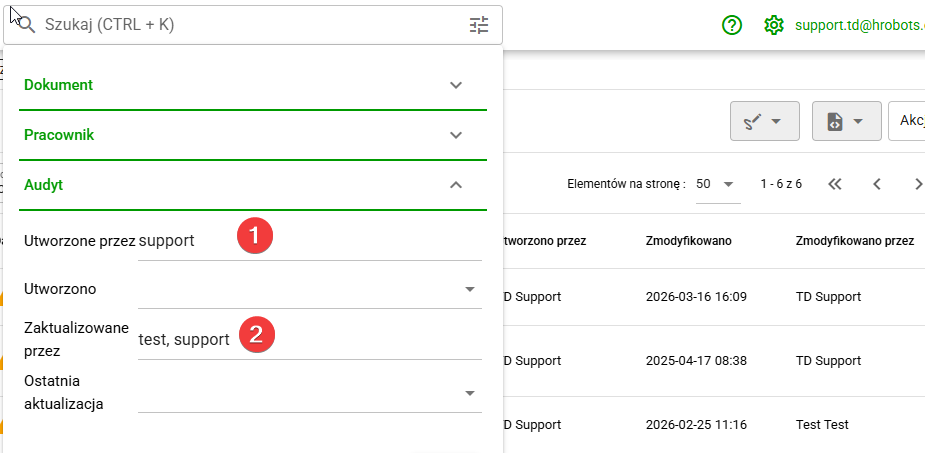
W tej sekcji dostępne są następujące pola:
- Utworzone przez – pozwala wyszukać dokumenty utworzone przez użytkownika lub użytkowników.
- Utworzono – umożliwia filtrowanie dokumentów według daty utworzenia.
- Zaktualizowane przez – pozwala wyszukać dokumenty zmodyfikowane przez wskazanego użytkownika lub użytkowników.
- Ostatnia aktualizacja – umożliwia filtrowanie dokumentów według daty ostatniej zmiany.
Jak działa filtrowanie pól audytowych?
Warunki ustawione w sekcji Audyt działają zgodnie z zasadą AND. Oznacza to, że dokument musi spełniać wszystkie wskazane warunki jednocześnie, aby pojawić się w wynikach wyszukiwania.
Przykład jeżeli w polu Utworzone przez zostanie wpisana wartość support, a w polu Zaktualizowane przez wpisani zostaną użytkownicy test, support, w wynikach zostaną pokazane tylko te dokumenty, które:
- zostały utworzone przez support ORAZ
- jednocześnie były aktualizowane przez użytkownika test LUB support.
W polu Utworzone przez/Zaktualizowane przez można zatem wpisać kilka wartości oddzielonych przecinkiem, na przykład:
test, support
W takim przypadku system wyszuka dokumenty utworzone/zaktualizowane przez dowolnego z podanych użytkowników.