Reguły automatycznego uzupełniania metadanych
Akcje automatyczne w “Prześlij pliki”
Uwaga: Funkcjonalności automatycznego uzupełniania metadanych na podstawie nazwy pliku i OCR są dostępne tylko w pakietach Business / Professional / Enterprise.
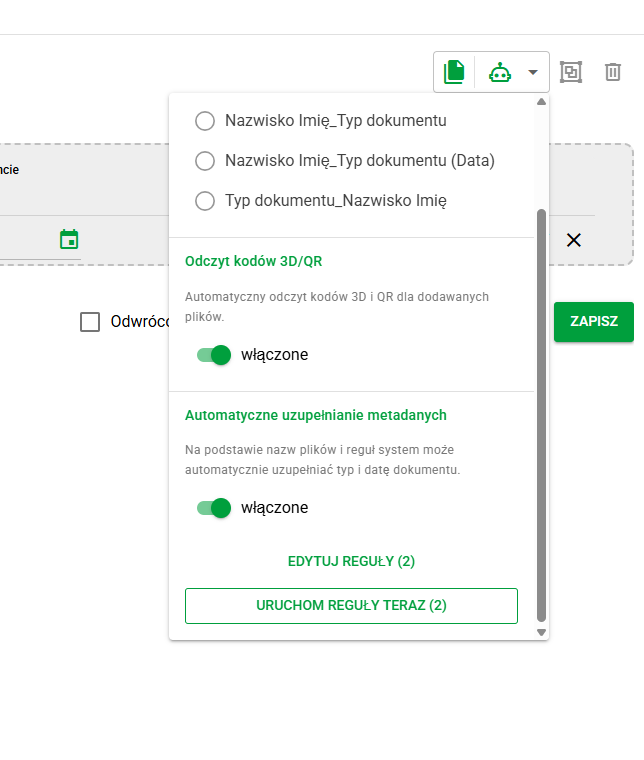
W oknie Dokumenty / Prześlij pliki dostępne są akcje automatyczne, które pomagają szybciej opisywać dodawane dokumenty. Po włączeniu reguł eFOB może automatycznie uzupełniać wybrane metadane, np. typ dokumentu, datę na dokumencie albo pracownika.
Reguły mogą działać na podstawie:
- nazwy pliku – np. gdy pliki mają powtarzalne nazwy zawierające typ dokumentu, datę lub identyfikator pracownika,
- OCR – np. gdy data znajduje się w treści dokumentu, a nie w nazwie pliku.
Dzięki temu można ograniczyć ręczne uzupełnianie danych, przyspieszyć masowe dodawanie plików i zwiększyć spójność metadanych w eTeczce.
Zestawy reguł
Reguły są zapisywane w bazie danych w nazwanych zestawach, osobno dla każdej firmy. Zapisany zestaw jest dostępny po zalogowaniu również na innym urządzeniu, dlatego nie trzeba odtwarzać jego konfiguracji przy kolejnych przesyłanych dokumentach.
Lista wyboru Zestaw reguł dzieli dostępne konfiguracje na:
- Reguły systemowe – zestawy przygotowane w systemie,
- Reguły publiczne – zestawy udostępnione uprawnionym użytkownikom firmy,
- Moje reguły – prywatne zestawy zalogowanego użytkownika.
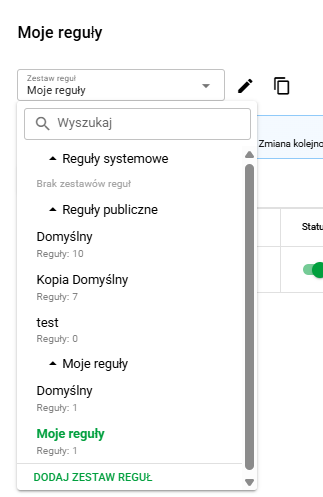
Zestaw prywatny służy do własnej pracy i jest widoczny tylko dla jego właściciela. Z zestawu publicznego mogą korzystać inne uprawnione osoby w firmie. Dostęp do publicznych zestawów oraz możliwość ich zmiany zależą od uprawnień użytkownika. Zestaw dostępny tylko do odczytu można skopiować, a następnie edytować utworzoną kopię.
Dodawanie zestawu reguł
- Rozwiń listę Zestaw reguł i wybierz Dodaj zestaw reguł.
- Wprowadź nazwę zestawu.
- W sekcji Udostępnij wybierz:
- Tylko ja, aby utworzyć zestaw prywatny,
- Wszyscy użytkownicy, aby utworzyć zestaw publiczny.
- Wybierz Zapisz.
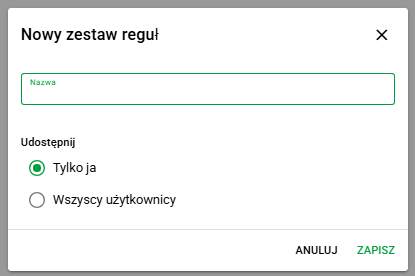
Po utworzeniu zestawu dodaj do niego reguły i zapisz zmiany. Podczas przesyłania plików wybierz właściwy zestaw, aby zastosować jego reguły do automatycznego rozpoznawania i uzupełniania metadanych dokumentów.
Lista reguł automatycznego uzupełniania metadanych
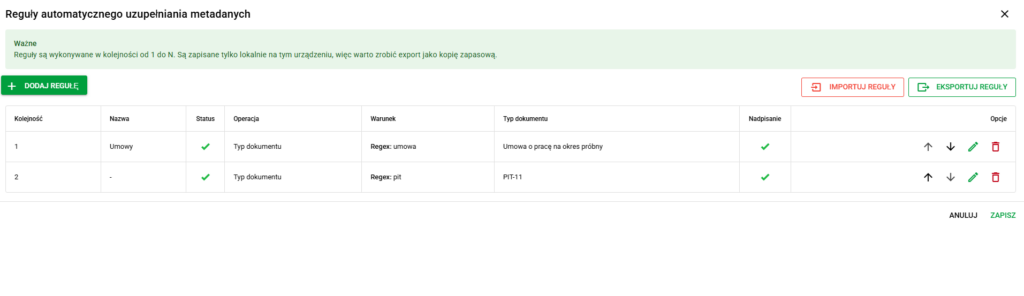
Przycisk Edytuj reguły otwiera okno zarządzania regułami należącymi do wybranego zestawu. Z poziomu listy zestawów można także zmienić nazwę i sposób udostępniania zestawu, utworzyć jego kopię albo go usunąć, jeśli pozwalają na to uprawnienia użytkownika.
Kolejność wykonywania
Reguły są wykonywane wg następujących reguł:
- W kolejności od 1 do N, dlatego ich ustawienie na liście ma znaczenie. Jeśli kilka reguł może pasować do tego samego pliku, wcześniej wykonana reguła będzie miała pierwszeństwo.
- W pierwszej grupie uruchamiane są reguły dot. nazwy pliku (wg pola Kolejność), a po nich reguły OCR (również wg pola Kolejność).
- W ramach przetwarzania reguł OCR:
- najpierw wykonywane są reguły wyznaczające Typ dokumentu,
- następnie wykonywane są wszystkie inne zależne od tego ustawienia (dot. Daty na dokumencie i Pracownika).
Oznacza to, że w praktyce warto najpierw skonfigurować reguły rozpoznające typ dokumentu, a dopiero później reguły OCR zależne od tego typu, np. reguły odczytujące datę z konkretnego miejsca na umowie, aneksie albo porozumieniu.
Dzięki temu reguła OCR nie musi analizować wszystkich dokumentów tak samo, tylko może działać precyzyjnie dla wybranych typów dokumentów.
Dodawanie i edycja reguły
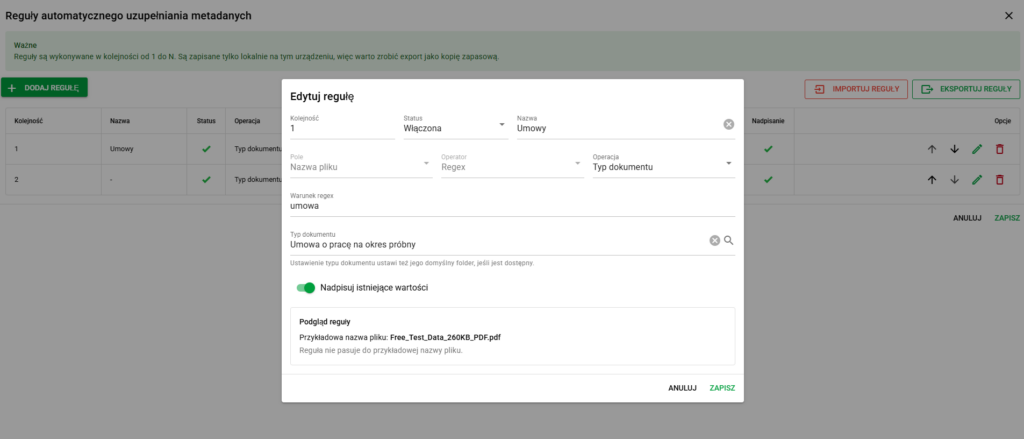
Każda reguła może zawierać następujące elementy:
- Kolejność – określa miejsce reguły na liście i moment jej wykonania,
- Status – pozwala włączyć lub wyłączyć regułę bez jej usuwania,
- Nazwa – opcjonalny opis reguły,
- Pole – wskazuje źródło danych, np. nazwę pliku,
- Operator – sposób sprawdzania warunku, np. Regex albo OCR,
- Operacja – określa, jakie dane mają zostać uzupełnione, np.:
- Typ dokumentu
- Data na dokumencie
- Pracownik
- Warunek regex – wyrażenie, które musi zostać odnalezione w nazwie pliku,
- Wartość docelowa – wartość ustawiana po spełnieniu warunku, np. konkretny typ dokumentu,
- Nadpisz istniejące wartości – określa, czy reguła może zastąpić wartość, która została już uzupełniona wcześniej.
Import i eksport reguł
W oknie edycji wybranego zestawu dostępne są funkcje:
- Importuj reguły,
- Eksportuj reguły.
Pozwalają one:
- tworzyć kopię zapasową konfiguracji,
- przenosić zestaw reguł między środowiskami,
- przekazywać gotową konfigurację innym użytkownikom.
Import dodaje reguły do aktualnie wybranego zestawu, a nie nadpisuje automatycznie już zapisanych wpisów. Po imporcie sprawdź dodane reguły i zapisz zmiany w zestawie. Eksport zapisuje reguły z wybranego zestawu do pliku, który można wykorzystać jako kopię zapasową lub zaimportować w innym środowisku.
Uruchom reguły teraz
Z poziomu menu można skorzystać również z opcji Uruchom reguły teraz. Pozwala ona od razu zastosować zapisane reguły do dokumentów znajdujących się w aktualnym widoku, bez konieczności ręcznego ustawiania metadanych dla każdego pliku osobno.
Reguły na podstawie nazwy pliku
Najprostszy wariant reguły działa na podstawie nazwy dodawanego pliku.
Przykład:
Jeżeli nazwa pliku zawiera słowo umowa, reguła może automatycznie ustawić typ dokumentu, np. Umowa o pracę.
Typowa konfiguracja:
- Pole: Nazwa pliku
- Operator: Regex
- Operacja: Typ dokumentu
- Warunek regex: np. umowa
- Wartość docelowa: wybrany typ dokumentu np. Umowa o pracę na okres próbny
Po dodaniu pliku system sprawdza jego nazwę. Jeżeli nazwa spełnia warunek, eFOB uzupełnia wskazane metadane.
Podgląd reguły dla nazwy pliku
Podczas tworzenia lub edycji reguły można skorzystać z podglądu. Podgląd pozwala sprawdzić, czy reguła działa prawidłowo jeszcze przed jej zapisaniem.
W podglądzie można zobaczyć m.in.:
- przykładową nazwę pliku,
- informację, czy reguła pasuje do tej nazwy,
- wynik dopasowania regex,
- wartość, która zostanie ustawiona po spełnieniu warunku.
Przykładową nazwę pliku można samodzielnie edytować, aby przetestować regułę na nazwach zgodnych z rzeczywistym sposobem nazywania plików w organizacji.

Rozpoznawanie pracownika na podstawie nazwy pliku
Reguły automatycznego uzupełniania metadanych mogą służyć nie tylko do rozpoznawania typu dokumentu lub daty dokumentu, ale również do automatycznego przypisywania dokumentu do właściwego pracownika.
Jest to szczególnie przydatne wtedy, gdy nazwy plików zawierają identyfikator pracownika, np. PESEL, numer ID z systemu, zewnętrzne ID z systemu kadrowo-płacowego albo numer dokumentu tożsamości.
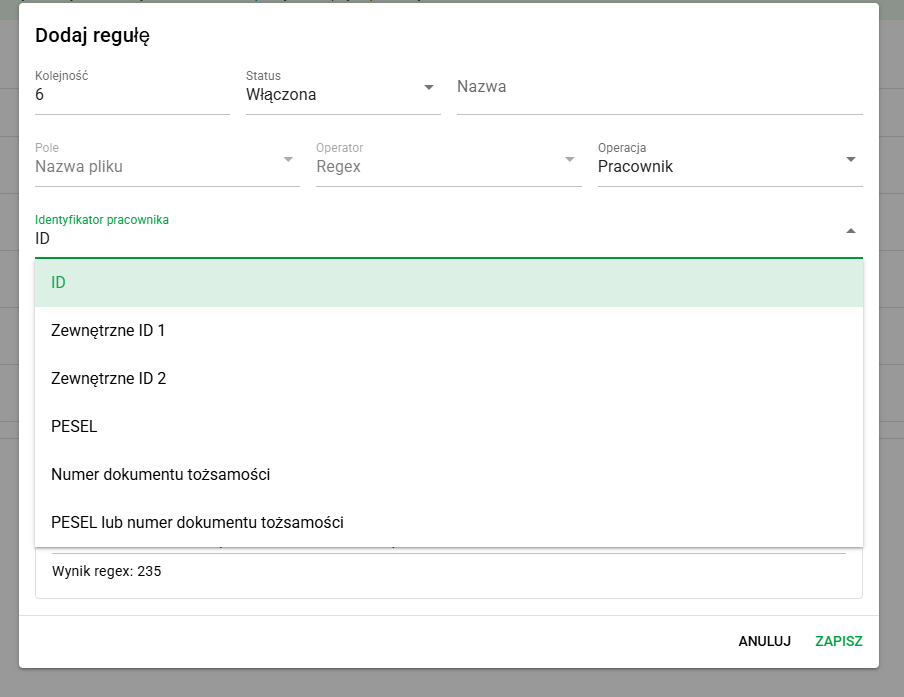
Aby utworzyć taką regułę, należy w oknie edycji reguły ustawić:
- Pole: Nazwa pliku,
- Operator: Regex,
- Operacja: Pracownik,
- Identyfikator pracownika: wybrany sposób rozpoznawania pracownika.
Dostępne są m.in. następujące identyfikatory pracownika:
- ID – identyfikator pracownika w systemie,
- Zewnętrzne ID 1,
- Zewnętrzne ID 2,
- PESEL,
- Numer dokumentu tożsamości,
- PESEL lub numer dokumentu tożsamości.
Po zapisaniu takiej reguły system analizuje nazwę dodawanego pliku. Jeżeli znajdzie w niej wartość zgodną z ustawionym wyrażeniem regularnym i odpowiada ona wybranemu identyfikatorowi pracownika, dokument zostanie automatycznie przypisany do właściwej osoby.
Przykład:
Jeżeli w systemie istnieje pracownik z numerem PESEL 01020356643, a użytkownik dodaje plik o nazwie:
umowa_o_prace_kowalski_01020356643.pdf
można utworzyć regułę z operacją Pracownik, identyfikatorem PESEL oraz odpowiednim wyrażeniem regularnym wyszukującym numer PESEL w nazwie pliku. Po zastosowaniu reguły system automatycznie przypisze ten dokument do pracownika, którego PESEL jest zgodny z wartością odnalezioną w nazwie pliku.
Analogicznie można tworzyć reguły dla innych identyfikatorów, np. ID pracownika lub zewnętrznego ID pochodzącego z systemu kadrowo-płacowego, jeśli takie wartości są wykorzystywane w nazwach importowanych dokumentów.
Przykład dla ID pracownika:
Wniosek_o_zmiane_danych_osobowych_69828.pdf
Jeżeli liczba 69828 odpowiada identyfikatorowi pracownika w systemie, reguła ustawiona na Operacja: Pracownik oraz Identyfikator pracownika: ID może automatycznie przypisać dokument do tej osoby.
Łączenie reguł dla typu dokumentu i pracownika
Reguły można łączyć, aby system automatycznie uzupełniał więcej niż jedną informację o dokumencie. Przykładowo dla pliku:
Wniosek_o_zmiane_danych_osobowych_69828.pdf
można skonfigurować osobne reguły, które:
- rozpoznają typ dokumentu jako Wniosek o zmianę danych osobowych,
- rozpoznają pracownika po ID
69828.
Dzięki temu po dodaniu pliku system może automatycznie uzupełnić zarówno typ dokumentu, jak i przypisać go do właściwego pracownika.
Warto pamiętać, że reguły wykonywane są w ustalonej kolejności, dlatego przy większej liczbie podobnych reguł należy zadbać o ich właściwe ustawienie na liście. Reguły bardziej szczegółowe najlepiej umieszczać wyżej, aby zostały zastosowane przed regułami ogólnymi.
Reguły OCR – automatyczne uzupełnianie metadanych z treści dokumentu
Reguły OCR pozwalają uzupełniać metadane na podstawie tekstu rozpoznanego z dokumentu. Jest to przydatne szczególnie wtedy, gdy data lub inna ważna informacja znajduje się w treści skanu, a nie w nazwie pliku.
Reguły OCR mogą wspierać m.in.:
- rozpoznawanie daty na dokumencie,
- uzupełnianie metadanych na podstawie tekstu z wybranego obszaru dokumentu,
- ograniczenie analizy tylko do dokumentów określonego typu,
- testowanie działania reguły na dokumencie przykładowym.
Kiedy warto używać reguł OCR?
Reguły OCR warto stosować, gdy:
- dokumenty mają podobny układ,
- data znajduje się zwykle w tym samym miejscu dokumentu,
- nazwa pliku nie zawiera wystarczających informacji,
a jednocześnie:
- chcesz ograniczyć ręczne przepisywanie dat z dokumentów,
- dodajesz większe paczki bardzo podobnych skanów i chcesz szybciej przygotować je do publikacji w eTeczce.
Poniżej opisano trzy najczęstsze zastosowania reguł OCR: rozpoznawanie daty na dokumencie, typu dokumentu oraz pracownika. Wszystkie warianty korzystają z podobnego mechanizmu: dokumentu przykładowego, wskazanego obszaru OCR i podglądu wyniku przed zapisaniem reguły.
Jak skonfigurować regułę OCR dla daty na dokumencie?
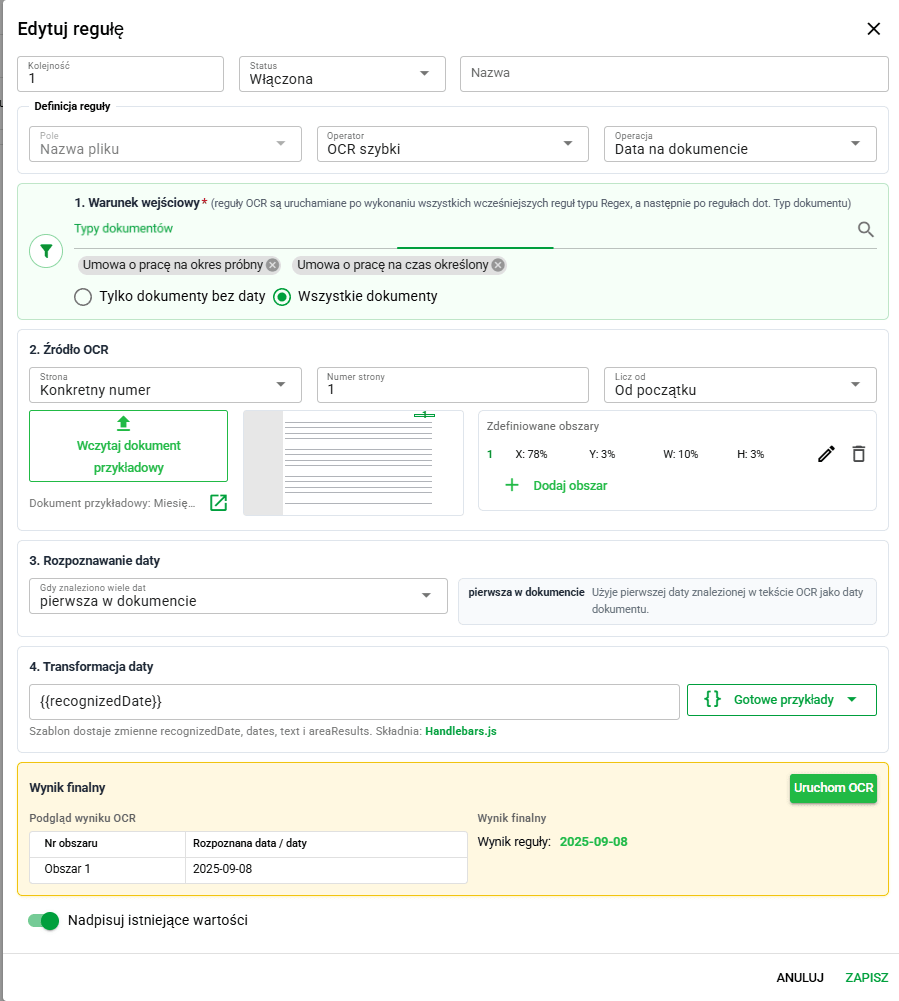
1. Definicja reguły
W pierwszej części formularza należy określić podstawowe działanie reguły:
- Pole: Nazwa pliku
- Operator: OCR (szybki lub dokładny) – system będzie analizował treść dokumentu, a nie tylko nazwę pliku.
- Operacja: Data na dokumencie
2. Warunek wejściowy – typy dokumentów
W sekcji Warunek wejściowy należy wybrać jeden lub więcej typów dokumentów. Jest to wymagane, aby reguła OCR działała tylko dla właściwych dokumentów.
Przykład:
- Umowa o pracę
- Aneks
- Porozumienie
Dzięki temu można ograniczyć ryzyko błędnego rozpoznania daty na dokumentach, które mają inny układ lub inną logikę uzupełniania metadanych.
3. Źródło OCR
W sekcji Źródło OCR należy wskazać, gdzie system ma szukać daty.
Można określić:
- stronę dokumentu, np. pierwszą, ostatnią albo konkretny numer strony,
- czy numer strony ma być liczony od początku czy od końca,
- jeden lub więcej obszarów OCR na stronie.
Zalecane jest wskazanie możliwie małego obszaru, w którym rzeczywiście znajduje się data. Dzięki temu OCR działa szybciej i ma mniejsze ryzyko odczytania niepotrzebnych dat z innych części dokumentu.
W praktyce warto najpierw kliknąć Wczytaj dokument przykładowy, a następnie zaznaczyć obszary, w których na typowym dokumencie pojawia się data.
4. Rozpoznawanie daty
W sekcji Rozpoznawanie daty określa się, jak system ma interpretować znalezione daty.
Można ustawić strategię dla sytuacji, gdy OCR znajdzie więcej niż jedną datę:
- pierwsza w dokumencie – system wybierze pierwszą datę znalezioną w odczytanym tekście,
- ostatnia w dokumencie – system wybierze ostatnią datę znalezioną w odczytanym tekście,
- najwcześniejsza data – system wybierze najstarszą datę kalendarzowo,
- najpóźniejsza data – system wybierze najnowszą datę kalendarzowo,
- (aktualnie nie obsługiwana) wymagaj ręcznego wyboru – system pokaże propozycje, ale nie wybierze wartości automatycznie.
Warto pamiętać, że ostatnia w dokumencie oznacza ostatnią datę w kolejności odczytanego tekstu OCR, a niekoniecznie najpóźniejszą datę kalendarzowo.
5. Typ OCR
W regule można wybrać typ OCR.
- Szybki Szybki i lekki wariant OCR, odpowiedni do standardowych dokumentów z wyraźnym tekstem drukowanym.
- Ten tryb jest dobrym wyborem, gdy:
- dokumenty są dobrej jakości,
- tekst jest drukowany,
- zależy Ci na szybszym działaniu,
- układ dokumentu jest prosty i powtarzalny.
- Dokładny
Bardziej precyzyjny wariant OCR, lepszy dla trudniejszych skanów, zdjęć i tekstu pisanego odręcznie.
Ten tryb warto wybrać, gdy:
- dokumenty są słabszej jakości,
- data może być zapisana odręcznie,
- skany są przekrzywione lub mniej czytelne,
- zależy Ci na większej skuteczności rozpoznawania.
6. Transformacja daty
Po rozpoznaniu daty można opcjonalnie zastosować Transformację daty.
Transformacja pozwala zmienić rozpoznaną datę na inną wartość wynikową, np.:
- pierwszy dzień miesiąca,
- ostatni dzień miesiąca,
- data powiększona albo pomniejszona o określoną liczbę dni.
Przykład: Jeżeli OCR rozpozna datę:
2026-01-20
a w transformacji zastosowano ostatni dzień miesiąca, wynik końcowy może być:
2026-01-31
W polu transformacji można korzystać z gotowych przykładów albo własnego wyrażenia Handlebars. Przykład:
{{lastDayOfMonth recognizedDate}}
Szablon może korzystać z danych zwróconych przez OCR, m.in. rozpoznanej daty, listy dat, tekstu OCR oraz wyników z poszczególnych obszarów.
7. Podgląd wyniku OCR
Sekcja Podgląd wyniku OCR służy do testowania reguły na dokumencie przykładowym.
Po kliknięciu Uruchom OCR system powinien pokazać:
- numer obszaru,
- rozpoznaną datę lub daty,
- wynik wybrany zgodnie ze strategią,
- wynik po transformacji.
Przykład: Nr obszaru -> Rozpoznana data / daty Obszar 1 -> 2026-01-20 Obszar 2 -> 2026-05-06
Jeżeli strategia wyboru to ostatnia w dokumencie, system wybierze datę zgodnie z kolejnością odczytanego tekstu OCR. Jeżeli dodatkowo zastosowano transformację, w wyniku finalnym zostanie pokazana data po przekształceniu.
Jeżeli w podglądzie pojawi się zbyt wiele dat, warto zawęzić obszar OCR albo zmienić strategię wyboru daty. Jeżeli system nie znajduje żadnej daty, należy sprawdzić, czy zaznaczony obszar obejmuje właściwe miejsce dokumentu oraz czy wybrany typ OCR jest odpowiedni dla jakości skanu.
Podgląd warto traktować jako test reguły przed jej zapisaniem. Dzięki temu można upewnić się, że reguła działa na typowym przykładzie dokumentu.
8. Wynik finalny
Sekcja Wynik finalny pokazuje końcowy rezultat działania reguły.
Warto zwrócić uwagę na:
- datę rozpoznaną przez OCR,
- obszar, z którego pochodzi wynik,
- zastosowaną strategię wyboru daty,
- efekt transformacji,
- wartość, która zostanie zapisana w metadanych dokumentu.
Przykład:
Wynik reguły (Obszar 1): 2026-01-31
Znormalizowana data: 2026-01-31
Przykład działania OCR: ustawienie daty końca miesiąca na podstawie daty z dokumentu
Załóżmy, że na dokumencie znajduje się data:
20 stycznia 2026
Reguła OCR może: 1. odczytać datę z wybranego obszaru dokumentu, 2. znormalizować ją do formatu:
2026-01-20
3. zastosować transformację:
{{lastDayOfMonth recognizedDate}}
4. ustawić wynik końcowy:
2026-01-31
Taki mechanizm może być przydatny np. wtedy, gdy dokument wskazuje datę z miesiąca, a w metadanych chcesz zapisać ostatni dzień tego miesiąca.
Rozpoznawanie dat zapisanych słownie Reguły OCR mogą rozpoznawać także daty zapisane słownie, np.:
23 sierpnia 2025
1 września 2026
20 stycznia 2026 r.
Po rozpoznaniu system powinien zapisać datę w spójnym formacie:
YYYY-MM-DD
Przykład:
23 sierpnia 2025 → 2025-08-23
Dzięki temu metadane dokumentów są jednolite niezależnie od tego, jak data została zapisana w treści dokumentu.
Przykładowy scenariusz
Załóżmy, że w organizacji regularnie dodawane są skany umów o pracę. Data podpisania umowy znajduje się zwykle w górnej części pierwszej strony dokumentu.
W takiej sytuacji można skonfigurować regułę OCR, która:
- działa tylko dla typu dokumentu Umowa o pracę,
- analizuje pierwszy dokument albo konkretną stronę dokumentu,
- odczytuje tekst tylko z wybranego obszaru strony,
- wyszukuje datę, np.
20 stycznia 2026, - zapisuje ją jako datę na dokumencie w formacie
2026-01-20.
Dzięki temu użytkownik nie musi ręcznie przepisywać daty z każdego skanu.
Jak skonfigurować regułę OCR dla typu dokumentu?
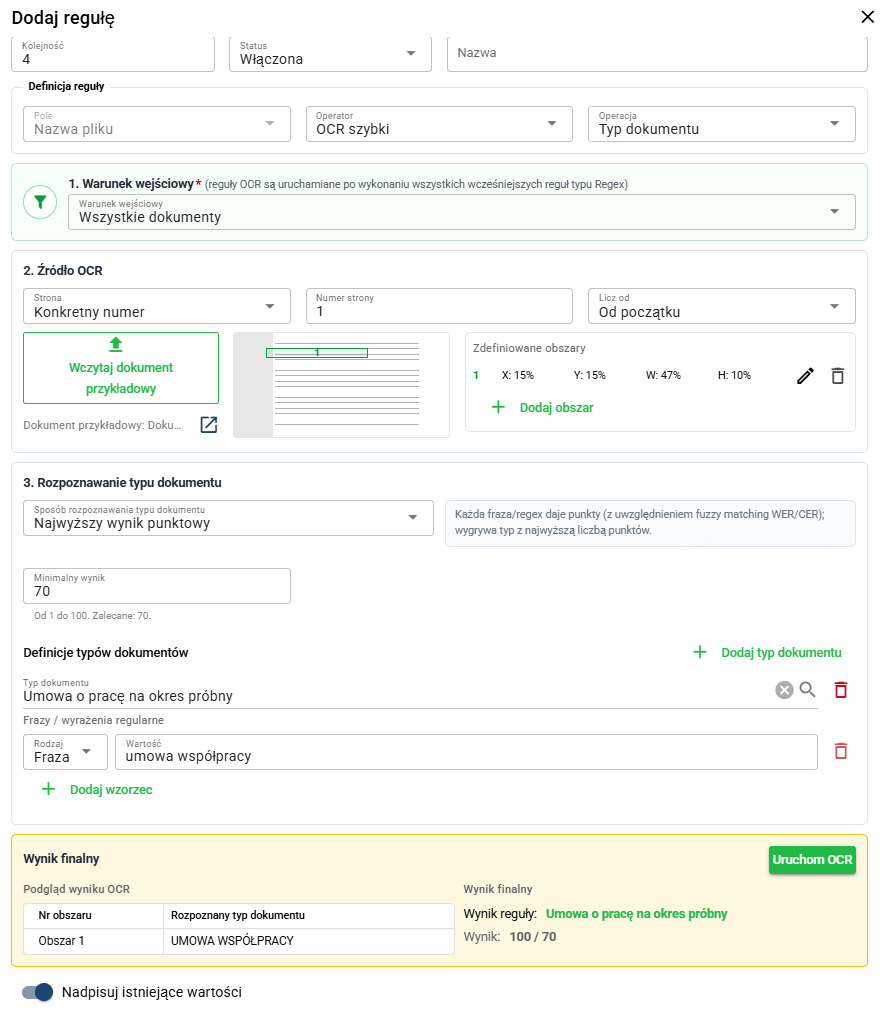
Reguła OCR dla typu dokumentu działa podobnie jak reguła OCR dla daty: również korzysta z dokumentu przykładowego, wybranego obszaru strony oraz przycisku Uruchom OCR. Różnica polega na tym, że system nie szuka daty, tylko rozpoznaje charakterystyczne frazy wskazujące na konkretny typ dokumentu.
W definicji reguły należy ustawić:
- Pole: Nazwa pliku,
- Operator: OCR szybki albo OCR dokładny,
- Operacja: Typ dokumentu.
W tym wariancie warunek wejściowy może być ustawiony:
- Tylko dokumenty bez typu – zadziała dla dokumentów bez wcześniej ustalonego typu dokumentu
- Wszystkie dokumenty – zadziała dla wszystkich dokumentów, niezależnie czy wartość typu dokumentu była już określona wcześniej
W sekcji Rozpoznawanie typu dokumentu należy określić sposób wyboru wyniku. System może porównać tekst odczytany przez OCR z listą fraz przypisanych do wybranych typów dokumentów i wybrać najlepiej dopasowany typ.
Dla każdego typu dokumentu można dodać jedną lub więcej fraz, np.:
- Umowa o pracę na okres próbny
umowa o pracęokres próbny
- Umowa współpracy
umowa współpracykontrakt współpracy
Warto stosować możliwie charakterystyczne frazy. Zbyt ogólne słowa, np. umowa, mogą pasować do wielu dokumentów i prowadzić do błędnego rozpoznania.
W polu Minimalny wynik można określić próg dopasowania. Jeżeli wynik będzie niższy od ustawionej wartości, system nie powinien automatycznie przypisywać typu dokumentu.
Po kliknięciu Uruchom OCR w sekcji podglądu system pokazuje rozpoznany typ dokumentu oraz wynik dopasowania. Przed zapisaniem reguły warto sprawdzić, czy wynik finalny odpowiada oczekiwanemu typowi dokumentu.
Jak skonfigurować regułę OCR dla pracownika?
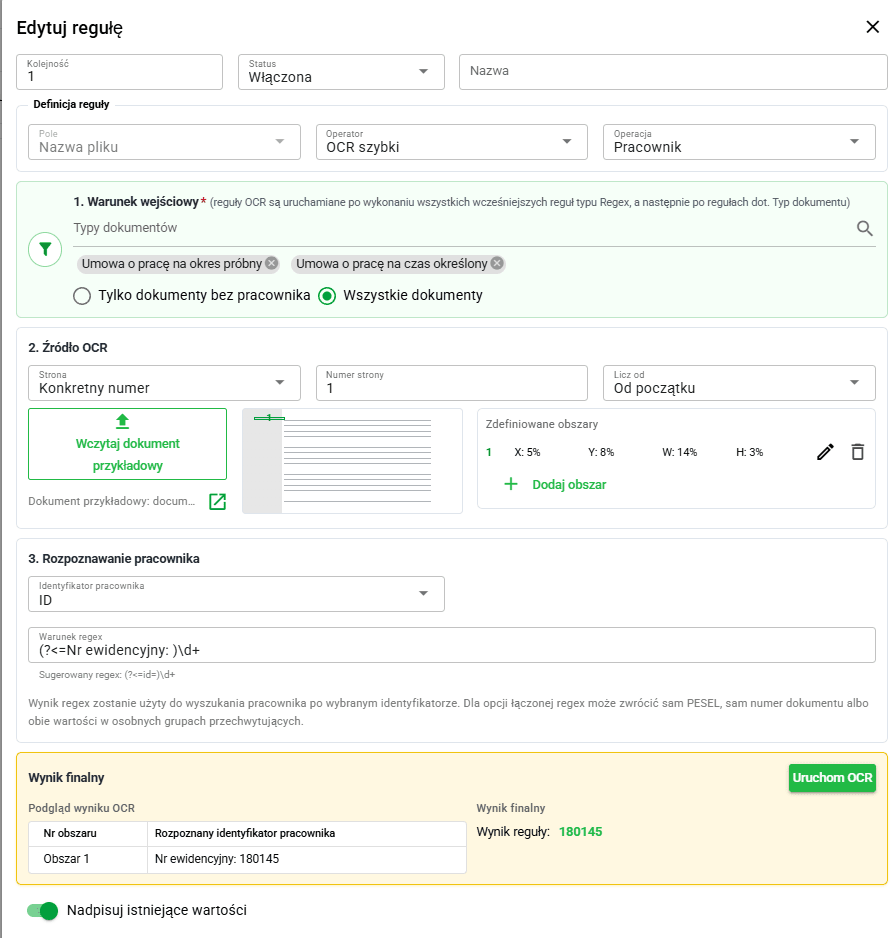
Reguła OCR dla pracownika działa podobnie jak pozostałe reguły OCR: korzysta z dokumentu przykładowego, wybranego obszaru strony oraz przycisku Uruchom OCR. Różnica polega na tym, że system nie szuka daty ani typu dokumentu, tylko identyfikatora pracownika widocznego w treści dokumentu.
W definicji reguły należy ustawić:
- Pole: Nazwa pliku,
- Operator: OCR szybki albo OCR dokładny,
- Operacja: Pracownik.
W warunku wejściowym można określić, czy reguła ma działać tylko dla dokumentów bez przypisanego pracownika, czy dla wszystkich dokumentów. W praktyce bezpieczniej jest zaczynać od opcji Tylko dokumenty bez pracownika, aby nie nadpisywać wcześniej uzupełnionych danych.
W sekcji rozpoznawania pracownika należy wskazać, po jakim identyfikatorze system ma przypisać dokument do osoby. Może to być np.:
- ID pracownika,
- Zewnętrzne ID 1,
- Zewnętrzne ID 2,
- PESEL,
- numer dokumentu tożsamości,
- PESEL lub numer dokumentu tożsamości,
- imię i nazwisko,
- imię, nazwisko i datę urodzenia.
Rozpoznawanie po imieniu i nazwisku przydaje się, gdy skan nie zawiera numeru identyfikacyjnego. Przy osobach o tych samych danych wybierz wariant z datą urodzenia i sprawdź wynik. Nie przypisuj dokumentu na podstawie samego podobieństwa nazwiska; jeśli dopasowanie jest niejednoznaczne, zweryfikuj osobę przed zapisem.
Można też podać warunek regex, który wyciągnie z tekstu OCR tylko właściwy fragment, np. sam numer PESEL, ID pracownika albo numer dokumentu. Jest to przydatne, gdy w zaznaczonym obszarze znajduje się więcej tekstu niż sam identyfikator.
Ten wariant reguły jest przydatny wtedy, gdy identyfikator pracownika znajduje się w treści dokumentu, np. w nagłówku, tabeli, formularzu albo sekcji z danymi osoby, a nie w nazwie pliku.
Po kliknięciu Uruchom OCR system pokazuje rozpoznany identyfikator oraz wynik reguły. Jeżeli wartość odpowiada pracownikowi w eFOB, dokument może zostać automatycznie przypisany do tej osoby.
Przykład:
- rozpoznany tekst OCR:
PESEL: 01020356643, - identyfikator pracownika:
PESEL, - wynik reguły: przypisanie dokumentu do pracownika, którego PESEL jest zgodny z wartością odczytaną z dokumentu.
Jeżeli system nie przypisuje pracownika, warto sprawdzić, czy zaznaczony obszar obejmuje właściwy fragment dokumentu, czy wybrano poprawny typ identyfikatora oraz czy dana wartość istnieje w kartotece pracowników.
Rozpoznawanie typu dokumentu przy użyciu Modelu AI
Jeśli masz przygotowaną regułę z Modelem AI dla dokumentów swojej organizacji, możesz wykorzystać ją zamiast ręcznego dopisywania charakterystycznych fraz dla każdego typu. W tym edytorze tryb AI jest dostępny w regule wczytanej z gotowym modelem. Nie wybiera się go jako nowego operatora w zwykłej regule OCR.
- Wybierz właściwy zestaw i zaimportuj plik reguł zawierający przygotowany model.
- Otwórz regułę i sprawdź listę rozpoznawanych typów dokumentów. Upewnij się, że odpowiadają typom używanym w bieżącej firmie.
- Ustal, czy reguła ma działać tylko dla dokumentów bez typu, czy także dla już opisanych dokumentów. Zacznij od zakresu, który nie nadpisze sprawdzonych danych.
- Wczytaj przykładowy dokument i uruchom test. Sprawdź rozpoznany typ, wynik dopasowania i inne propozycje.
- Przetestuj kilka różnych dokumentów przed zapisaniem reguły i uruchomieniem jej dla całej partii.
Próg wyniku oraz wymagana różnica między najlepszą i kolejną propozycją ograniczają automatyczne wybieranie niepewnego typu. Jeśli wynik nie spełnia warunków, nie obniżaj progów tylko po to, aby uzyskać dowolne dopasowanie. Sprawdź jakość skanu, zakres rozpoznawanych typów i dobór modelu.
Brak modelu w regule nie zostanie uzupełniony samym uruchomieniem OCR. Przygotowanie lub zmianę modelu uzgodnij z osobą odpowiedzialną za konfigurację; opisane okno służy do użycia i testowania dostarczonej reguły.
Dobre praktyki dotyczące reguł
- Zacznij od prostych reguł opartych na nazwie pliku.
- Dodawaj i testuj reguły pojedynczo, jedna po drugiej.
- Dla OCR wybieraj możliwie małe obszary dokumentu.
- Stosuj warunek wejściowy Typy dokumentów, aby reguła działała tylko na właściwych dokumentach.
- Używaj dokumentu przykładowego do testowania reguły przed zapisem.
- Jeżeli dokumenty są
- dobrej jakości i zawierają tekst drukowany, wybierz OCR szybki.
- trudniejsze, zawierają tekst odręczny lub mniej czytelne skany, wybierz OCR dokładny.
- Dla rozpoznawania typu dokumentu stosuj możliwie charakterystyczne frazy.
- Dla rozpoznawania pracownika sprawdź, czy wybrany identyfikator istnieje w kartotece pracowników.
- Jeżeli OCR zwraca zbyt dużo tekstu, zawęź obszar albo użyj warunku regex.
- Przy wielu podobnych regułach ustawiaj bardziej szczegółowe reguły wyżej.
- Regularnie eksportuj reguły jako kopię zapasową.
Powodzenia!