Reguły automatycznego nazewnictwa
Do czego służą reguły automatycznego nazewnictwa?
Reguły automatycznego nazewnictwa pomagają nadawać dokumentom spójne nazwy bez ręcznego przepisywania tych samych informacji.
Możesz z nich korzystać w dwóch miejscach:
- w oknie Dokumenty / Prześlij pliki,
- w oknie Aktualizuj nazwę.
Reguła może zbudować nazwę na podstawie danych już zapisanych na dokumencie, na przykład:
- typu dokumentu,
- nazwiska i imienia pracownika,
- daty na dokumencie,
- bieżącej nazwy pliku.
Dzięki temu dokumenty dodawane przez różne osoby mogą zachować ten sam schemat nazewnictwa.
Gdzie znaleźć reguły?
W widoku Dokumenty / Prześlij pliki otwórz menu akcji automatycznych i wybierz opcję edycji reguł automatycznego nazewnictwa.
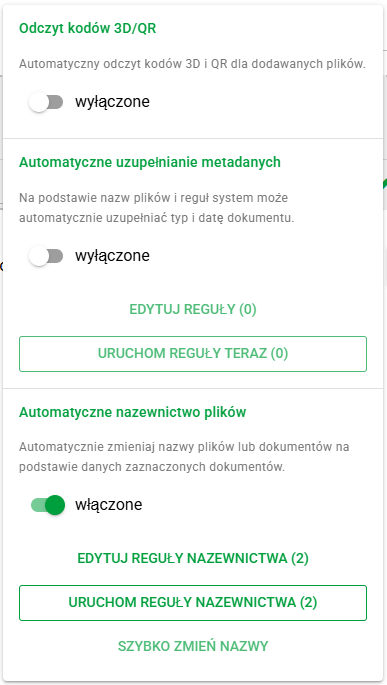
Zapisane reguły są później dostępne także w oknie Aktualizuj nazwę, dlatego ten sam schemat możesz wykorzystać zarówno przy dodawaniu nowych plików, jak i przy porządkowaniu dokumentów już zapisanych w systemie. Możesz przejść do okna Aktualizuj nazwę zaznaczając dokumenty do zmiany i wybierając opcję Szybko zmień nazwy.
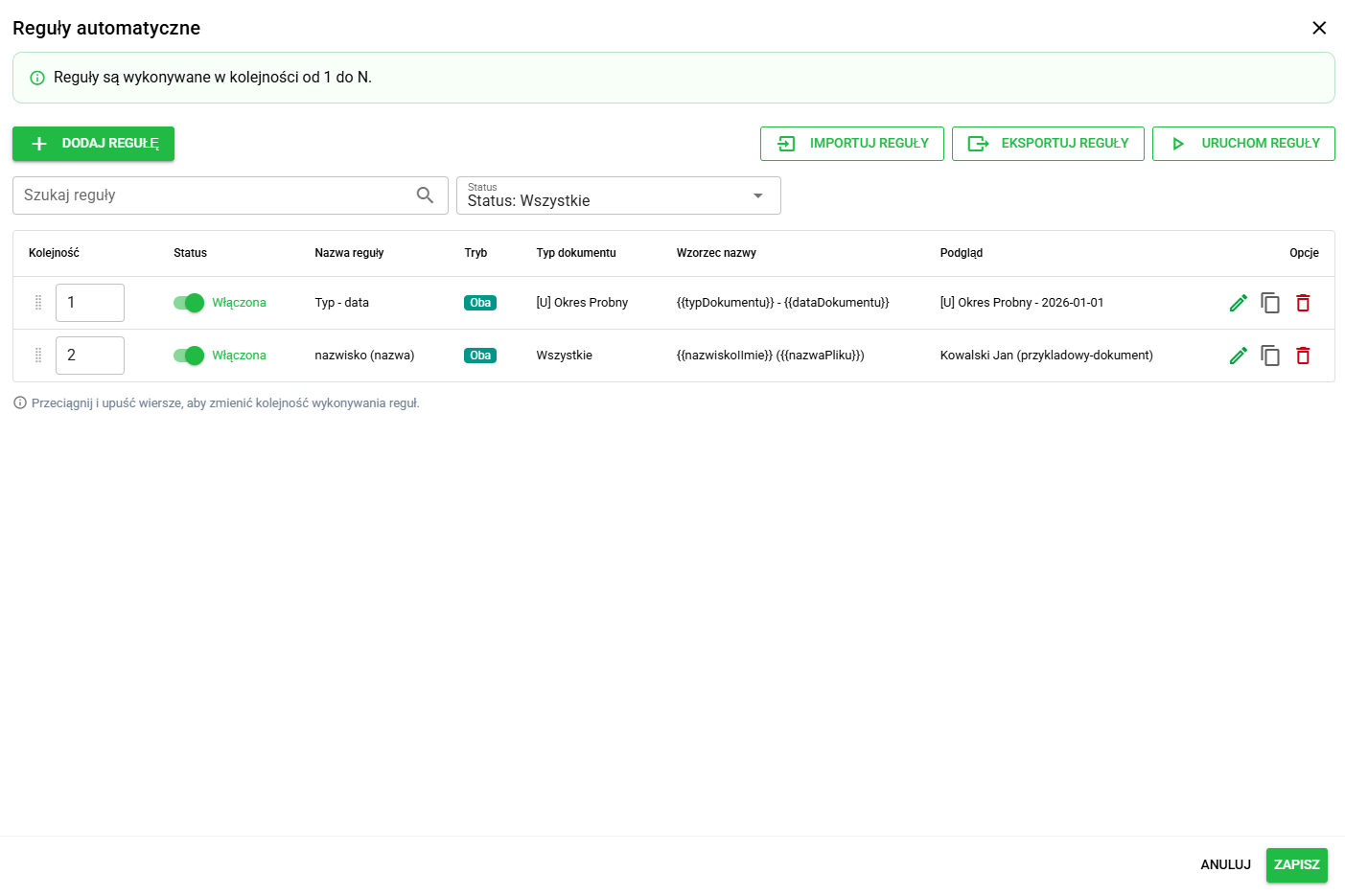
Lista reguł
W oknie listy reguł możesz:
- dodawać nowe reguły,
- edytować zapisane reguły,
- usuwać niepotrzebne reguły,
- zmieniać ich kolejność,
- szybko sprawdzać podgląd działania dla każdej pozycji.
Jeżeli w organizacji używacie kilku różnych schematów nazewnictwa, warto nadać regułom czytelne nazwy, aby było wiadomo, kiedy każda z nich powinna być używana.
Import i eksport reguł
W oknie reguł dostępne są też funkcje Importuj i Eksportuj.
Przydają się one, gdy chcesz:
- zrobić kopię zapasową ustawień,
- przenieść reguły do innej organizacji lub środowiska.
Podczas importu system sprawdza poprawność pliku. Jeżeli plik jest niekompletny albo zawiera typy dokumentów, których nie ma w bieżącej organizacji, import może zostać zatrzymany a na ekranie zostanie wyświetlony stosowny komunikat.
Dzięki temu łatwiej uniknąć zapisania reguł, które nie mogłyby zadziałać poprawnie.
Jak działa pojedyncza reguła?
Każda reguła składa się z kilku prostych ustawień.

1. Nazwa i kolejność
- Nazwa reguły pomaga od razu rozpoznać, do czego służy dany schemat.
- Kolejność ma znaczenie, gdy masz kilka podobnych reguł. Reguły wyżej na liście są brane pod uwagę wcześniej.
- Status pozwala szybko włączyć lub wyłączyć regułę bez jej usuwania.
2. Kiedy reguła ma działać?
Możesz wybrać tryb uruchomienia reguły:
- Automatycznie – reguła działa przy automatycznym przetwarzaniu lub przy uruchomieniu reguł przez użytkownika,
- Ręcznie – reguła działa wtedy, gdy użytkownik uruchamia nazewnictwo ręcznie z ekranu Aktualizuj nazwę,
- Oba – oznacza to, że reguła może się włączyć automatycznie lub być uruchomiona ręcznie przez użytkownika.
To ustawienie przydaje się wtedy, gdy chcesz używać jednego schematu tylko podczas masowego dodawania plików albo tylko w oknie Aktualizuj nazwę.
3. Dla jakich dokumentów reguła ma być używana?
Regułę możesz zawęzić do wybranych typów dokumentów. Domyślnie będzie działała dla wszystkich typów.
Jak zbudować wzór nazwy?
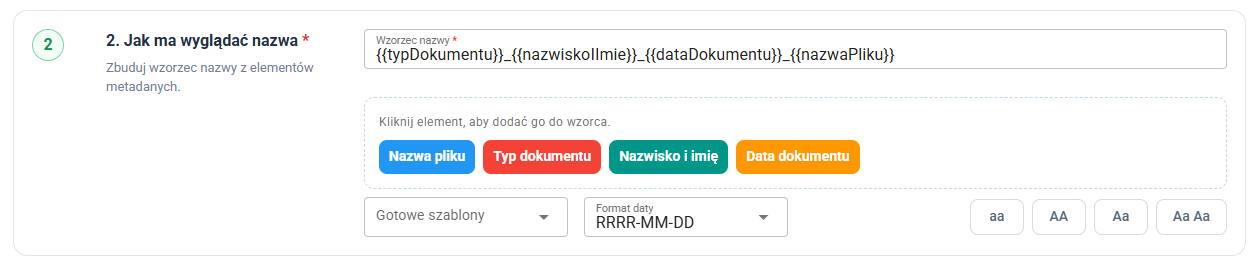
Wzór nazwy możesz złożyć z własnego tekstu i gotowych elementów wstawianych z dokumentu.
Najczęściej używane elementy to:
- typ dokumentu,
- nazwisko i imię,
- data dokumentu,
- nazwa pliku.
Przykład prostego wzoru:
{{typDokumentu}}_{{nazwiskoIImie}}_{{dataDokumentu}}
Jeżeli wolisz, możesz skorzystać też z gotowych szablonów i później je dopasować do własnego schematu.
Format daty i wielkość liter
W regule możesz od razu ustawić sposób zapisu daty, na przykład:
DD.MM.YYYY,YYYY-MM-DD,- format z nazwą miesiąca.
Możesz także wybrać sposób zapisu liter w całej nazwie, na przykład:
- małe litery,
- wielkie litery,
- wielka pierwsza litera,
- wielkie pierwsze litery w każdym wyrazie.
Pozwala to zachować jeden standard nazewnictwa bez ręcznego poprawiania każdego pliku.
Co jeśli na dokumencie brakuje potrzebnej informacji?
Nie każdy dokument ma komplet danych. Dlatego dla każdej reguły możesz zdecydować, co system ma zrobić, gdy któregoś elementu brakuje.
Dostępne są trzy warianty:
- Pomiń brakujący element – system zbuduje nazwę z pozostałych danych,
- Wstaw tekst zastępczy – system użyje wpisanego przez Ciebie zastępnika,
- Nie stosuj reguły – system pominie całą regułę dla tego dokumentu.
To ustawienie jest szczególnie przydatne wtedy, gdy część dokumentów nie ma jeszcze uzupełnionej daty albo przypisanego typu.

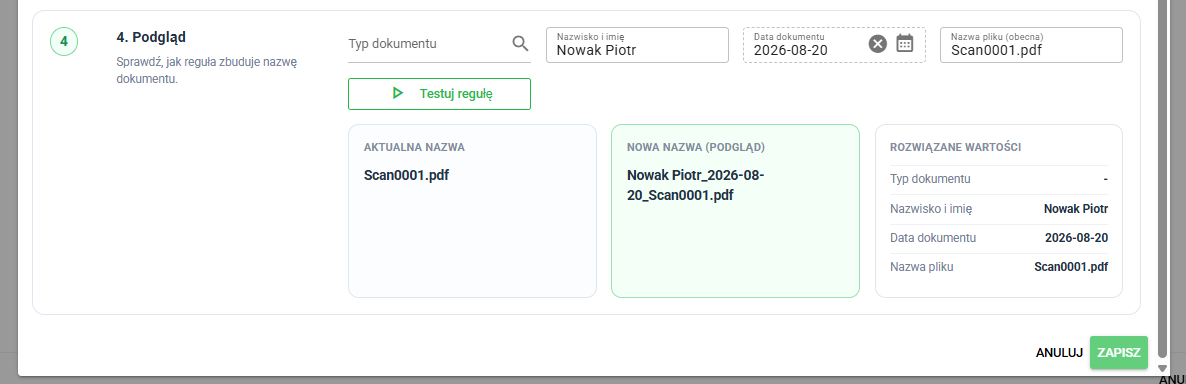
Podgląd przed zapisaniem
Podczas tworzenia i edycji reguły możesz od razu sprawdzić jej wynik na przykładzie.
W podglądzie wpisujesz lub wybierasz przykładowe dane, a system pokazuje:
- obecną nazwę,
- nową nazwę po zastosowaniu reguły,
- wartości, które zostały użyte do zbudowania wyniku.
To najszybszy sposób, żeby upewnić się, że reguła tworzy nazwę dokładnie w takim formacie, jakiego oczekujesz.