Jak podpisać dokumenty elektroniczne za pomocą Podpisu Kwalifikowanego?
Przygotowanie
Przed rozpoczęciem podpisu niezbędna jest instalacja komponentów podpisu elektronicznego zgodnie z instrukcją na stronie:
Podpis elektroniczny – jak zainstalować komponent KIR/Szafir?
Podpis kwalifikowany dokumentów krok po kroku
KROK 1 – Zaznaczenie Dokumentów
W module DOKUMENTY wybierz jeden lub więcej dokumentów, zaznaczając je w pierwszej kolumnie tabeli listy dokumentów:

KROK 2 – Uruchomienie Okna Podpisu
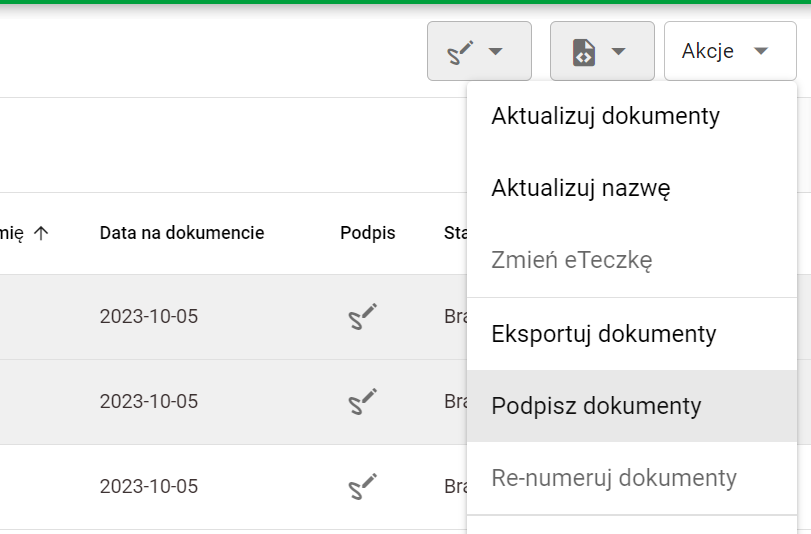
W menu akcji w prawej górnej części modułu DOKUMENTY, wybierz opcję PODPISZ DOKUMENTY:
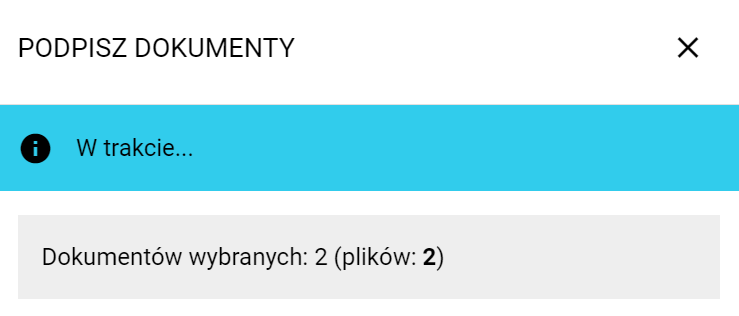
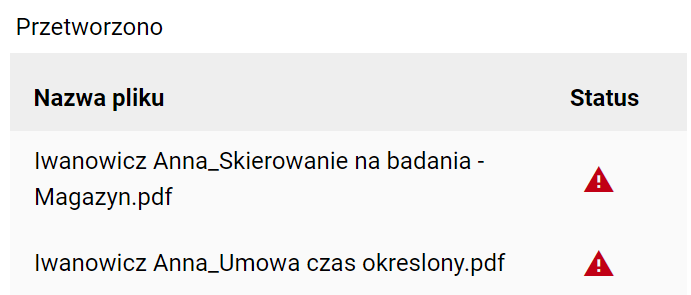
Przy pierwszym uruchomieniu okna PODPISZ DOKUMENTY zobaczysz niebieski nagłówek z komunikatem “W trakcie…”‘:
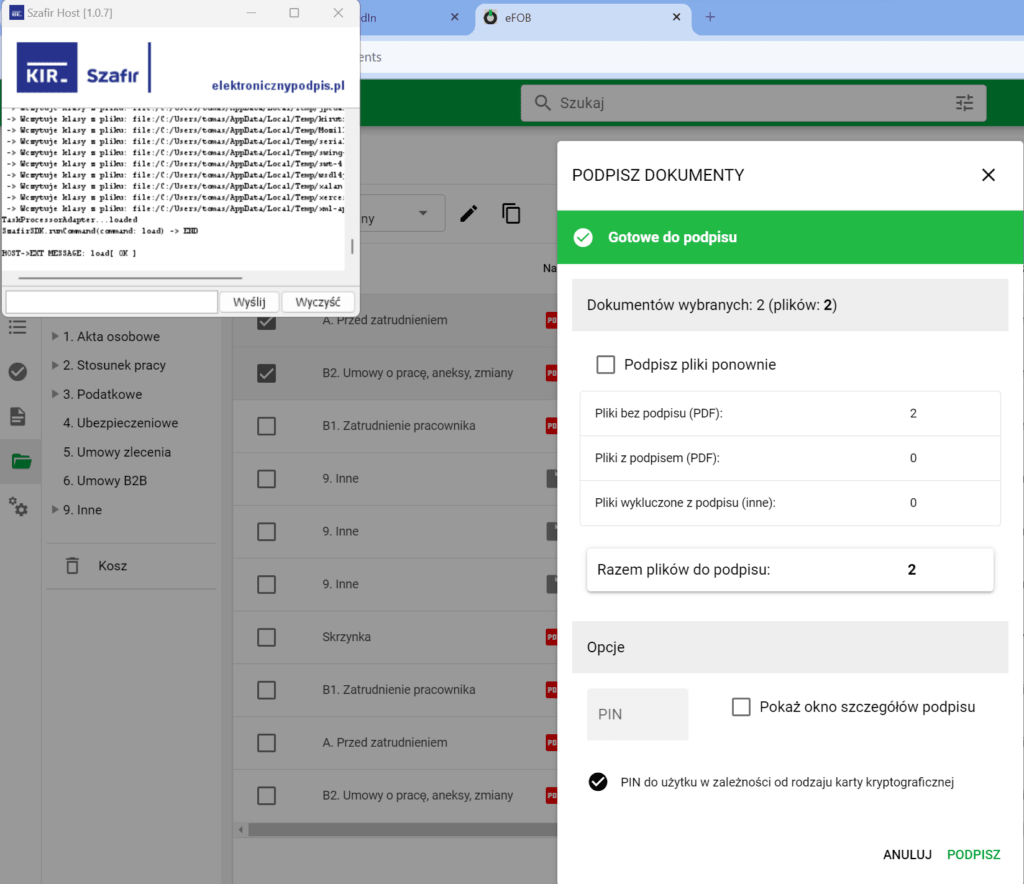
Po zainstalowaniu niezbędnych elementów modułu podpisu (okno “KIR Szafir”), nagłówek zmieni kolor na zielony z komunikatem GOTOWE DO PODPISU:
KROK 3 – Wybór Opcji Okna Podpisu
W oknie PODPISZ DOKUMENTY dostępne są następujące opcje:
- Podpisz pliki ponownie – umożliwia ponowne podpisanie wskazanych plików, na przykład gdy do dokumentu ma zostać dodany kolejny podpis kwalifikowany.
- Razem plików do podpisu – informacja o liczbie plików, które zostaną przekazane do podpisania. W zestawieniu widoczne są także:
- liczba plików bez podpisu,
- liczba plików już podpisanych,
- liczba plików wykluczonych z podpisu.
- Certyfikat kwalifikowany – pozwala wybrać certyfikat, który zostanie użyty do podpisania dokumentów.
- PIN – pole do wpisania kodu PIN dla wybranego certyfikatu lub karty kryptograficznej. W zależności od rodzaju używanego nośnika, na przykład klucza USB, podanie PIN-u może być wymagane do złożenia podpisu.
- Pokaż okno szczegółów podpisu – opcja przydatna przy dodawaniu własnego graficznego znaku podpisu, a także podczas diagnozowania problemów z podpisem.
- Uruchom certyfikat domyślny – opcję należy zaznaczyć w rzadkich przypadkach, gdy certyfikat nie zostanie wykryty automatycznie, na przykład z powodu różnych sterowników kart w systemie Windows. W połączeniu z opcją ‘Pokaż okno szczegółów podpisu’ (5) umożliwia to dalszą diagnozę problemu oraz ewentualny ręczny wybór sterownika karty.
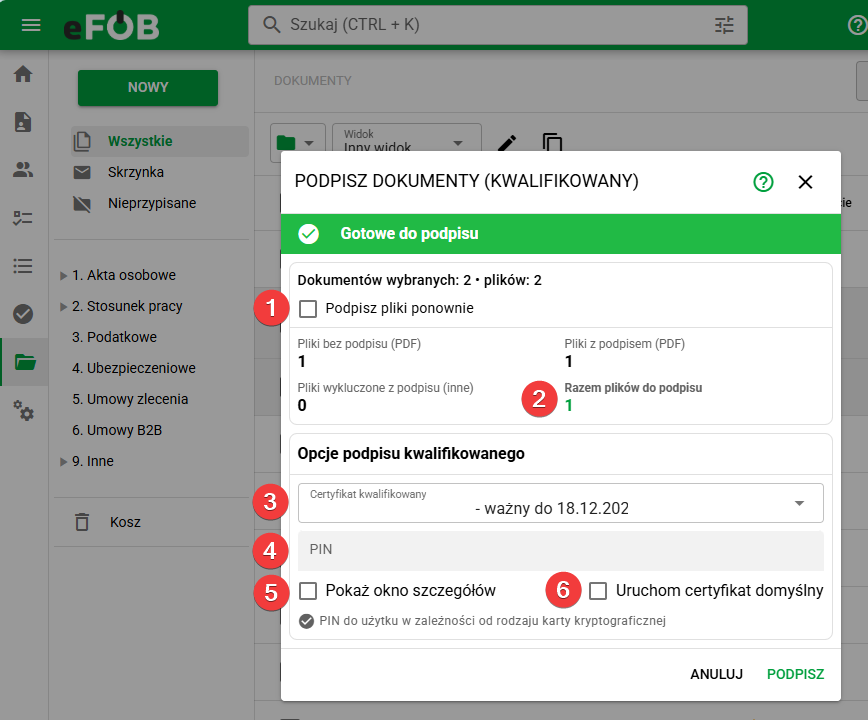
Domyślne zaznaczenie opcji Pokaż okno szczegółów podpisu wynika z ustawienia organizacji. Możesz zastąpić je własną preferencją w Ustawieniach lokalnych. Tryb automatyczny włącza szczegóły dla jednego pliku, a wyłącza je przy podpisywaniu wielu plików. Przed uruchomieniem podpisu sprawdź bieżący wybór w oknie.
KROK 4 – Wykonanie Podpisu
KROK 4a – Standardowy podpis hurtowy
Po wyborze opcji i kliknięciu przycisku PODPISZ, eFOB przechodzi przez trzy etapy:
- Pobranie dokumentu.
- Próba podpisu dokumentu.
- Aktualizacja dokumentu w przypadku sukcesu.
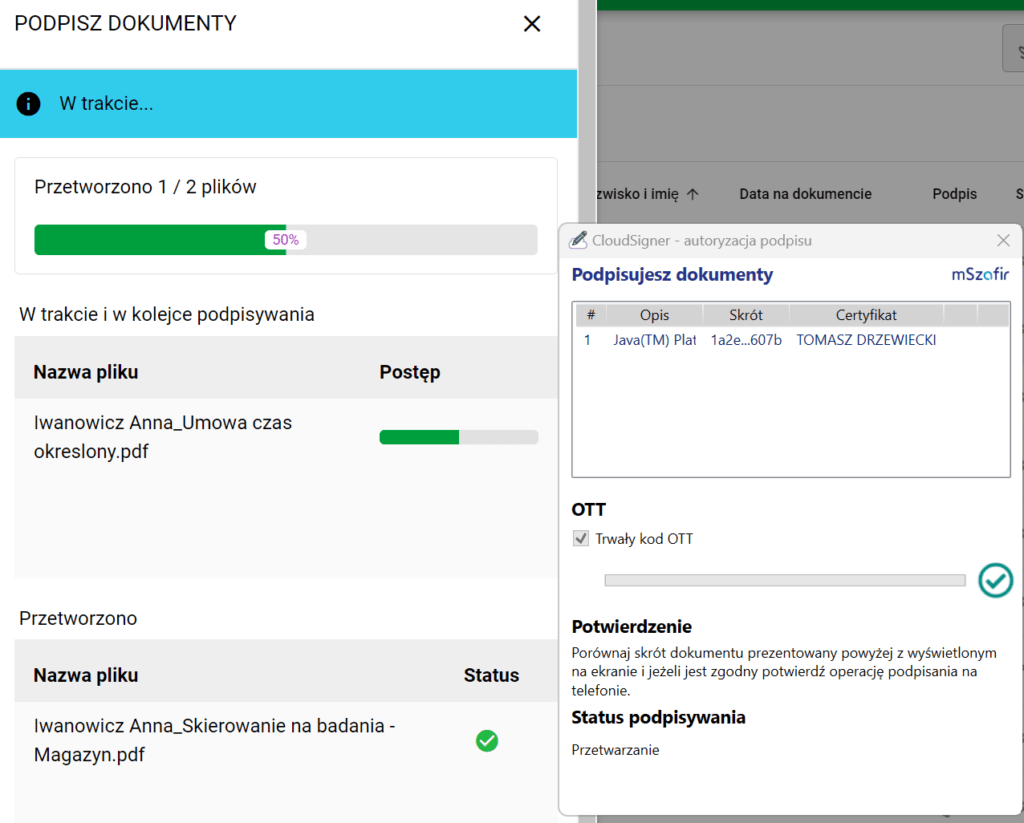
Jeśli wystąpią błędy, w sekcji PODPISANE DOKUMENTY pojawi się czerwony wykrzyknik. Po najechaniu na niego myszką zobaczysz kod błędu. Typowym problemem jest brak karty w czytniku.
Porada: Na początku zaleca się podpisanie jednego dokumentu i wybranie opcji Pokaż okno szczegółów podpisu w przypadku niejasności dotyczących komunikatów błędów.
KROK 4b – Okno szczegółów – Wstawienie graficznego znaku podpisu
Dokumenty PDF w trybie standardowym/hurtowym (bez opcji “Pokaż okno szczegółów podpisu”) są podpisywane podpisem kwalifikowanym (QES) wewnętrznie.
Podpis kwalifikowany (QES) jest w pełni ważny prawnie zgodnie z eIDAS, nawet jeśli nie towarzyszy mu żaden graficzny znacznik. W odróżnieniu od podpisu odręcznego, QES jest osadzany w pliku w formie zaszyfrowanych danych i certyfikatu – to one zapewniają jego autentyczność i integralność. Znak graficzny (np. „podpisany przez…”) jest jedynie elementem wizualnym, który można opcjonalnie dodać dla czytelności, ale nie wpływa na ważność podpisu.
Jeśli jednak potrzebujesz dodatkowego wizualnego oznaczenia podpisu po zaznaczeniu w “KROK 3” opcji “Pokaż okno szczegółów podpisu” dla każdego z podpisywanych PDF wyświetlone zostanie poniższe okno:
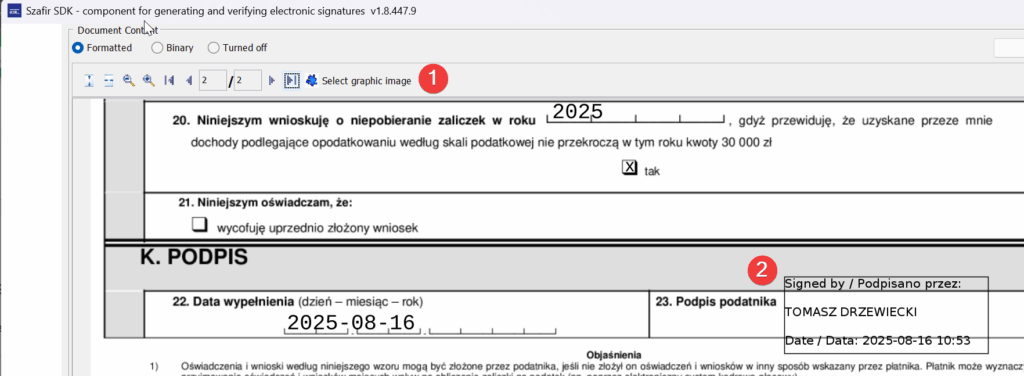
Umożliwia ono:
(1) Wybór graficznego obrazka podpisu (np. podpis zeskanowany razem z pieczątką firmową)
(2) Domyślnego podpisu z tekstem osoby podpisującej i datą podpisu.
Uwaga: podczas wstawiania podpisu kliknij i przeciągnij myszką, by uzyskać odpowiedniej wielkości ‘prostokąt’ w który zostanie wstawiony podpis. Samo kliknięcie spowoduje przeważnie wstawienie mało widocznego prostokąta z podpisem.
KROK 5 – Oczekiwany Rezultat
Podpis zakończony sukcesem pojawia się w sekcji PRZETWORZONO z zielonymi oznaczeniami pomyślnego zakończenia procesu:
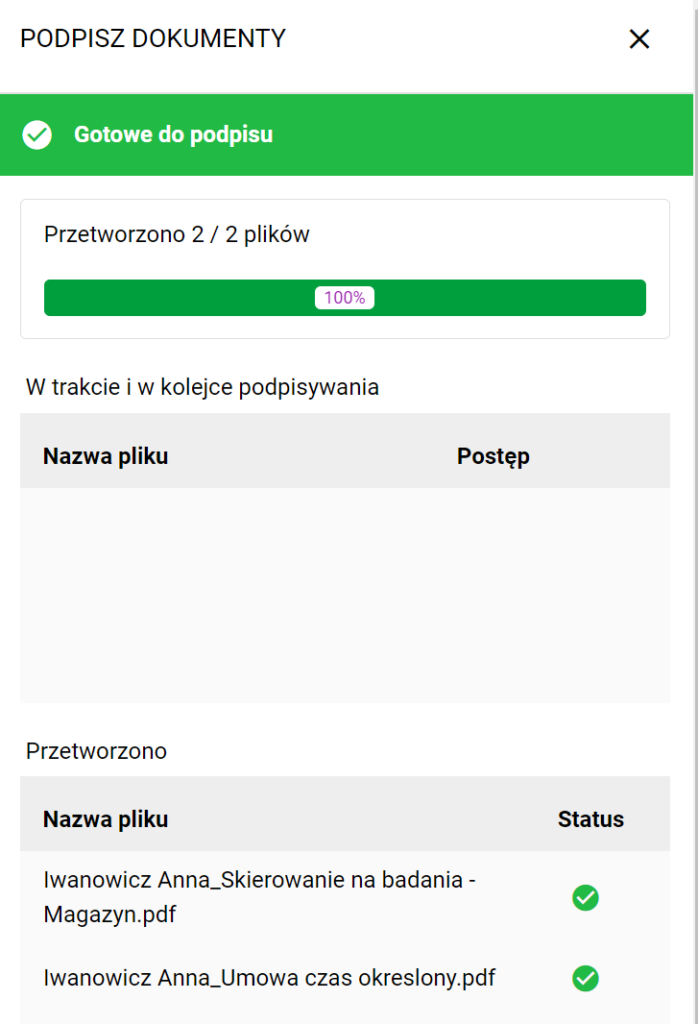
W module Dokumenty, kolumny PODPIS, STATUS PODPISU i DATA PODPISU zostaną zaktualizowane.
