Podgląd plików PDF
W aplikacji eFOB w wielu miejscach dostępny jest podgląd plików PDF za pomocą wbudowanego wyświetlacza. Poniższy artykuł opisuje jego możliwe funkcjonalności.
Ogólny wygląd i podstawowe funkcjonalności
U góry komponentu znajduje się pasek narzędzi zawierający następujące opcje:
- wyszukiwarka tekstu w dokumencie,
- pole wyboru obecnie wyświetlanej strony ze strzałkami przewijania,
- wybór skali wyświetlania dokumentu (domyślnie dopasowana do wielkości ekranu),
- przyciski wstawiania pola tekstowego, rysowania na dokumencie oraz wstawiania pliku graficznego
- przyciski drukowania oraz pobrania dokumentu
Panel boczny
Po lewej stronie paska narzędzi znajduje się przycisk otwierający panel boczny. Zawiera on podgląd wszystkich stron dokumentu, kliknięcie na daną stronę spowoduje wyświetlenie jej w głównym oknie podglądu.
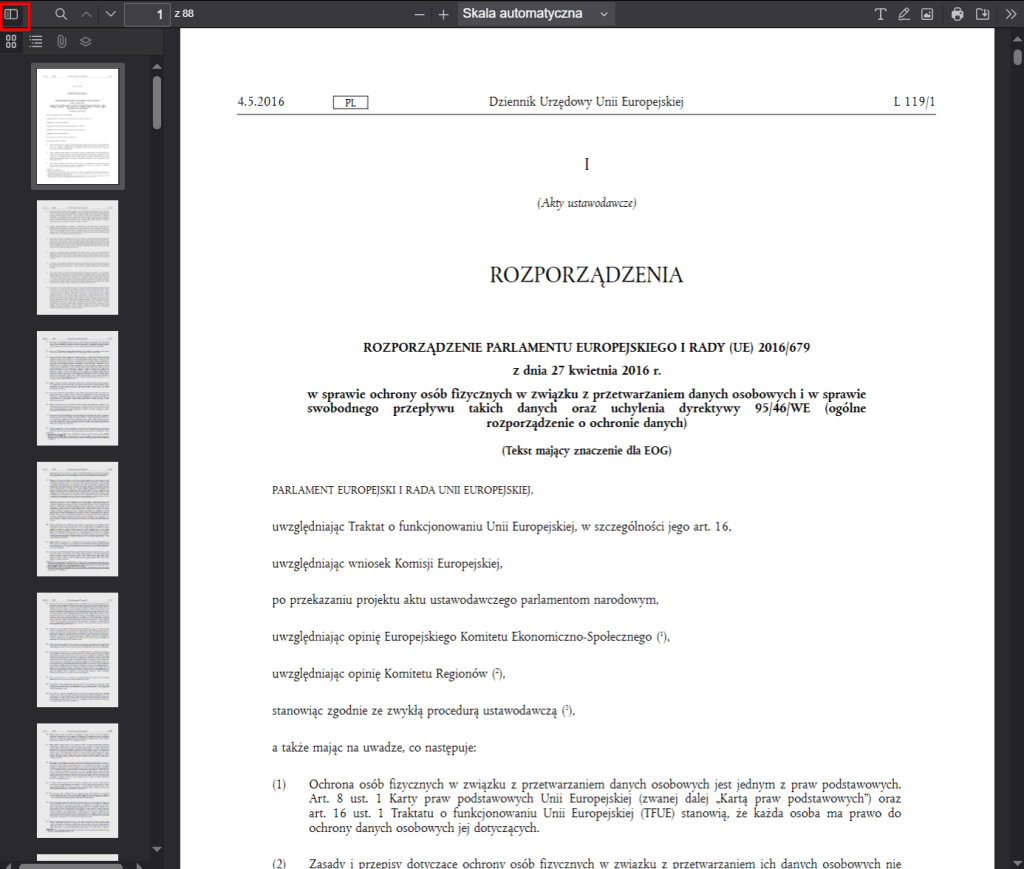
Pdf Viewer – panel boczny
Dodatkowe narzędzia
Z prawej strony na pasku narzędzi znajduje się przycisk otwierający menu dodatkowych opcji.
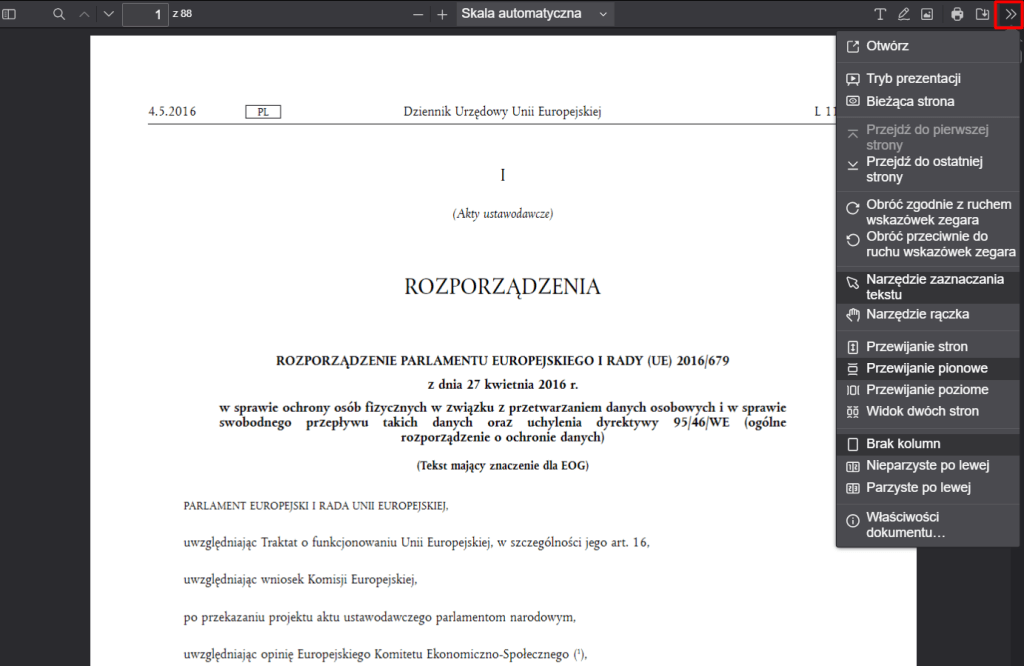
Pdf Viewer – dodatkowe narzędzia
TRYB PREZENTACJI – rozszerza widok edytora na cały ekran. Aby wyjść z trybu prezentacji należy kliknąć klawisz “Escape”
BIEŻĄCA STRONA – po kliknięciu prawym klawiszem myszy umożliwia skopiowanie linku do bieżącej strony dokumentu
NARZĘDZIE ZAZNACZANIA TEKSTU/NARZĘDZIE RĄCZKA – wybranie jednej z tych opcji ustawia wygląd oraz funkcję kursora myszy. Domyślną opcją jest możliwość zaznaczania tekstu. Narzędzie rączka umożliwia przewijanie dokumentu za pomocą przytrzymania i przeciągania lewym klawiszem myszy
WIDOK I PRZEWIJANIE STRON – możliwy wybór jednej z czterech opcji:
- przewijanie stron – wyświetla jedną stronę dokumentu naraz, przewijanie możliwe za pomocą strzałek na pasku narzędzi;
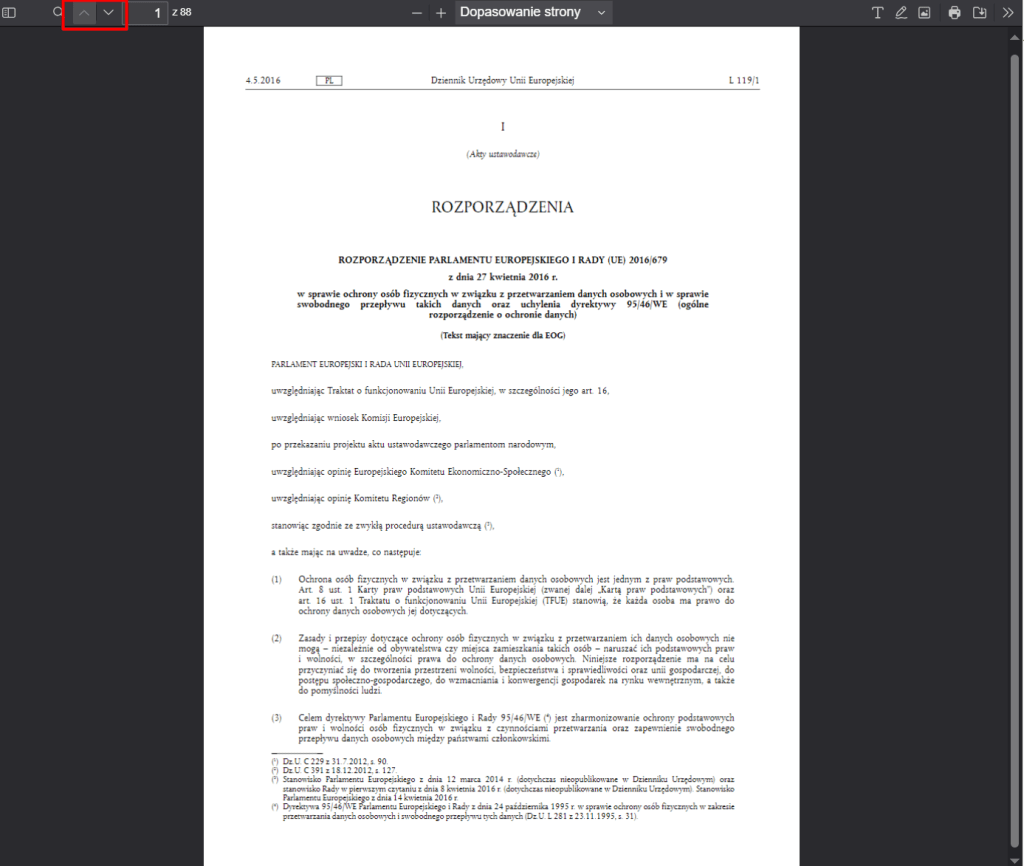
P_rzewijanie stron_
- przewijanie pionowe – opcja domyślna, umożliwia przewijanie stron w pionie za pomocą paska przewijania po lewej stronie lub za pomocą przycisku scroll myszy;
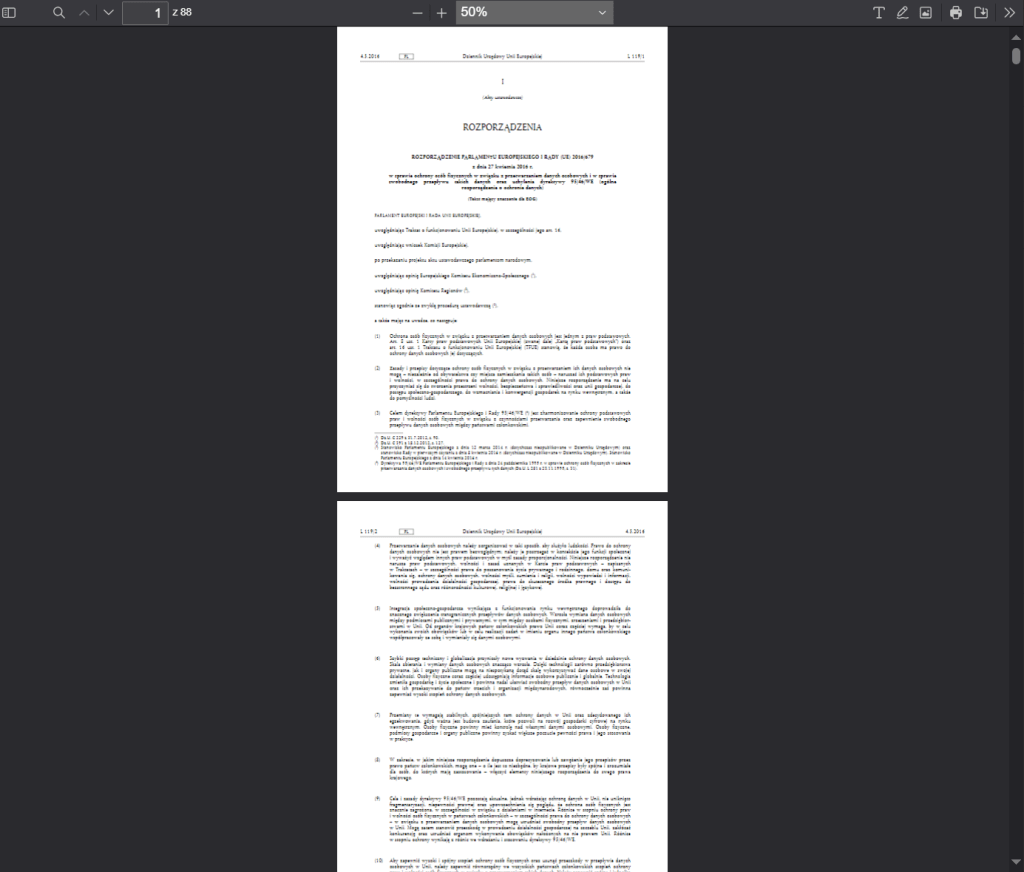
P_rzewijanie pionowe_
- przewijanie poziome – opcja analogiczna do przewijania pionowego, strony wyświetlane są w poziomie jedne obok drugiej
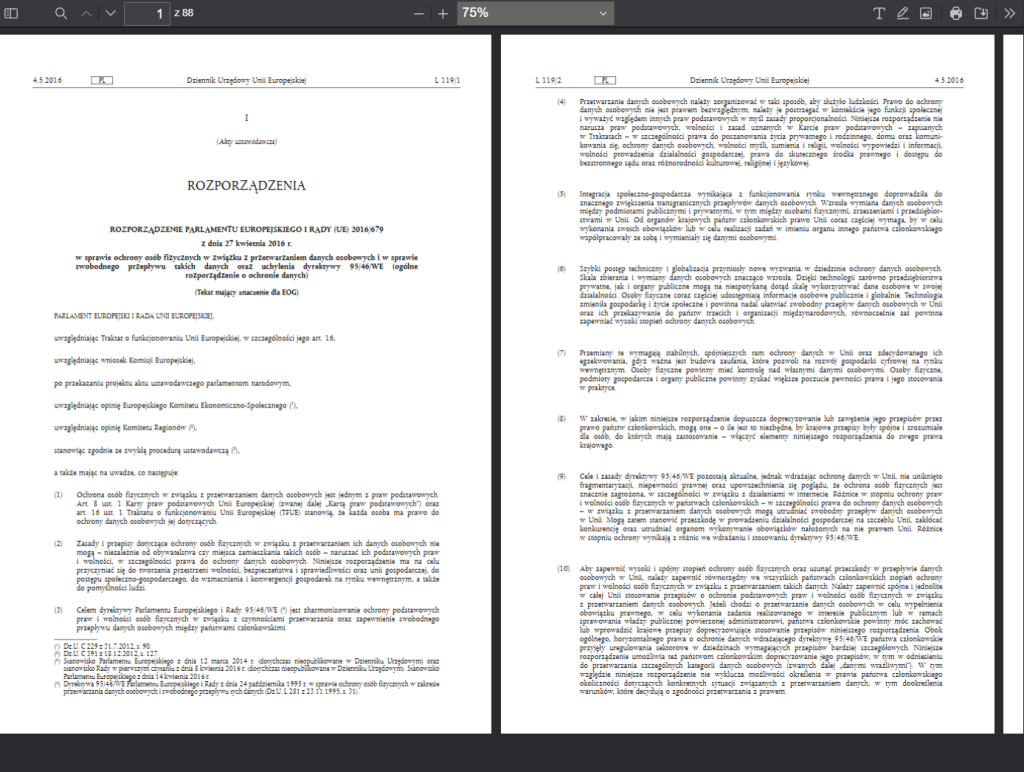
Opcja – przewijanie poziome
- widok dwóch stron – wyświetlanie dwóch stron obok siebie, przewijanie działa jak w opcji “przewijanie pionowe”
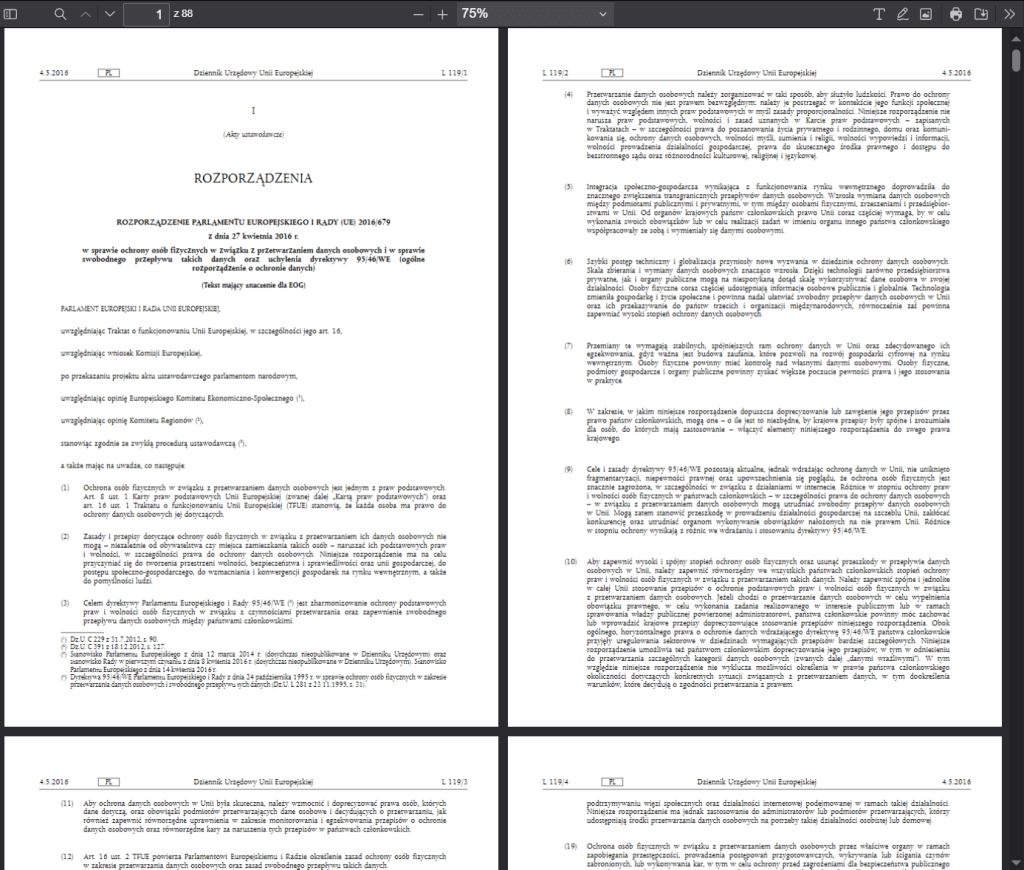
Widok dwóch stron
KOLUMNY – wybór wyświetlania stron dokumentu, zablokowany w przypadku wyboru opcji poziomego przewijania stron. Możliwe opcje:
- Brak kolumn
- Nieparzyste po lewej
- Parzyste po lewej
W opcjach “nieparzyste po lewej” oraz “parzyste po lewej” wyświetlane będą dwie strony obok siebie, niezależnie od tego, czy wybrana została opcja powyżej “widok dwóch stron”.
Znane problemy z wyświetlaniem
W obecnej wersji aplikacji przeglądanie dokumentów PDF nie działa prawidłowo dla przeglądarki Chrome z zainstalowanym rozszerzeniem Nimble capture. Przy próbie wyświetlenia może wyświetlić się poniższy ekran błędu. Aby poprawnie wyświetlić dokument, należy wyłączyć lub usunąć rozszerzenie, lub użyć innej przeglądarki.
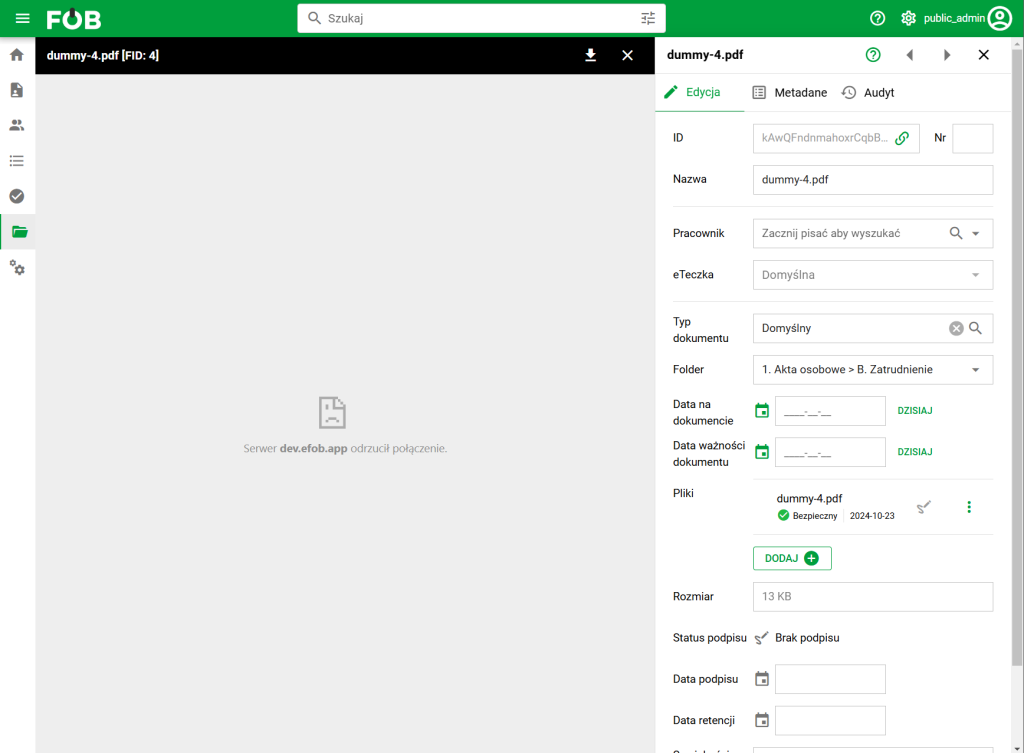
Błąd wyświetlania dokumentu z rozszerzeniem Nimble Capture