Podgląd dokumentów, dane podstawowe i funkcjonalności
Podgląd plików w dokumencie
Podgląd dokumentów dla aplikacji eFOB można wykonać na dwa sposoby:
Każdy z nich zaczyna się od przejścia na podstawowy ekran modułu DOKUMENTY:
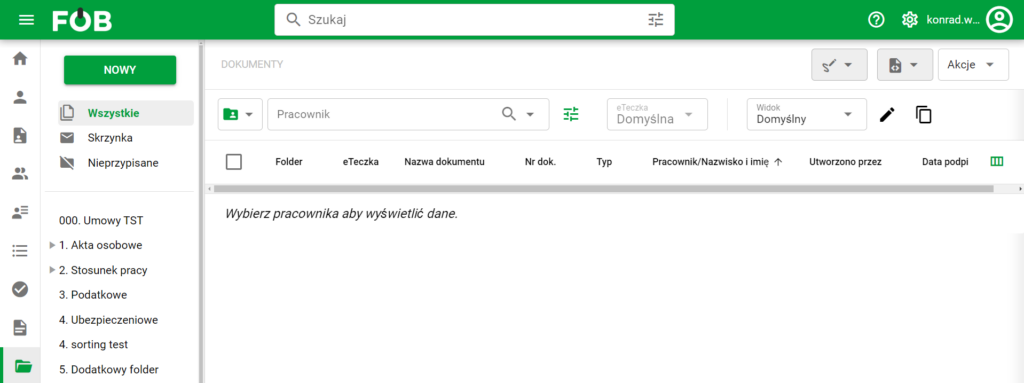
Ekran modułu dokumenty
Funkcjonalności podglądu dokumentu
Pierwszym ze sposobów na podgląd dokumentu jest najechanie myszką na rekord interesującego nas dokumentu i kliknięcie lewym przyciskiem myszy.
Poniższy film zawiera również funkcjonalności.
Wiecej informacji o działaniu i funkcjonalnościach podglądu
Menu rekordu
Drugim ze sposobów na podgląd dokumentu jest najechanie myszką na menu rekordu interesującego nas dokumentu i wybór pozycji Edycja.
Przełączanie między dokumentami
Użytkownik znajdujący się w widoku poglądu dokumentu może przełączać się między dostępnymi dokumentami za pomocą strzałek znajdujących się w prawym, górnym rogu.
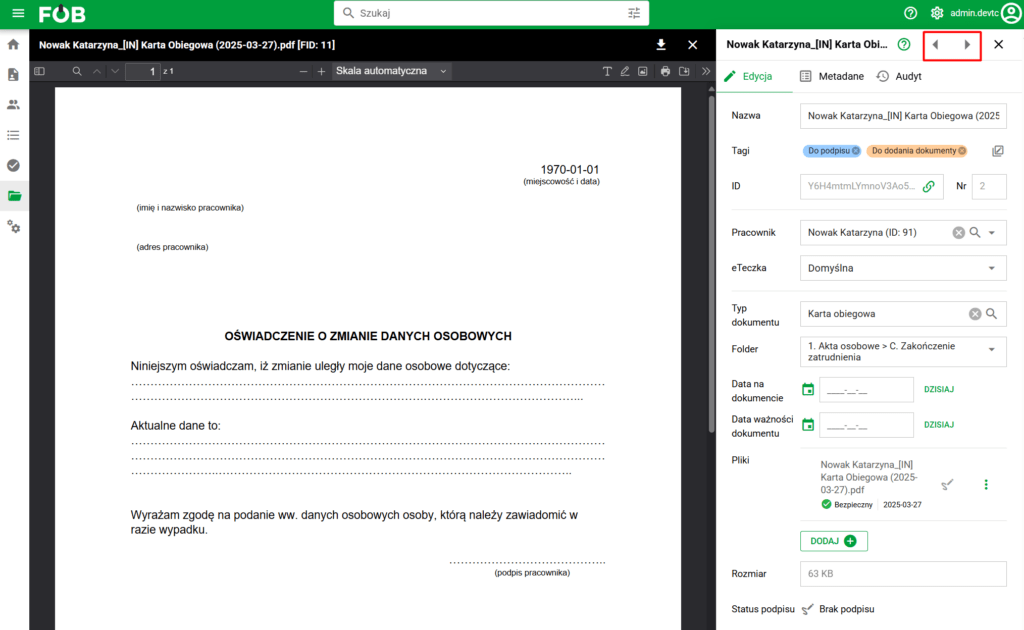
Przycisk przełączania dokumentów
Dostęp do danych podstawowych
Aby uzyskać dostęp do edycji danych podstawowych, otwórz podgląd dokumentu jednym z opisanych powyżej sposobów. Pola edycji znajdują się w prawym panelu okna:
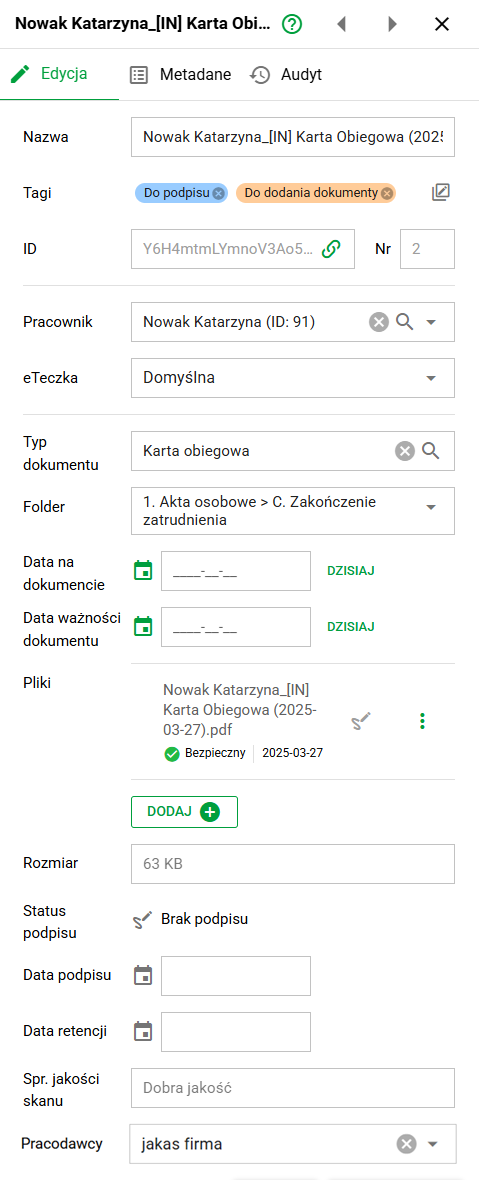
Panel edycji dokumentu
Tagi
Dla poszczególnych dokumentów istnieje możliwość przypisania tagów, umożliwiających łatwe oznaczenie i grupowanie dokumentów według potrzeb użytkownika.
W kolumnie Tagi w głównej tabeli znajduje się menu zarządzania tagami, w którym można tworzyć, edytować oraz usuwać tagi, a także przypisywać je do dokumentu.
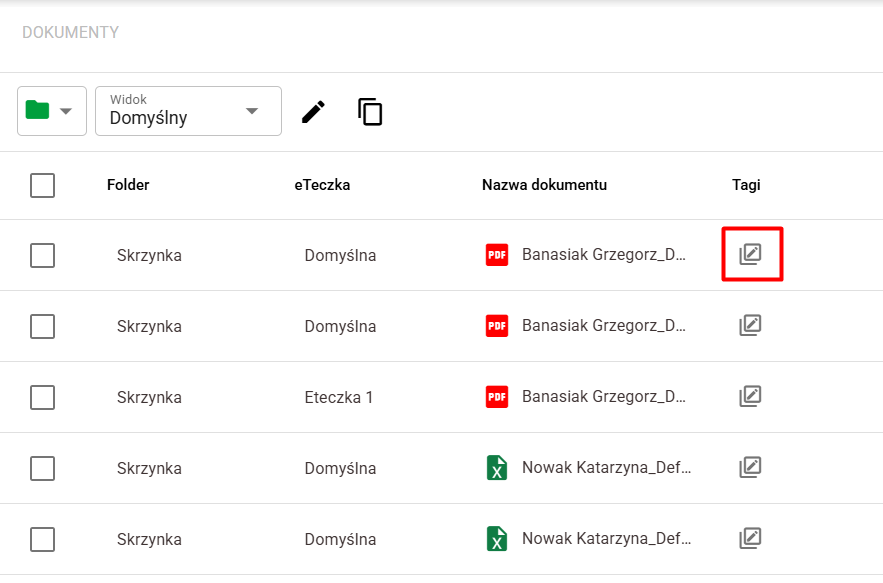
Menu tagów – przycisk
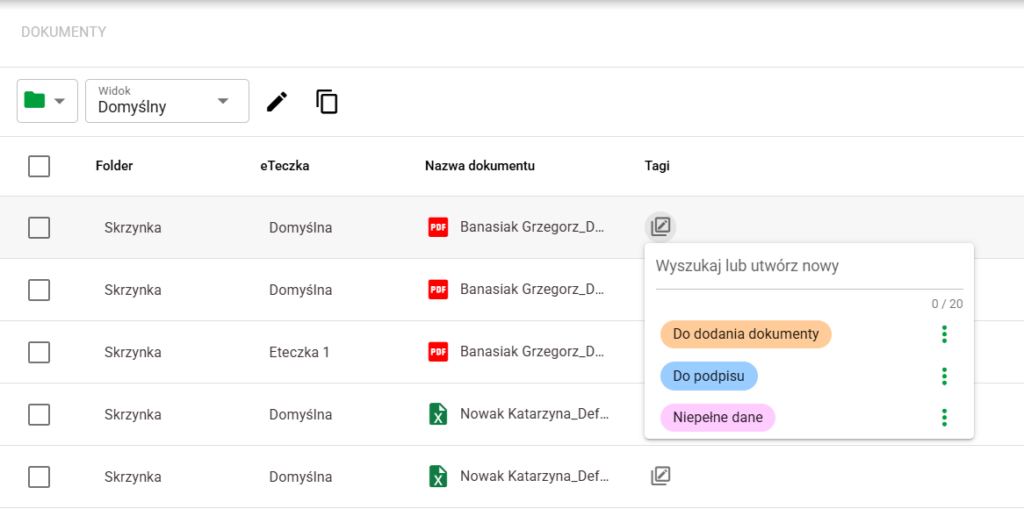
Menu tagów – rozwinięte
Tworzenie tagów
Aby utworzyć nowy tag, należy w polu wyszukiwania w menu tagów wprowadzić nową, unikalną nazwę i zatwierdzić przyciskiem Enter. Nowo utworzony tag zostanie automatycznie dodany do dokumentu, na którym zostało otwarte menu.
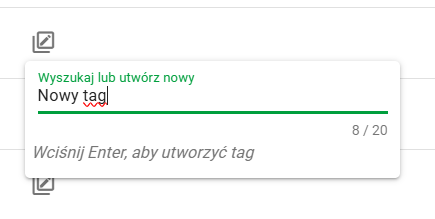
Tworzenie tagu
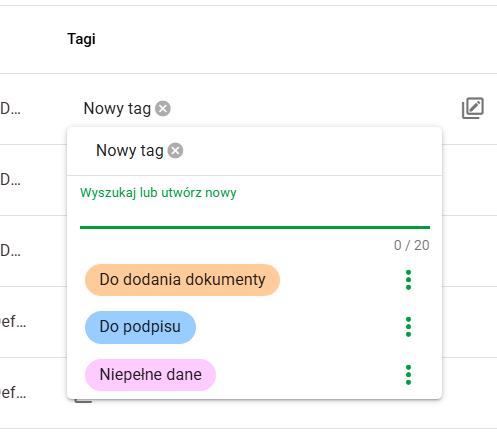
Nowo utworzony tag
Edycja tagów
Aby zmienić nazwę lub kolor istniejącego tagu, należy rozwinąć menu tagów dokumentu, a następnie kliknąć ikonkę edycji na tagu przypisanym do dokumentu (pojawiającą się po najechaniu na dany tag) lub rozwinąć menu pod trzema kropkami i wybrać opcję “Edytuj”. Otwarte zostanie okno dialogowe umożliwiające ustawienie nowych opcji. Aby zmodyfikować kolor należy wprowadzić nową wartość w formacie HEX lub otworzyć okno wyboru predefiniowanych kolorów.
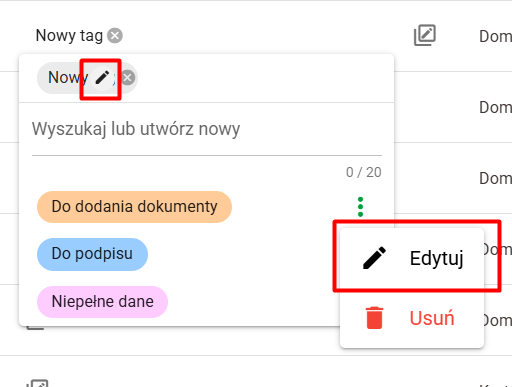
Edycja tagu
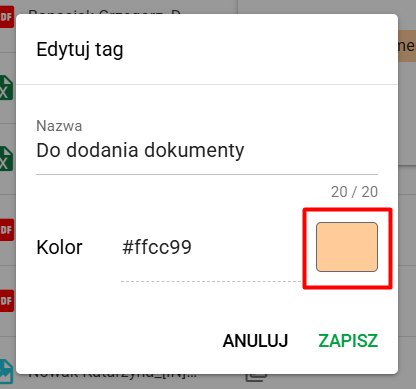
Okno edycji i przycisk otwarcia menu wyboru koloru
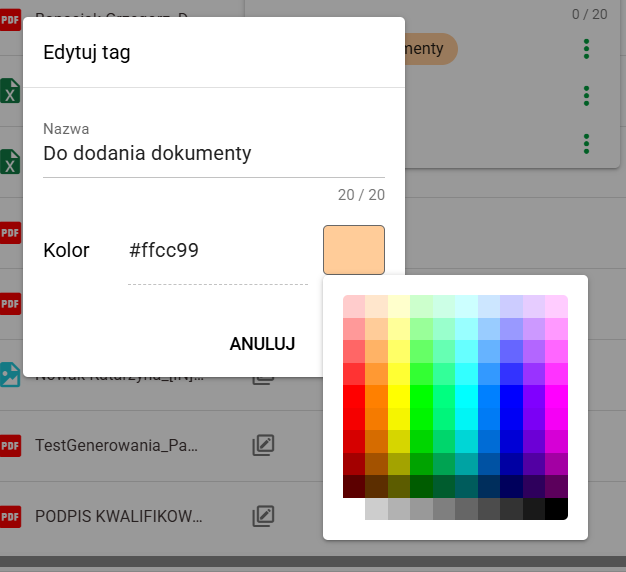
Wybór koloru
Usuwanie tagów
Aby usunąć istniejący tag, należy rozwinąć menu dokumentu, który nie posiada przypisanego tagu, który chcemy usunąć. Należy rozwinąć menu pod trzema kropkami i wybrać opcję “Usuń”. Po usunięciu tag zostanie odpięty od wszystkich dokumentów, do których wcześniej był przypisany.
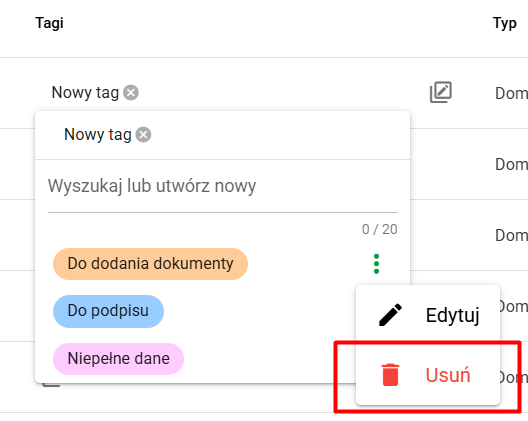
Usuwanie tagu
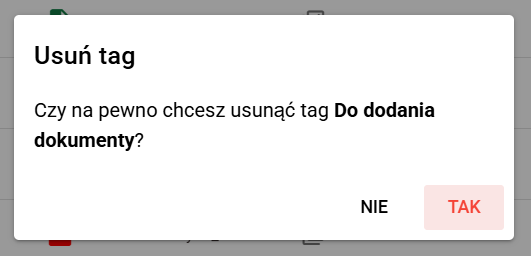
Potwierdzenie usunięcia tagu
Przypisywanie istniejących tagów i usuwanie tagów dokumentu
Aby przypisać istniejący tag do dokumentu, należy rozwinąć menu i na liście dostępnych tagów kliknąć odpowiednią pozycję. Wówczas tag zostanie dodany do dokumentu.
Aby odpiąć tag od dokumentu, można na poziomie głównej tabeli lub menu tagów najechać na danym tagu i kliknąć ikonę krzyżyka.
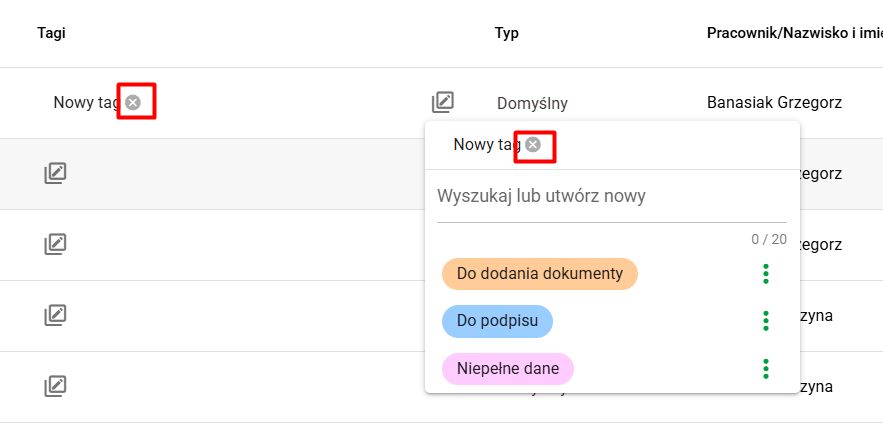
Odpięcie tagu od dokumentu
Notatki
Dostęp do dokumentu nie oznacza automatycznie prawa do zmiany jego notatki. Zarządzanie notatkami wymaga osobnego uprawnienia. Jeżeli możesz przeglądać dokument, ale nie widzisz edycji notatki, poproś administratora o sprawdzenie tego uprawnienia zamiast zastępować notatkę innym polem dokumentu.
Dla każdego dokumentu istnieje możliwość przypisania notatek, które umożliwiają dodawanie komentarzy i dodatkowych opisów według potrzeb użytkownika. Podgląd, dodawanie, edycja i usuwanie notatek jest możliwe zarówno w widoku dokumentów (po włączeniu kolumny Notatka), jak i w zakładce Edycja w podglądzie szczegółów dokumentu.
Podgląd notatki
Treść notatki można podejrzeć w dwóch miejscach:
- W zakładce Edycja w podglądzie szczegółów konkretnego dokumentu;
- W widoku dokumentów z włączoną kolumną Notatka.
Domyślnie widoczne jest tylko pierwszych dwadzieścia znaków Notatki. Aby w podglądzie szczegółów zobaczyć pełną treść, konieczne jest wybranie symbolu zielonego ołówka. Wówczas otworzy się pole edycji, w którym można przeczytać całą Notatkę.
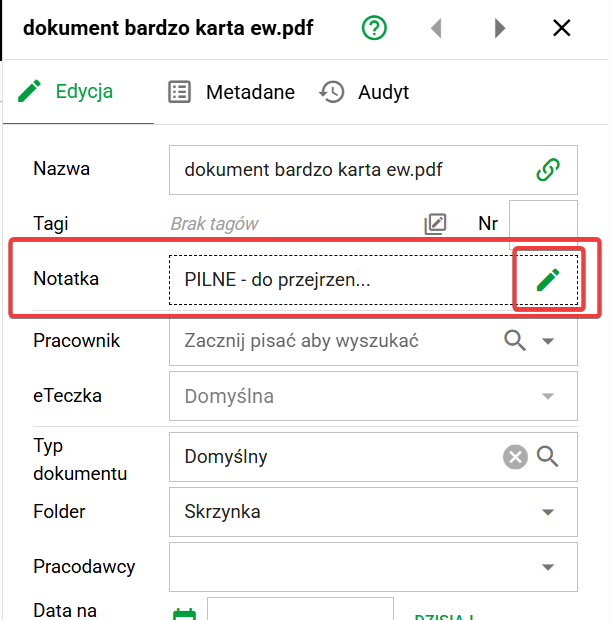
Pole Notatka w podglądzie szczegółów dokumentu
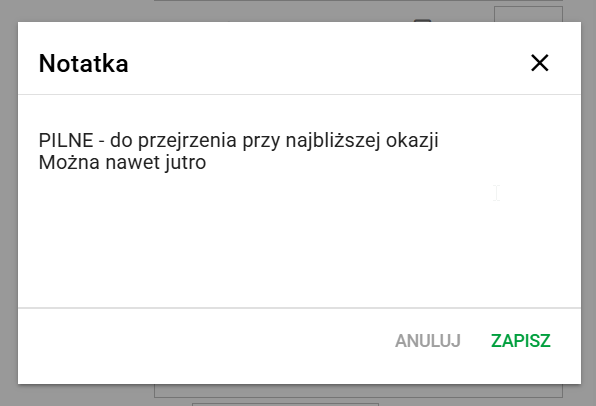
Pole wprowadzania notatki
W widoku dokumentów należy najpierw włączyć kolumnę Notatka. Gdy dokument ma przyporządkowaną notatkę, w odpowiadającym mu polu pojawi się charakterystyczny zielony dymek. Po najechaniu na niego w podpowiedzi pokaże się pełna treść notatki.

Dodawanie notatki
Notatki można dodać na dwa sposoby:
- Poprzez zakładkę Edycja w podglądzie szczegółów konkretnego dokumentu.
- Widok dokumentów z widoczną kolumną Notatka.
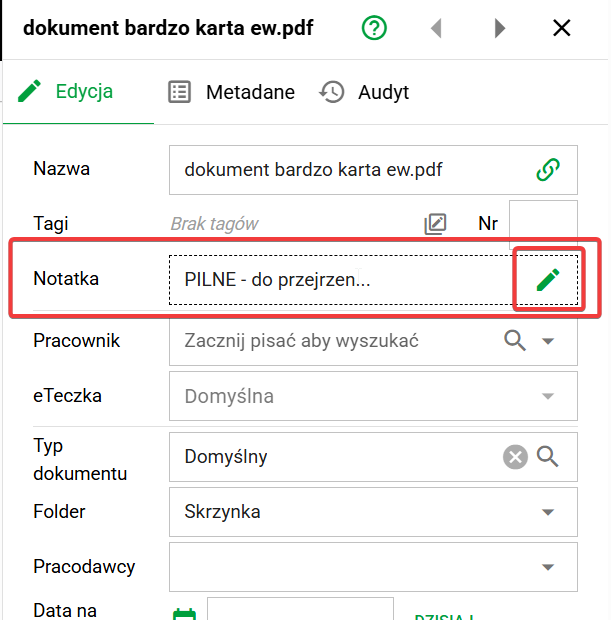
Pole Notatka w podglądzie szczegółów dokumentu
Do ustawienia treści notatki w Edycji konieczne jest wybranie zaznaczonego powyżej symbolu zielonego ołówka. Otworzy to edytor z polem tekstowym, w którym można wprowadzić do 4000 znaków. Na koniec trzeba zapisać wprowadzone zmiany.
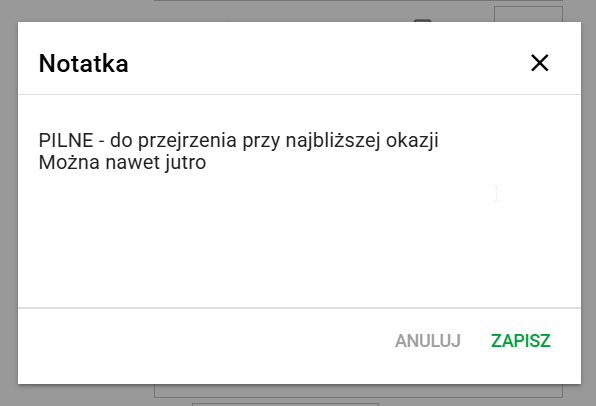
Pole wprowadzania notatki
W widoku dokumentów, po najechaniu na pustą komórkę w kolumnie Notatka, pojawi się symbol szarego dymku. Po jego wybraniu otworzy się edytor z polem tekstowym edycji, identycznym do powyższego.
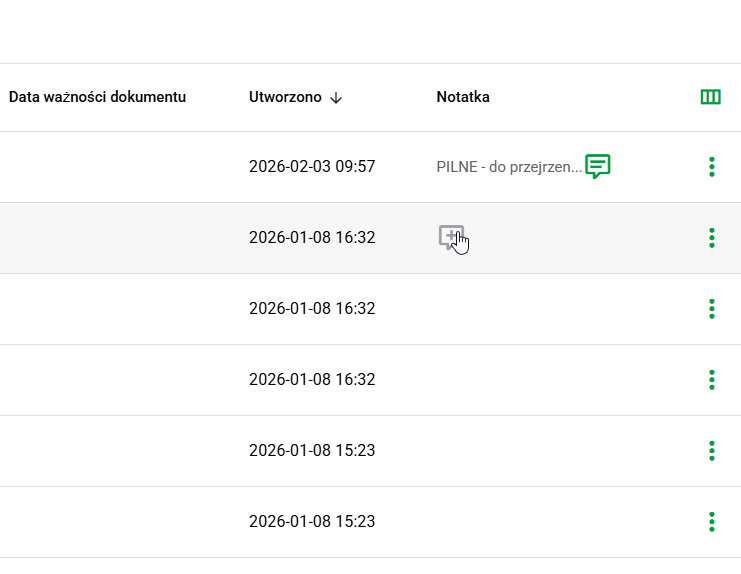
Dodawanie notatki z widoku dokumentów
Edycja i usuwanie notatki
W szczegółach dokumentu, edycja notatki odbywa się w sposób analogiczny do jej podglądu i dodawania. W widoku dokumentów aby edytować notatkę należy kliknąć na zielony symbol dymka. Otworzy się wówczas okno do modyfikacji istniejącego tekstu.
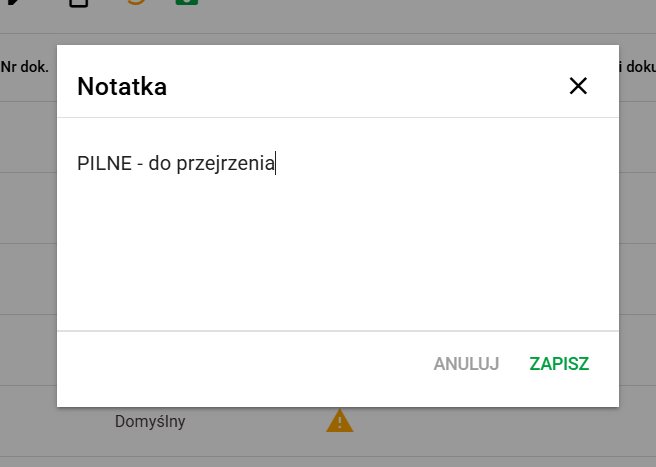
Edycja notatki w widoku dokumentów
Poprzez usunięcie wszystkich znaków z treści notatki dochodzi do jej usunięcia.
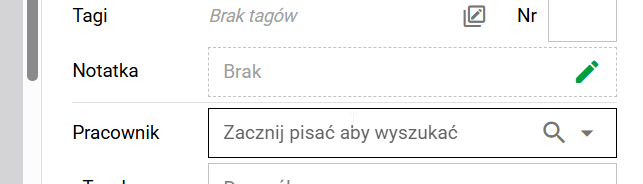
Usunięta notatka
Audyt zmian notatki
Każda zmiana notatki jest rejestrowana w audycie. Aby przejrzeć historię zmian notatki do konkretnego pliku, należy wejść w jego podgląd szczegółów, następnie w zakładkę Audyt, a na koniec Zmiany notatki. Zawarte tam są informacje nt. jaka notatka została dodana w jaki dzień i o której godzinie przez jakiego użytkownika. Jak w pozostałych przypadkach, domyślnie wyświetlane jest tylko dwadzieścia znaków – by obejrzeć całą treść notatki, należy najechać na nią kursorem.
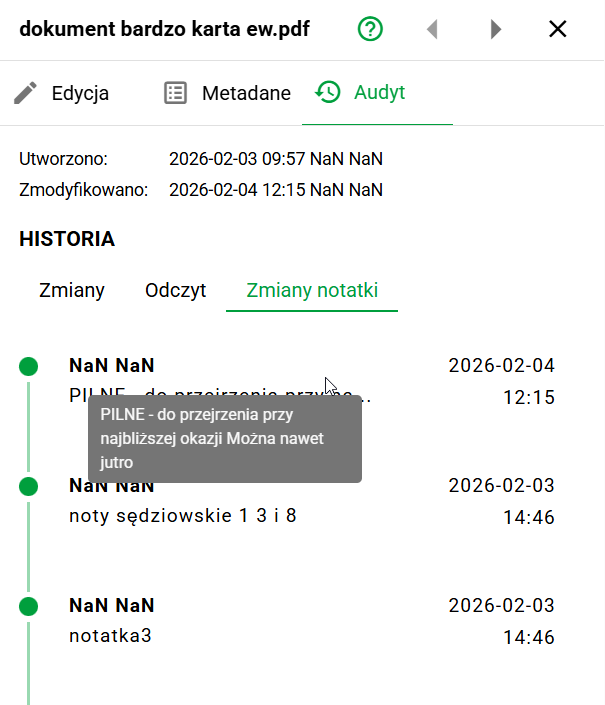
Audyt zmian notatki
Obsługa wielofirmowa Pracodawców
W ramach jednego Klienta dokumenty mogą być przypisane do jednego lub wielu pracodawców (np. dla przypadku grupy spółek).
⚠️Uwaga: Obsługa więcej niż jednego Pracodawcy jest dostępna w zakupionej opcji Wielofirmowości.
Aby przypisać istniejącego pracodawcę lub pracodawców do konkretnego dokumentu należy wybrać odpowiednie pozycje z rozwijanego menu przy polu Pracodawcy. Usuwanie przypisania Pracodawcy następuje poprzez kliknięcie krzyżyka.
Przy dodawaniu dokumentu system może podpowiedzieć pracodawców obowiązujących w dacie dokumentu, zgodnie z okresami Ważny od / Ważny do. Nie zakładaj, że właściwy jest zawsze pracodawca domyślny na dziś, szczególnie przy dokumentach historycznych.
Po zmianie daty dokumentu ponownie sprawdź przypisanych pracodawców. W edycji wcześniej wybrana pozycja może pozostać widoczna mimo niezgodności z nową datą; system wyświetla wtedy ostrzeżenie. Zweryfikuj datę i okres obowiązywania przed zapisem, zamiast wybierać innego pracodawcę tylko po to, aby usunąć komunikat.
Dodawanie oraz usuwanie pracodawców jest możliwe przy opcji Wielofirmowości poprzez Moduł Administratora w zakładce Słowniki.
Obsługa plików potencjalnie niebezpiecznych
Dokumenty dodane do systemu są poddane skanowaniu pod kątem obecności wirusów. Stan skanowania plików dokumentu można sprawdzić wyświetlając odpowiednie kolumny w tabeli, a także wchodząc w panel szczegółów dokumentu.
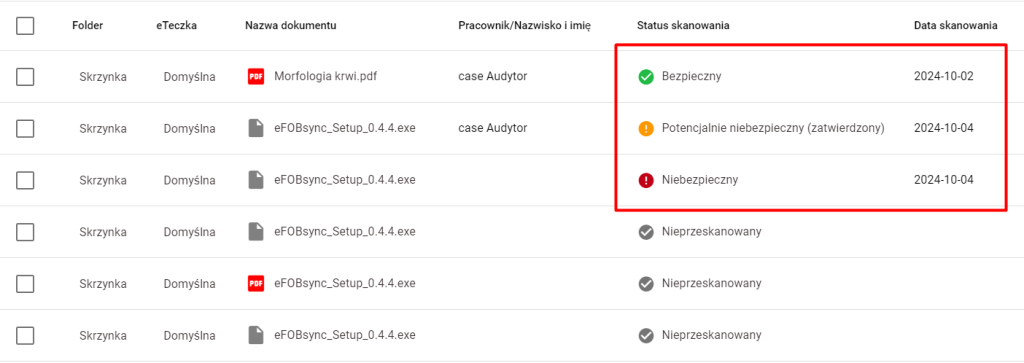
Status skanowania dokumentu
Plików potencjalnie niebezpiecznych nie można pobrać ani wyświetlić, dopóki nie zostaną zatwierdzone przez osobę o odpowiednich uprawnieniach. Przy próbie pobrania lub wyświetlenia zostanie pokazany komunikat.
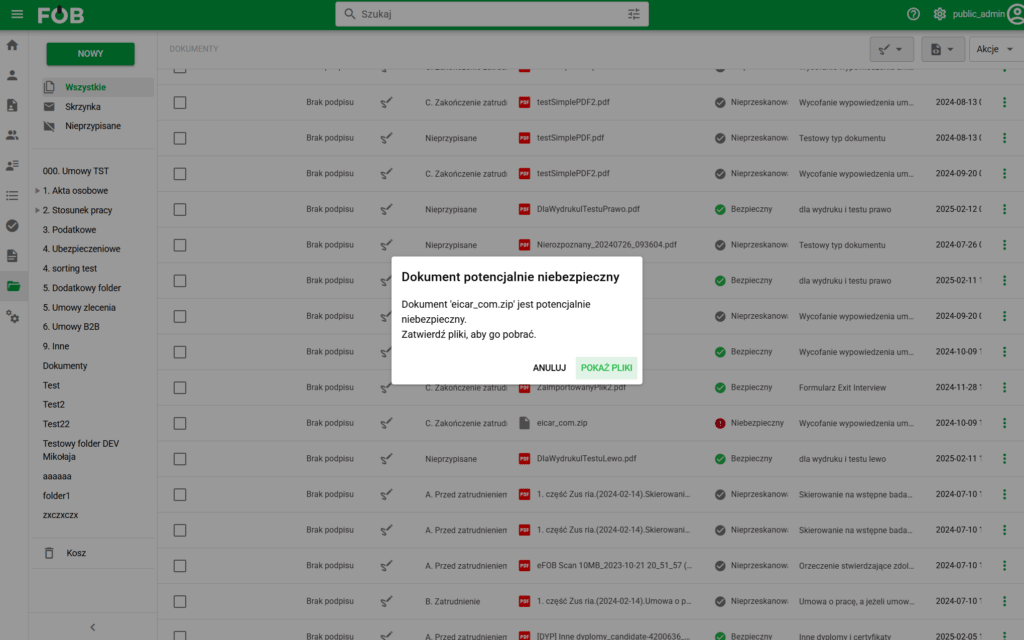
Blokada pobrania niebezpiecznego dokumentu
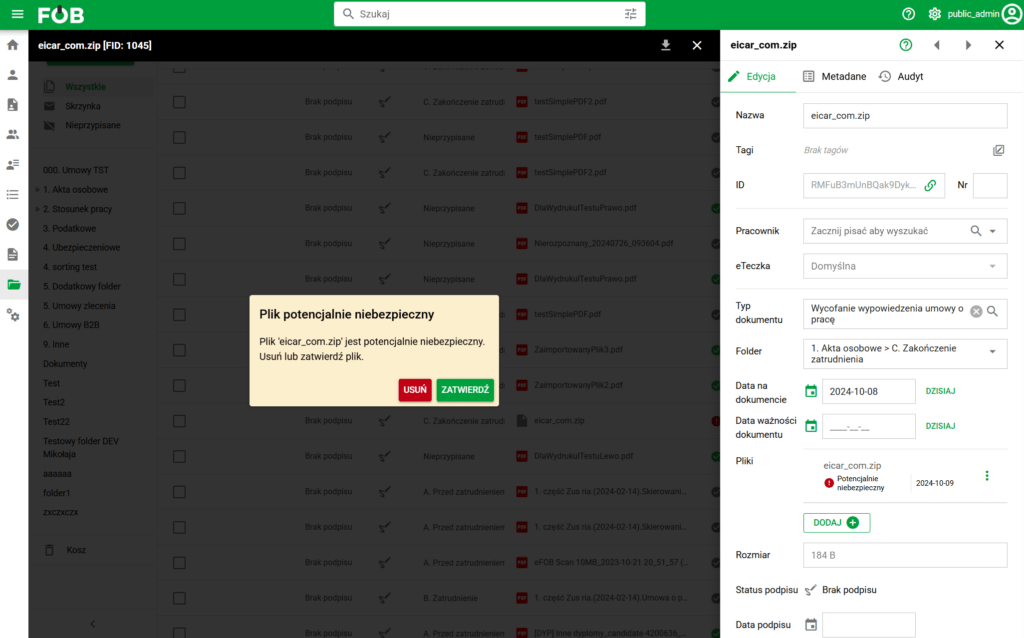
Blokada wyświetlenia niebezpiecznego dokumentu