Mobilny skaner PDF
Zaktualizowano 2026-07-03
Aplikacja eFOB w wersji mobilnej umożliwia skanowanie dokumentów i ich zapis do PDF.
Skanowanie dokumentów
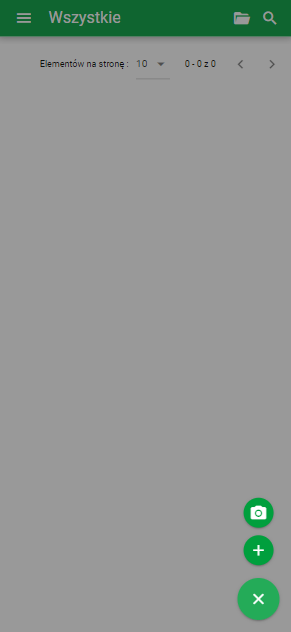
Widok mobilny
- Otwórz moduł Dokumenty na telefonie i wybierz przycisk PLUS.
- Wybierz przycisk aparatu

- Umieść dokument w polu widzenia aparatu.
- Aby zrobić skan, stuknij przycisk Migawka
 i wybierz opcję ZATWIERDŹ.
 - Wybierz opcję Zakończ lub dodaj kolejne skany do dokumentu za pomocą przycisku

- Po zakończeniu skanowania możesz przeglądać lub edytować wykonany skan za pomocą opcji OBRÓĆ, PRZYTNIJ, FILTRY lub USUŃ.
- Przycisk GOTOWE kończy skanowanie i wyświetla okno metadanych dokumentu do uzupełnienia tj: Nazwa, Pracownik, Typ, Folder, Data dokument. Przycisk Zapisz dodaje zeskanowany dokument PDF do eTeczki pracownika.
Skaner posiada zaimplementowaną obsługe kodów. Jeśli dodawany dokument posiada takowy kod, to zostanie aktywowana funkcja, która wprowadzi przypisany typ dokumentu, folder oraz pracownika.
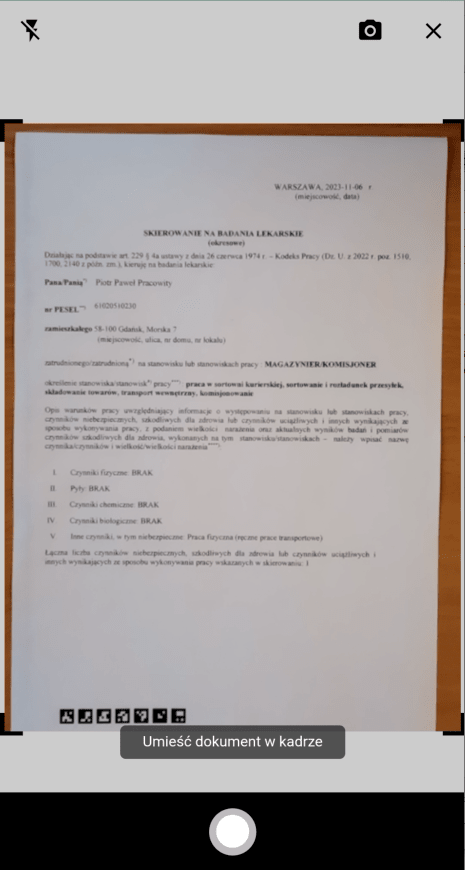
Funkcja skanera

Przykładowy wygląd kodu