Eksport/Import eTeczki pracownika
Podstawy prawne
Funkcjonalności eksportu i importu eTeczki pracownika w eFOB są zgodne z :
- “Rozporządzeniem Ministra Rodziny, Pracy i Polityki Społecznej z dnia 10.12.2018 r. w sprawie dokumentacji pracowniczej“ wraz z późniejszymi zmianami – w szczególności nowelizacjami z 9 maja 2023 r. (Dz.U. 2023 poz. 879) oraz z dnia 14 marca 2025 r. (Dz.U. 2025 poz. 335).
- “Specyfikacją techniczna, o której mowa w § 13 ust. 4 rozporządzenia MRPiPS z dnia 10 grudnia 2018 r. w sprawie dokumentacji pracowniczej” wraz ze zmianami z 2023-07-31 (plik specyfikacji XSD: aktaPracownicze(10).xsd).
- Metodą kompresji do archiwum pliku ZIP, przeznaczoną do przekazania uporządkowanego zbioru dokumentów:
- Format ZIP jest jednym z formatów przeznaczonych do kompresji, o których mowa w przepisach wydanych na podstawie art. 18 ustawy z dnia 17 lutego 2005 r. o informatyzacji działalności podmiotów realizujących zadania publiczne (Dz. U. z 2017 r. poz. 570 oraz z 2018 r. poz. 1000, 1544 i 1669).
- Powyższe przepisy prowadzą do jednolitego tekstu “Rozporządzenia Rady Ministrów z dnia 21 maja 2024 r. w sprawie Krajowych Ram Interoperacyjności (Dz.U. 2024 poz. 773)“, w których format ZIP jest wymieniony jako format stosowany do kompresji (zmniejszenia objętości) dokumentów elektronicznych.
Struktura archiwum
Format pliku archiwum ZIP
- Archiwum eTeczki jest kompresowane do archiwum ZIP.
- Archiwum posiada następującą przykładową strukturę folderów:
- folder główny (o nazwie “Nazwisko_Imię_IdentyfikatorDokumentacji”);
- podfolder główny (“1. Akta osobowe” lub “2. Stosunek pracy”);
- dalsze podfoldery zgodne z obowiązującym układem eTeczki (np. “A. Przed zatrudnieniem”, “D. Kary”).
Każdy pliki dokumentu (np. “Świadectwo pracy.pdf”) posiada odpowiadający plik XML metadanych (np. “Świadectwo pracy.xml”).
Struktura WieloTeczki
- Archiwum WieloTeczki jest kompresowane do archiwum ZIP.
- Archiwum posiada następującą przykładową strukturę folderów:
- dwa foldery główne, które posiadają taką samą, dalszą strukturę (o nazwie “Nazwisko_Imię_IdentyfikatorDokumentacji” oraz odpowiednik [Zatrudnienie do 2000]);

- podfolder główny (“1. Akta osobowe” );

- dalsze podfoldery zgodne z obowiązującym układem (np. “A. Przed zatrudnieniem”, “D. Zatrudnienie”).

Każdy pliki dokumentu znajdujący się w podfolderach (np. “Skierowanie na badanie wstepne.pdf”) posiada odpowiadający plik XML metadanych:

Metadane plików
Zgodnie z rozporządzeniem do każdego pliku dołączany jest plik XML z metadanymi:
- identyfikator dokumentu – będący unikatowym w całym zbiorze identyfikatorem wyróżniającym dokument od innych dokumentów wchodzących w skład przekazywanej dokumentacji;
- identyfikator dokumentacji – będący identyfikatorem prowadzonej oddzielnie dla każdego pracownika dokumentacji pracowniczej, do której należy dokument;
- rodzaj dokumentu – będący jednoznacznym przyporządkowaniem dokumentu do jednej z części akt osobowych pracownika albo do jednego z rodzajów dokumentacji w sprawach związanych ze stosunkiem pracy;
- data powstania dokumentu – jest to pole “Data na dokumencie“;
- data opatrzenia odwzorowania cyfrowego kwalifikowaną pieczęcią elektroniczną pracodawcy albo kwalifikowanym podpisem elektronicznym pracodawcy, albo osoby upoważnionej przez pracodawcę – w przypadku gdy jest to odwzorowanie cyfrowe dokumentu w postaci papierowej;
- numer PESEL pracownika, do którego dokumentacji pracowniczej został włączony dokument, a w przypadku jego braku – rodzaj i numer dokumentu potwierdzającego tożsamość;
- imię i nazwisko pracownika;
- nazwa pracodawcy;
- data utworzenia uporządkowanego zbioru dokumentów przeznaczonych do przekazania, w którym znajduje się dokument – tj. data niniejszego archiwum.
UWAGA: W przypadku obsługi wielofirmowości (patrz Konfiguracja Pracodawcy – eFOB eTeczka) i eksportu dokumentu przypisanego do wielu pracodawców ich nazwy będą oddzielone znakiem “|”.
Opcje eksportu
Okno „Eksport dokumentów eTeczki” umożliwia przygotowanie paczki dokumentów do pobrania, zgodnie z wybranymi kryteriami. Użytkownik może określić zakres danych, które mają zostać uwzględnione w eksporcie, a także sposób ich filtrowania.
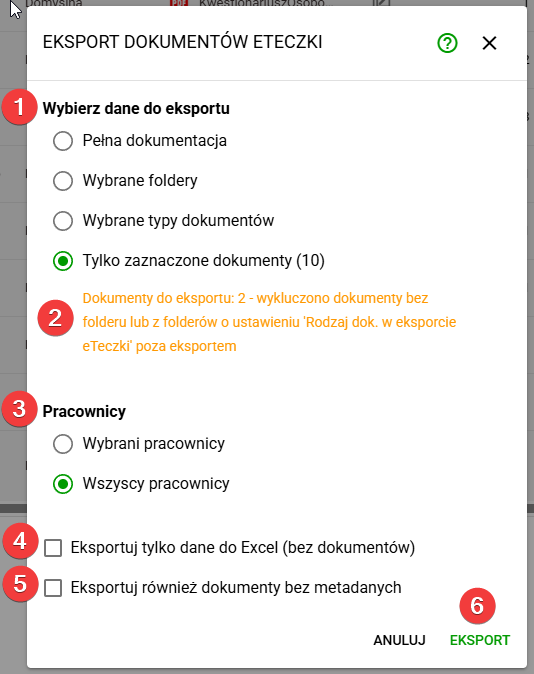
1. Wybierz dane do eksportu
W tej sekcji określa się zakres dokumentów, które mają zostać uwzględnione w eksporcie:
-
Pełna dokumentacja Eksportuje wszystkie dokumenty znajdujące się w eTeczce.
-
Wybrane foldery Pozwala wskazać konkretne foldery eTeczki, które mają być ujęte w eksporcie.
-
Wybrane typy dokumentów Umożliwia eksport tylko określonych typów dokumentów (np. umowa o pracę, aneks do umowy itp., badania lekarskie).
-
Tylko zaznaczone dokumenty (np. 10) Powoduje eksport wyłącznie dokumentów uprzednio zaznaczonych na liście.
2. Komunikat ostrzegawczy o ograniczeniach eksportu
W przypadku stwierdzenia ograniczeń uniemożliwiających uwzględnienie części dokumentów w eksporcie, w tym obszarze wyświetlana jest informacja o liczbie dokumentów, które zostaną faktycznie wyeksportowane, wraz z opisem przyczyny pominięcia pozostałych pozycji.
3. Pracownicy
W tej sekcji definiuje się, których pracowników ma dotyczyć eksport:
-
Wybrani pracownicy Uwzględnia dokumenty wyłącznie pracowników wskazanych na liście.
-
Wszyscy pracownicy Obejmuje dokumenty wszystkich pracowników organizacji.
4. Opcje dodatkowe – “Eksportuj tylko dane do Excel (bez dokumentów)”
Powoduje wygenerowanie zestawienia metadanych dokumentów w formacie Excel, bez dołączania plików źródłowych.
💡Opcja przydatna w sytuacjach wymagających szybkiego przygotowania listy wybranych dokumentów z eTeczki lub podczas weryfikacji konfiguracji systemu (np. przypisanych typów dokumentów) przed wykonaniem pełnego eksportu z metadanymi.
5. Opcje dodatkowe – Eksportuj również dokumenty bez metadanych
Powoduje uwzględnienie w eksporcie dokumentów, które nie posiadają uzupełnionych pól wymaganych według obowiązujących przepisów dotyczących metadanych (np. dokumentów z typem niezgodnym z konfiguracją eTeczki) lub znajdują się w folderach niewchodzących w zakres formalnej struktury eTeczki określonej w rozporządzeniu (np. umów cywilnoprawnych czy dokumentów B2B).
💡W takim przypadku dokumenty zostaną wyeksportowane wraz ze strukturą folderów, natomiast nie zostanie dla nich wygenerowany plik XML z metadanymi.
6. Eksport danych
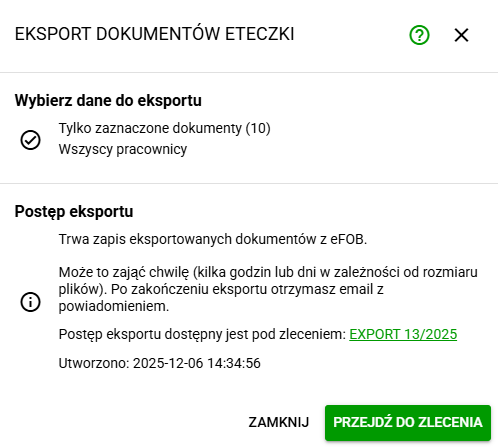
Po uruchomieniu procesu eksportu wyświetlane jest podsumowanie informujące o rozpoczęciu zapisu dokumentów. W oknie prezentowany jest link do utworzonego zlecenia, w którym — dla osób posiadających odpowiednie uprawnienia — dostępne będzie pobranie wygenerowanego archiwum lub pliku Excel z listą dokumentów.
Proces eksportu może potrwać od kilku minut do kilku godzin, w zależności od liczby oraz rozmiaru dokumentów.