Jak usunąć dokument: działanie i funkcje kosza
Jak usunąć pojedynczy dokument
Krok 1: Lokalizacja dokumentu do usunięcia
Aby usunąć dany dokument w module Dokumenty, należy najpierw zlokalizować wybrany dokument. Otwórz jego menu poprzez kliknięcie przycisku TRZECH KROPEK:
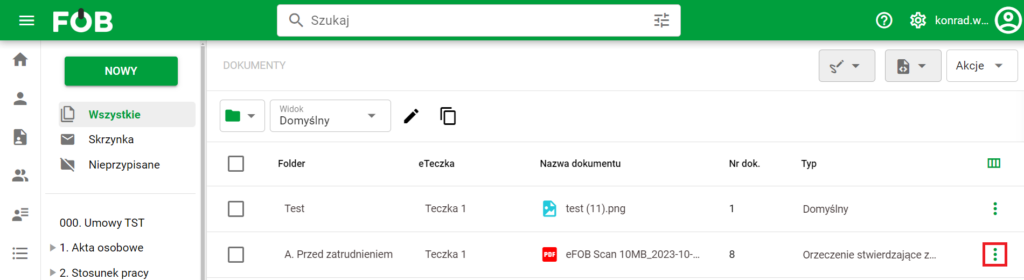
Przycisk trzech kropek
Krok 2: Wybór opcji usuwania
Następnie wybierz pozycję oznaczoną ikonką CZERWONEGO KOSZA z menu opcji.
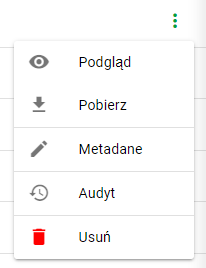
Menu opcji
Krok 3: Potwierdzenie usunięcia
W podsumowaniu informacji o dokumencie, potwierdź usunięcie, klikając przycisk USUŃ.
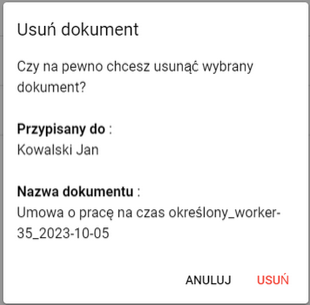
Okno usuwania dokumentu
Po kliknięciu przycisku USUŃ, użytkownik otrzyma komunikat o sukcesie operacji, a dokument zostanie przeniesiony do KOSZA:

Oznacza to, iż usunięty dokument znalazł się w KOSZU.
Jak usunąć wiele dokumentów na raz
Krok 1: Zaznaczenie dokumentów
Aby usunąć wiele dokumentów jednocześnie, zaznacz odpowiednie pola wyboru po lewej stronie dokumentów.
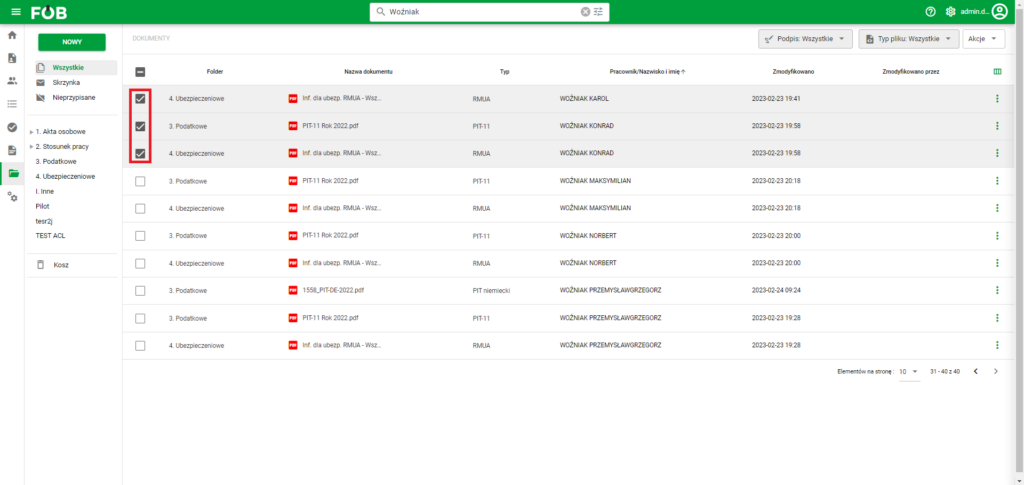
Zaznaczanie rekordów
Krok 2: Wybór akcji usuwania
Kliknij przycisk AKCJE w prawym górnym rogu i wybierz opcję USUŃ DOKUMENTY:
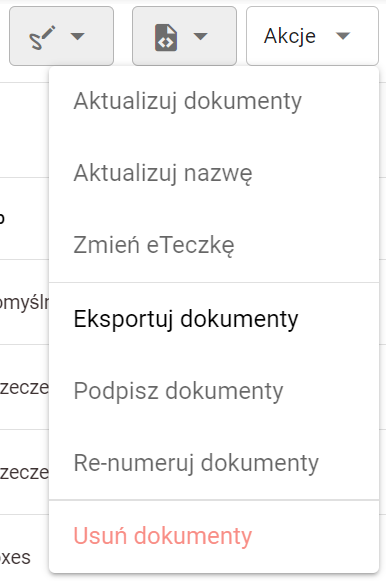
Przycisk akcje
Krok 3: Potwierdzenie usunięcia
Podobnie jak w przypadku usuwania pojedynczego dokumentu, potwierdź operację, klikając przycisk USUŃ. Użytkownik otrzyma komunikat o sukcesie operacji:
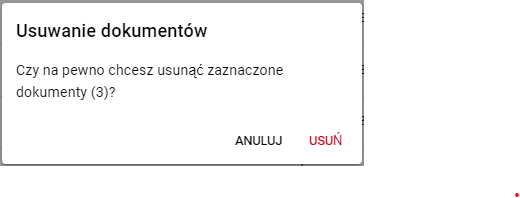
Okno usuwanie wielu dokumentów
Wygląd kosza oraz jego funkcje
Kosz umożliwia użytkownikom usuwanie na stałe, przywracanie lub pobieranie dokumentów, które zostały wcześniej usunięte z głównego panelu DOKUMENTY.
Funkcje kosza w trybie pojedynczym
Aby zarządzać pojedynczym dokumentem, użyj przycisku trzech kropek dla interesującego Cię dokumentu:
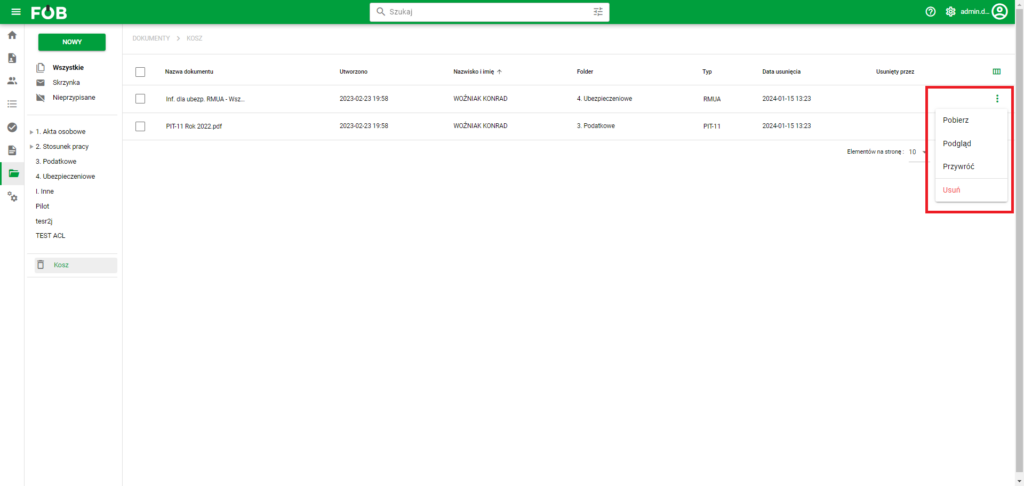
Wybór pojedynczy
Funkcje kosza w trybie wielu plików
Aby zarządzać wieloma plikami, zaznacz pola wyboru po lewej stronie dokumentów:
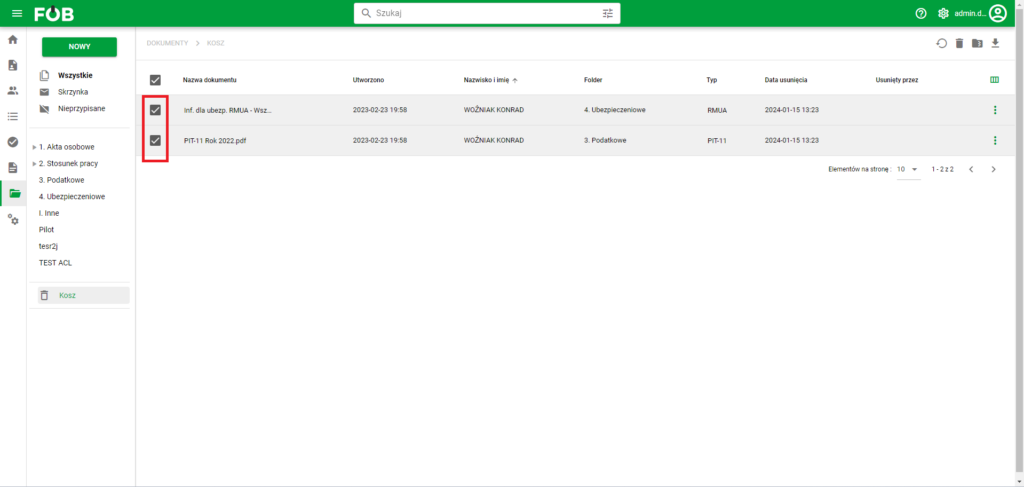
Zaznaczanie wielu plików
Wyświetlą się nowe przyciski w prawym górnym rogu, odpowiedzialne za funkcje kosza:
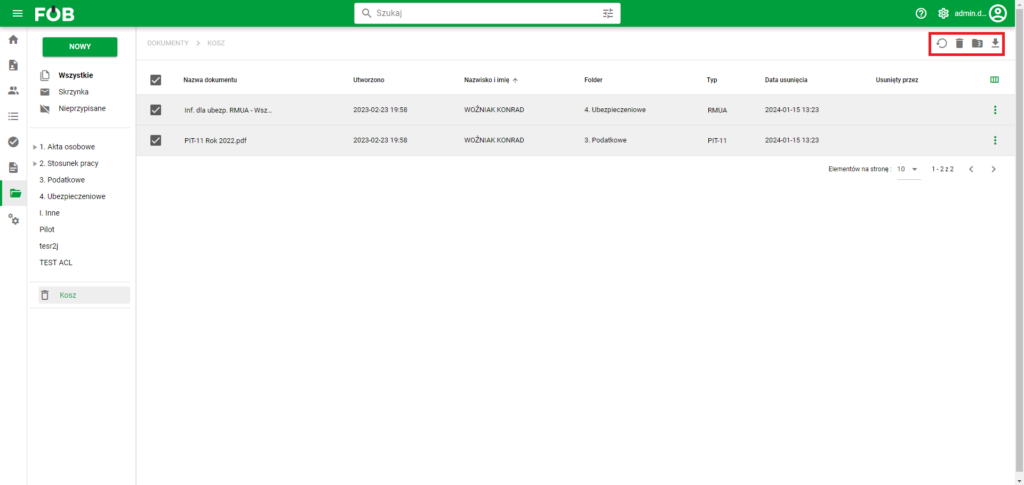
Przyciski funkcji kosza
Dokumenty usuniętych pracowników
W Koszu Dokumentów znajdują się również dokumenty usuniętych Pracowników – niezależnie od tego, czy przed usunięciem Pracownika dokument był usunięty czy nie. Dokumenty te są mają Pracownika oznaczonego czerwonym kolorem i przekreśleniem. Nie można wykonać na nich akcji przywracania – aby to zrobić należy najpierw przywrócić Pracownika. Mogą być jednak trwale usunięte, tak jak pozostałe dokumenty.
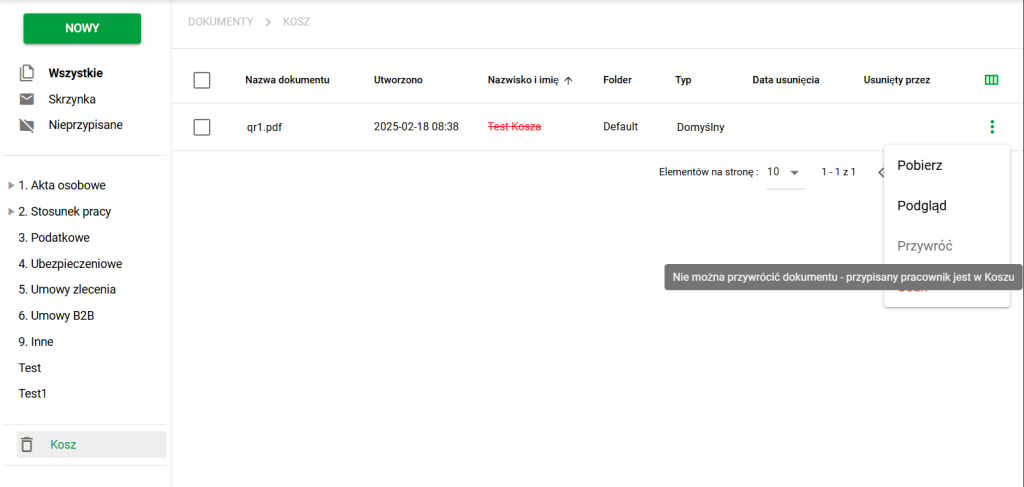
Dokument usuniętego Pracownika
Więcej o usuniętych Pracownikach i ich przywracaniu można przeczytać w artykule: