Generowanie dokumentów
Generator w module Dokumenty umożliwia generowanie dokumentów w dwóch trybach:
- generowanie pustych dokumentów – bez daty i danych pracownika
- generowanie dokumentów dla listy pracowników podanej w dołączonym pliku Excel
Aby przejść do generatora dokumentów, należy w module Dokumenty rozwinąć menu “Nowy” i wybrać opcję “Generuj dokumenty”.
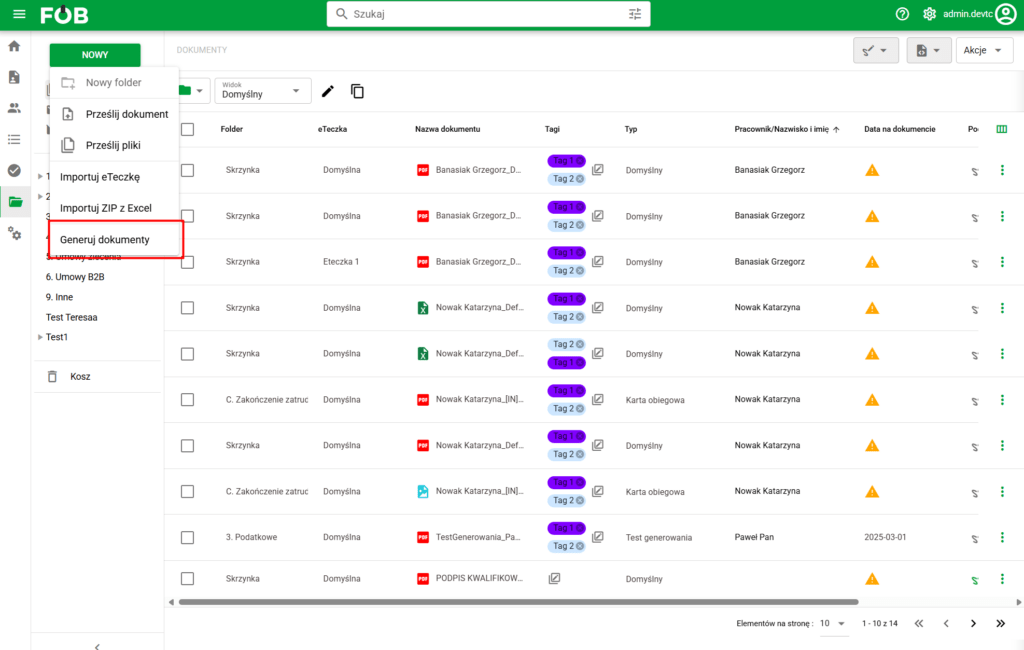
Dokumenty – uruchomienie generatora
Konfiguracja listy dokumentów do wygenerowania
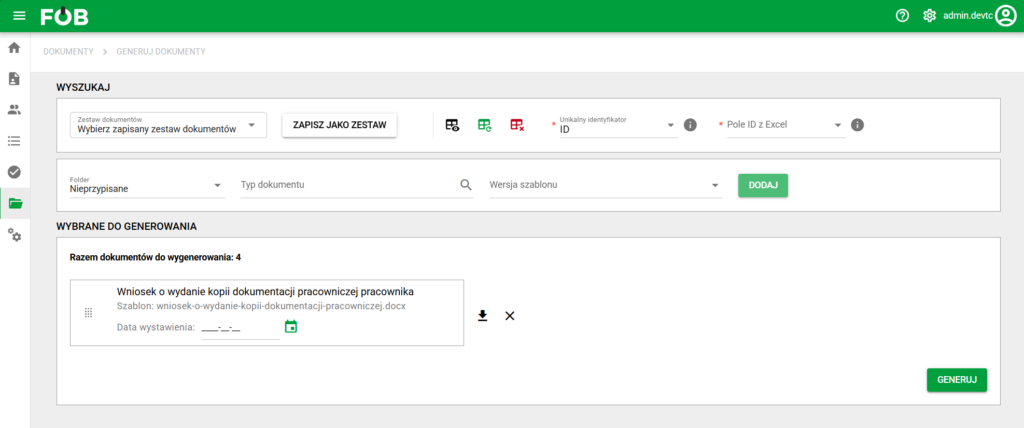
W ekranie generatora mamy możliwość skonfigurowania listy dokumentów do wygenerowania. W tym celu należy wybrać Typ dokumentu oraz Wersję szablonu, a następnie kliknąć “Dodaj”.
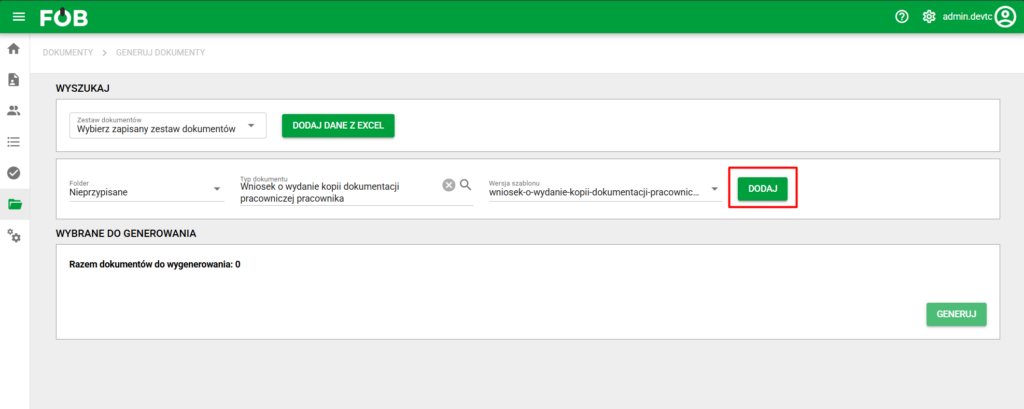
Dodawanie pozycji do wygenerowania
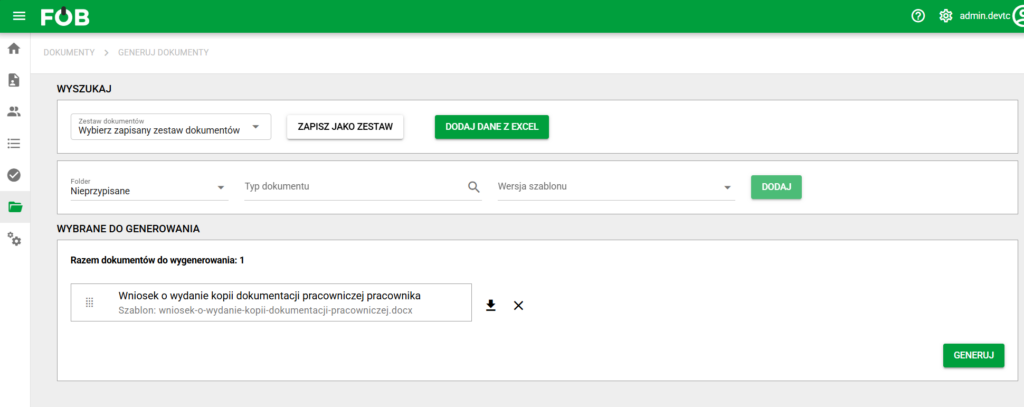
Lista wybranych do wygenerowania
Generowanie dokumentów dla pracowników z pliku Excel
Istnieje możliwość wygenerowania dokumentów dla konkretnych pracowników, z dodatkowymi danymi (jeżeli szablon typu dokumentu posiada odpowiednie pola). W tym celu należy dołączyć odpowiednio przygotowany plik Excel.
Plik musi spełniać następujące wymagania:
- maksymalna wielkość pliku 2MB
- maksymalna liczba wierszy 16 000
- maksymalna liczba kolumn 256
- pierwszy wiersz pliku musi zawierać nazwy kolumn (nagłówki) spójne z polami w szablonie dokumentu, które chcemy uzupełnić
- plik musi zawierać kolumnę służącą identyfikacji pracownika
Aby wgrać plik należy na ekranie wybrać opcję “Dodaj dane z Excel”.
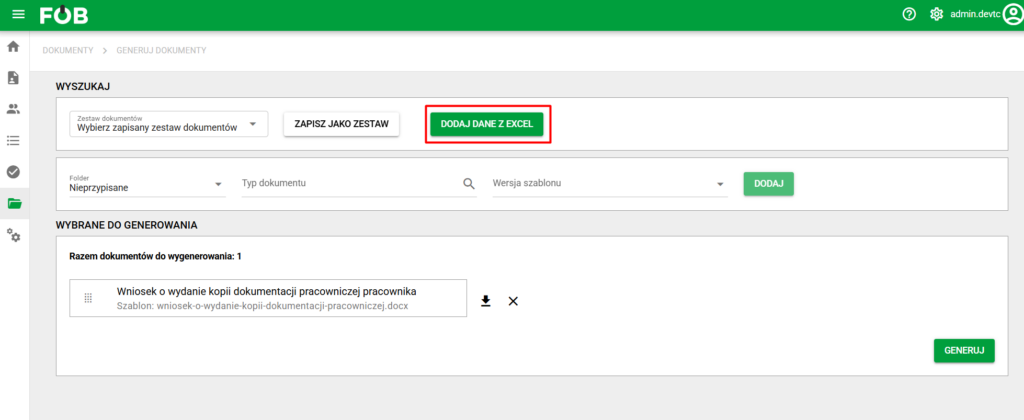
Przycisk dodawania pliku Excel
Opcje dla pliku Excel
Po wgraniu pliku wyświetlone zostaną możliwe do wykonania na nim akcje:
- Podgląd danych z Excel – otwiera okno z podglądem nagłówków i przykładowych danych pliku
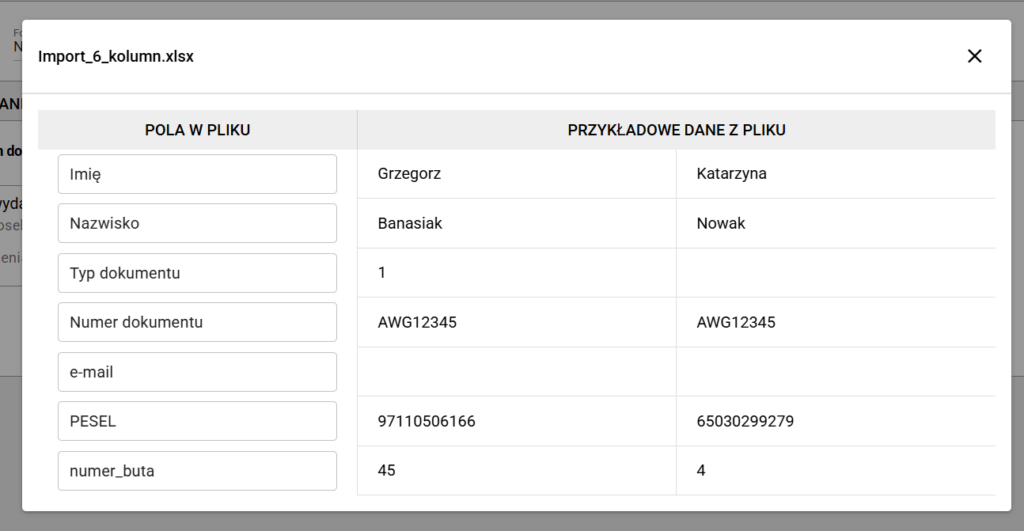
Pogląd danych z Excel
- Zmiana pliku Excel – umożliwia wgranie nowego pliku
- Usunięcie pliku Excel
Aby dane zostały poprawnie zidentyfikowane, należy ustawić wartości poniższych pól:
- Unikalny identyfikator – wskazuje pole, na podstawie którego system wyszukuje i weryfikuje pracowników wskazanych w wierszach pliku Excel.
- Pole ID z Excel – wskazuje kolumnę w pliku, która zawiera pole identyfikacyjne wskazane w polu Unikalny Identyfikator. Kolumna ta musi być niepusta dla wszystkich wierszy.
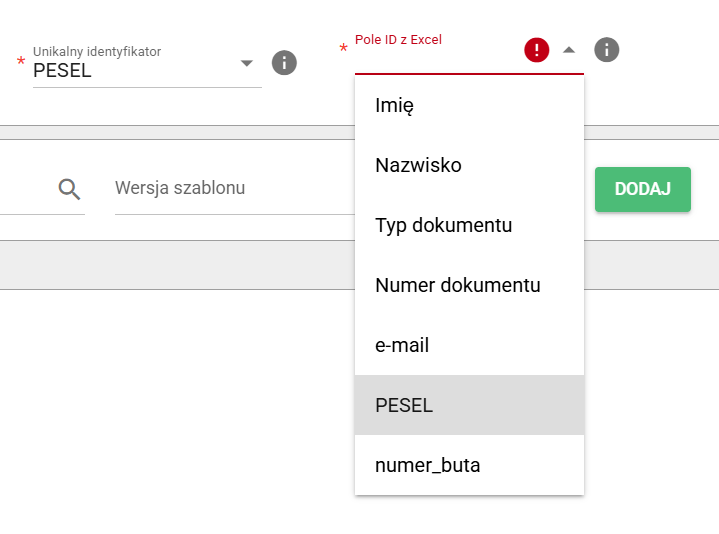
Pole identyfikacyjne dla pliku Excel
Weryfikacja danych z pliku
Po zakończeniu konfigurowania listy dokumentów należy kliknąć przycisk Generuj.
Jeżeli został dołączony plik Excel, przed rozpoczęciem generowania zostanie uruchomiona weryfikacja zawartych w nim danych.
Jeśli dla żadnego z wierszy pliku nie zostanie zidentyfikowany pracownik w systemie eFOB, zostanie wyświetlony błąd, zaś generacja dokumentów nie będzie uruchomiona.
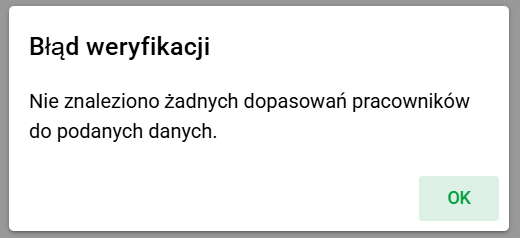
Brak dopasowań pracowników z Excel
Jeśli dla niektórych z wierszy nie zostanie odnaleziony pracownik, wówczas użytkownik zostanie o tym poinformowany. Będzie mógł pobrać plik z błędnymi wierszami oraz zdecydować, czy chce wygenerować dokumenty dla poprawnych rekordów.
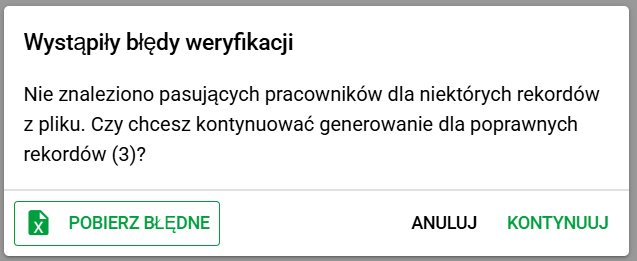
Brak dopasowań niektórych wierszy z Excel
Jeśli wszystkie wiersze pliku pomyślnie przejdą weryfikację, automatycznie zostanie uruchomiona generacja dokumentów.
Generowanie dokumentów
Po rozpoczęciu procesu generowania dokumentów na ekranie zostanie wyświetlona informacja o postępie. Po zakończeniu generowania pliki mogą zostać pobrane pojedynczo jako PDF lub zbiorczo jako PDF lub ZIP.
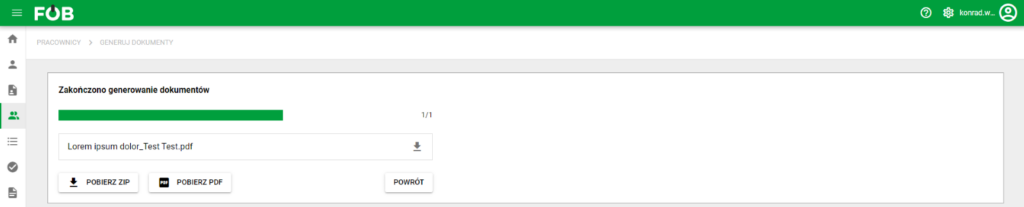
Podsumowanie generatora
Do generowanych dokumentów automatycznie dodawane są tzw “kody 3D“, które zawierają informacje o typie dokumentu oraz przypisanym pracowniku (w przypadku generowania dokumentów dla rekordów z pliku Excel). Pozwala to na łatwą identyfikację dokumentu po jego zeskanowaniu i powrocie do eTeczki. Są też skonstruowane tak, by były odporne na skanowanie w gorszych warunkach niż typowe skanery np. urządzeniami mobilnymi.
Zestawy dokumentów
Listę wybranych dokumentów można zapisać jako reużywalny zestaw dokumentów. W tym celu należy kliknąć przycisk “Zapisz jako zestaw”, nadać nazwę i określić widoczność zestawu (tylko dla mnie/dla wszystkich). Przy kolejnym generowaniu nie będzie konieczne dodawanie kolejnych dokumentów – wystarczy wybrać z listy odpowiedni zestaw.
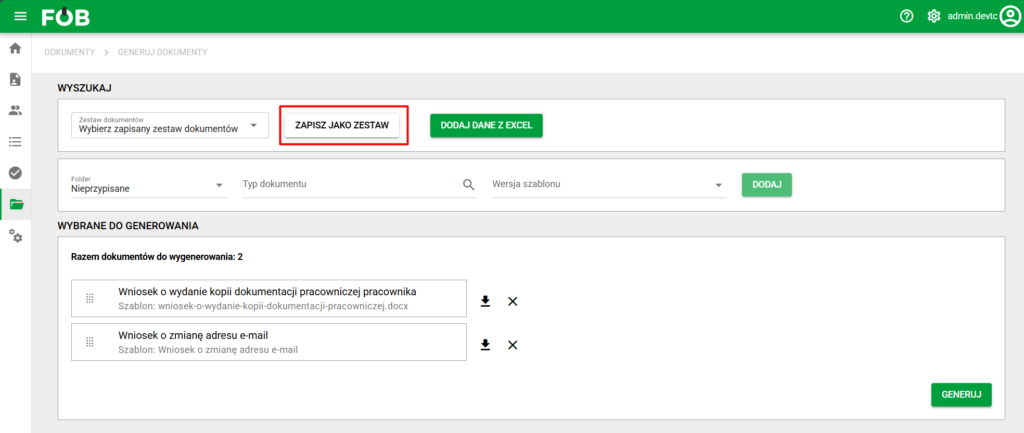
Zapisywanie zestawu dokumentów
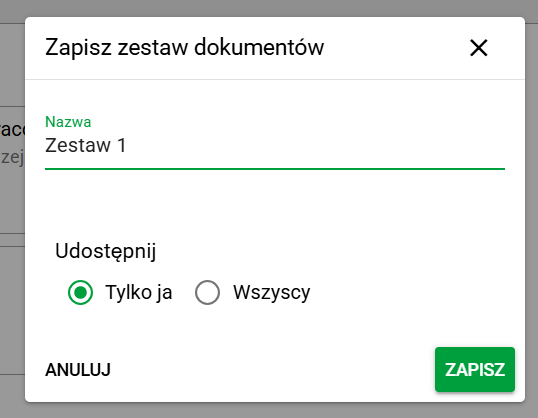
Okno dodawania zestawu
Po dokonaniu zmian w istniejącym zestawie użytkownik ma do wyboru opcje Zapisz i Zapisz jako. Zestawy można również edytować (modyfikować nazwę i widoczność) oraz usuwać.
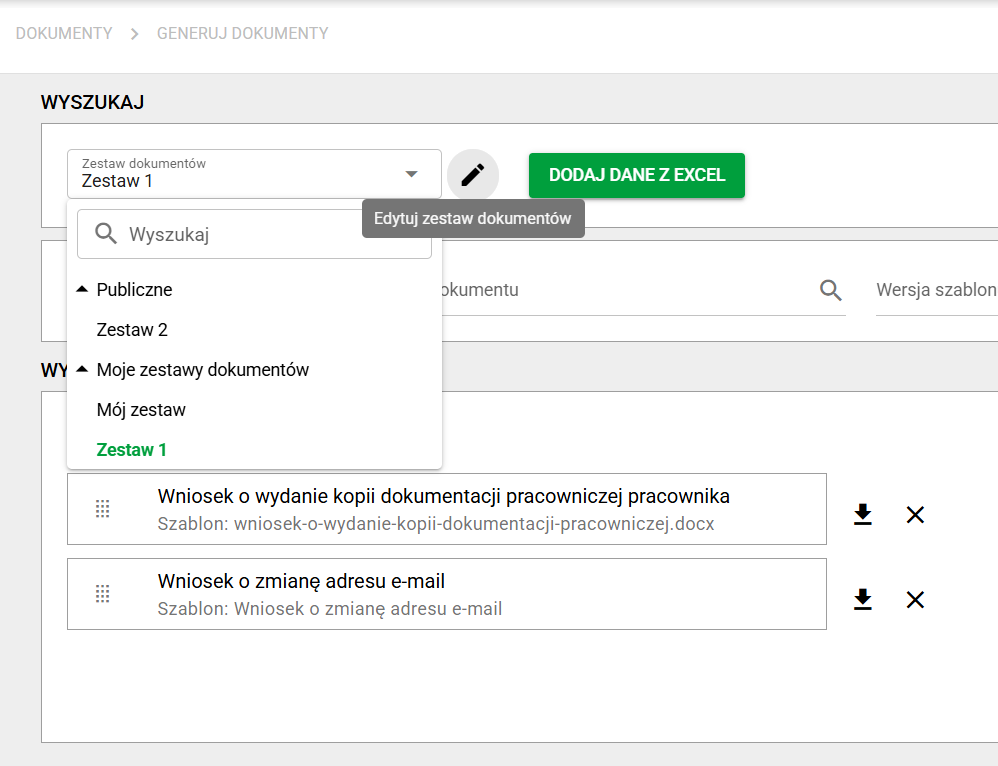
Wybór zestawów dokumentów
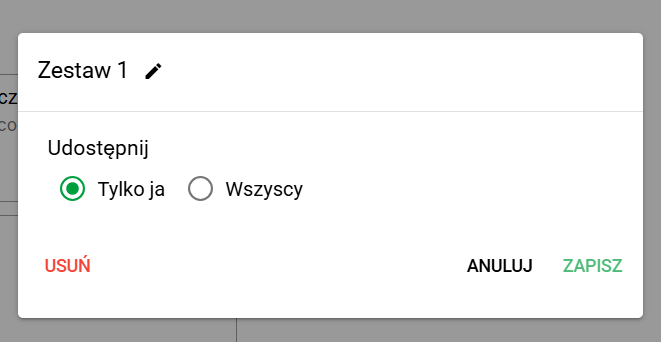
Okno edycji zestawu
Przygotowanie dokumentów dla stanowiska
Jeżeli administrator przypisał typy dokumentów do stanowiska, możesz wykorzystać je jako gotową listę w generatorze. Dzięki temu nie musisz za każdym razem wybierać tych samych typów dokumentów osobno.
Zestawy te są dostępne w grupie Dokumenty dla stanowiska na liście zestawów. Są odrębne od zapisanych zestawów prywatnych i publicznych. Ich zawartość wynika z konfiguracji stanowiska.
- Otwórz generator i wybierz stanowisko z grupy Dokumenty dla stanowiska.
- Jeżeli dla danego typu dokumentu jest kilka dostępnych wzorców, wskaż właściwy. Dostępność wzorców zależy między innymi od daty dokumentu i uprawnień.
- Sprawdź ostrzeżenia o typach dokumentów bez dostępnego wzorca. Takie pozycje nie zostaną dodane do listy generowania. Całkowicie pustego lub niedostępnego zestawu nie można zastosować.
- Zatwierdź wybór i sprawdź listę dokumentów oraz ich daty przed uruchomieniem generowania.
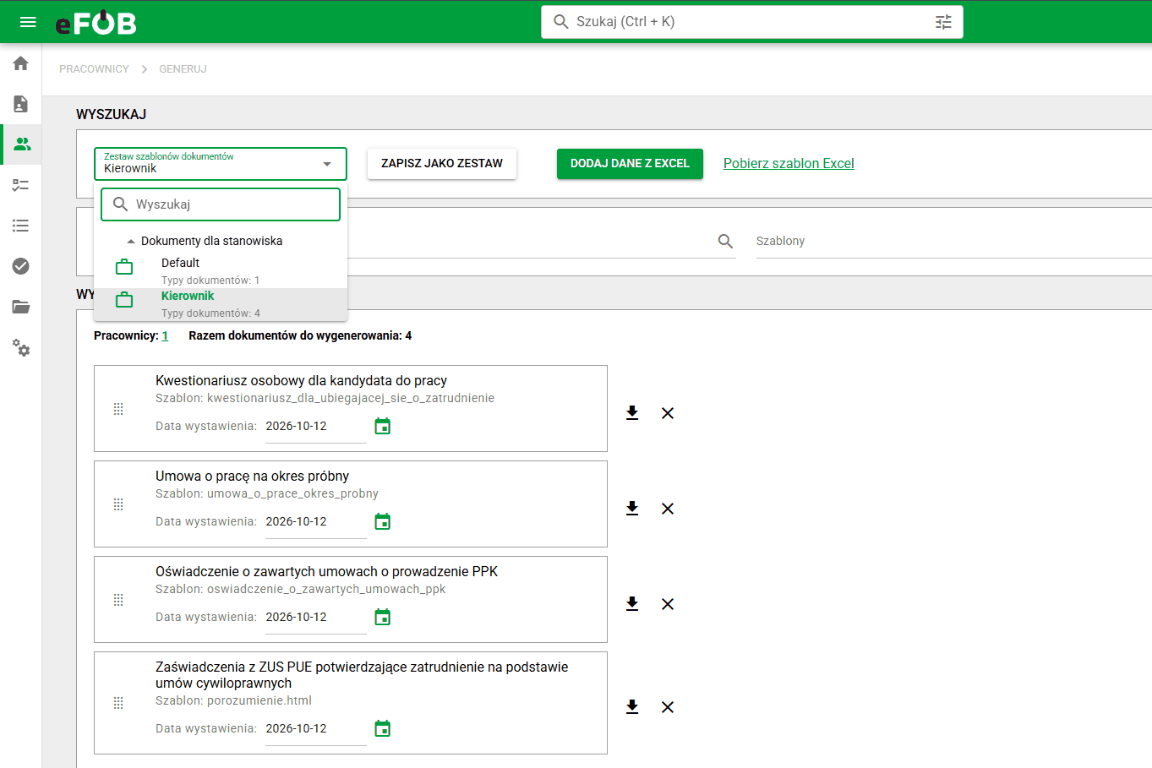
Zastosowanie zestawu dla stanowiska zastępuje bieżącą listę dokumentów do wygenerowania. Nie dopisuje dokumentów do już wybranych. Jeśli anulujesz okno wyboru, dotychczasowa lista pozostanie bez zmian.
Gdy lista jest pusta i każdy typ dokumentu ma dokładnie jeden dostępny wzorzec, zestaw może zostać wczytany od razu. Jeśli widzisz ostrzeżenia lub konieczny jest wybór wzorca, najpierw sprawdź okno wyboru. Sam wybór zestawu nie oznacza, że wszystkie wymagane dokumenty mają już poprawny wzorzec.