Prześlij pliki
Prześlij pliki – masowe dodawanie dokumentów
Funkcja Prześlij pliki umożliwia szybkie dodanie wielu dokumentów do eTeczki. Możesz przesłać pojedyncze pliki, wiele plików jednocześnie, a także — w zależności od konfiguracji i pakietu — wykorzystać automatyczne rozpoznawanie danych, OCR, kody 3D/QR oraz reguły uzupełniania metadanych.
Jak uruchomić przesyłanie plików
- Przejdź do modułu Dokumenty.
- Kliknij przycisk Nowy.
- Wybierz opcję Prześlij pliki.
Po wybraniu tej opcji otworzy się okno przesyłania plików, w którym możesz dodać dokumenty oraz uzupełnić ich podstawowe dane.
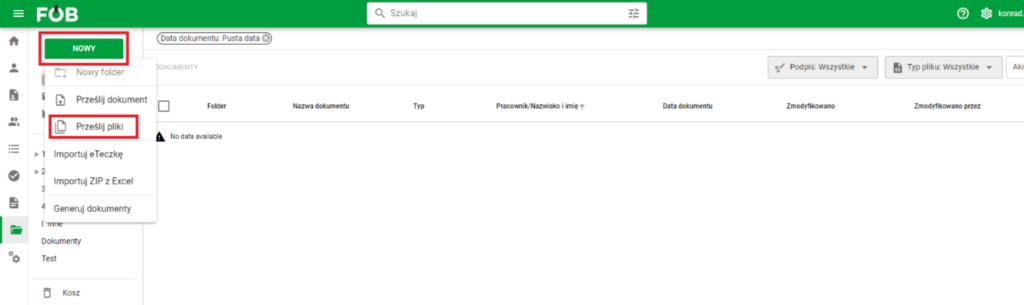
Przycisk dodawania wielu plików
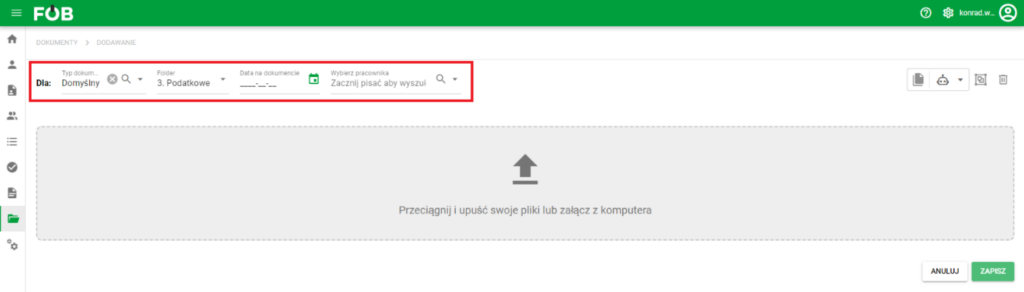
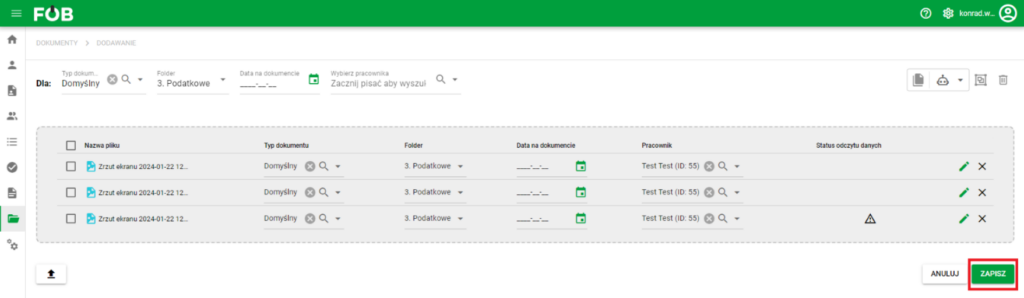
Ustawienie danych dla dodawanych dokumentów
Przed dodaniem plików możesz wskazać domyślne wartości, które zostaną przypisane do dokumentów:
- pracownik,
- typ dokumentu,
- folder,
- data na dokumencie.
Jeżeli uzupełnisz te pola przed dodaniem plików, system automatycznie przypisze wskazane wartości do przesyłanych dokumentów. To szczególnie przydatne, gdy dodajesz większą liczbę dokumentów tego samego typu lub dokumenty dotyczące jednego pracownika.
Dodawanie plików i folderów
Pliki możesz dodać na dwa sposoby:
- przeciągając pliki lub folder do szarego pola (drag & drop),
- klikając pole dodawania i wybierając pliki z komputera.
Aby dodać dokumenty, przeciągnij pliki lub folder do szarego pola albo kliknij pole dodawania i wybierz pliki z komputera.
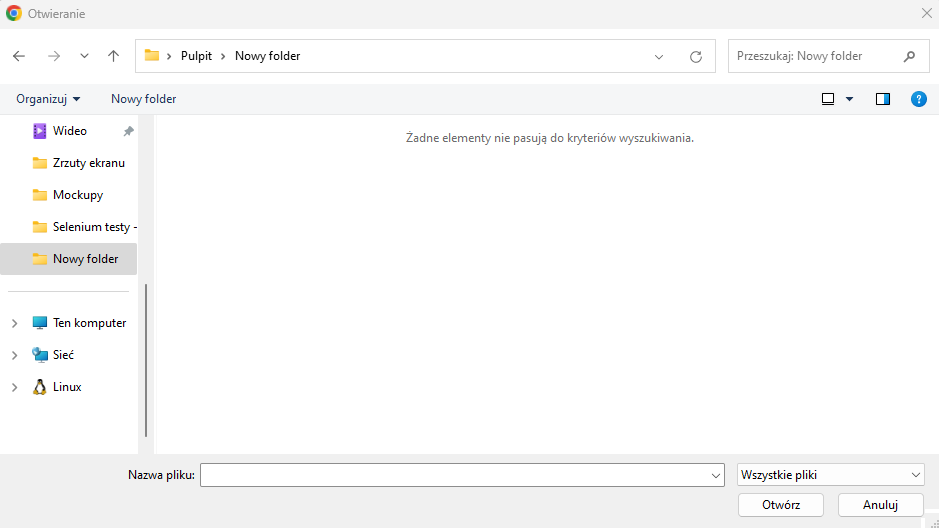
Systemowy ekran dodawania plików
Jeżeli przeciągniesz folder, system przetworzy znajdujące się w nim pliki. Jest to przydatne przy masowym dodawaniu dokumentów wcześniej uporządkowanych w katalogach.
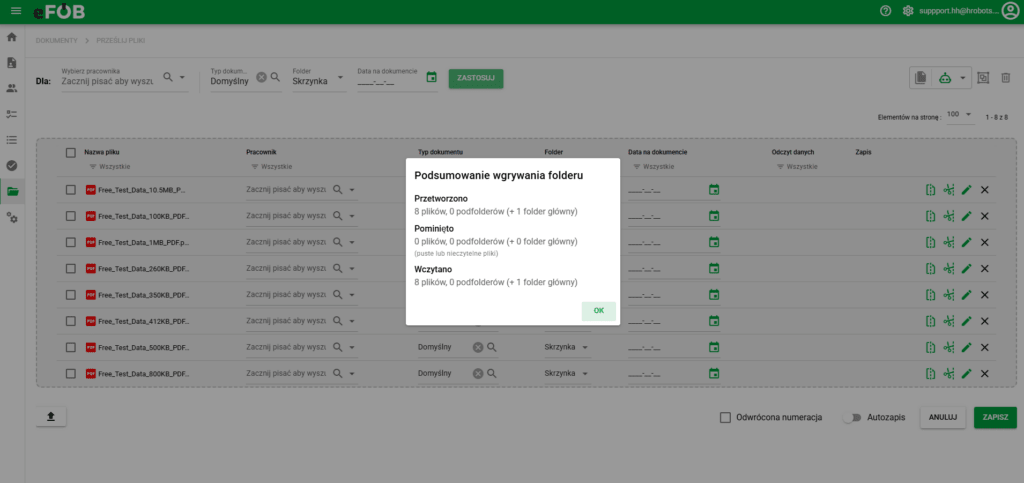
Podsumowanie wgrywania folderu
Po zakończeniu przetwarzania folderu system wyświetla podsumowanie operacji. W podsumowaniu widoczna jest informacja o plikach i folderach, które zostały poprawnie dodane, a także o plikach, których nie udało się dodać.
Jeżeli część plików nie została dodana, system pokaże je w podsumowaniu wraz z informacją pozwalającą użytkownikowi zweryfikować problem. Dzięki temu można łatwo sprawdzić, które dokumenty wymagają ponownego dodania lub poprawienia przed kolejną próbą importu.
Praca na liście przesyłanych plików
Po dodaniu plików zobaczysz listę dokumentów przygotowanych do zapisu. Na tym etapie możesz:
- sprawdzić nazwę pliku,
- uzupełnić lub zmienić pracownika,
- wskazać typ dokumentu,
- wybrać folder,
- uzupełnić datę na dokumencie,
- usunąć błędnie dodany plik,
- otworzyć podgląd lub edycję danych dokumentu.
Łączenie plików PDF
Jeżeli kilka plików PDF powinno tworzyć jeden dokument, możesz skorzystać z funkcji grupowania/łączenia plików. Po zaznaczeniu wybranych pozycji na liście wybierz akcję łączenia, aby utworzyć jeden dokument PDF. Kolejność zaznaczenia dokumentów ma znaczenie i służy do określenia kolejności złączania finalnego pliku.
Uwaga: nie należy łączyć dokumentów podpisanych cyfrowo, ponieważ modyfikacja pliku unieważni złożone wcześniej podpisy.
Dzielenie lub edycja plików PDF
Jeżeli plik PDF powinien zostać podzielony na wiele plików lub chcemy przed dodaniem wyedytować plik PDF (np. usunąć lub obrócić stronę), mamy do wyboru opcje:
- dzielenia automatycznego – warto je wykorzystać, gdy dokumenty mają powtarzalną strukturę miejsca podziału,
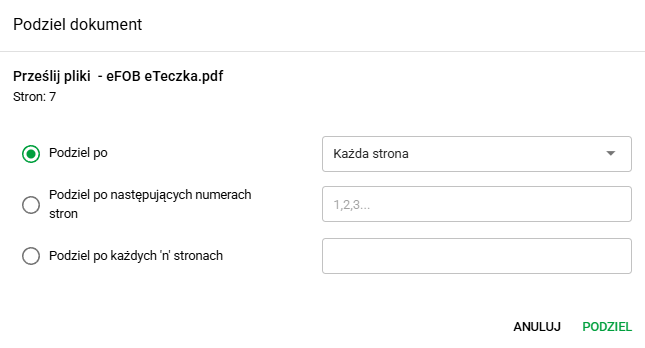
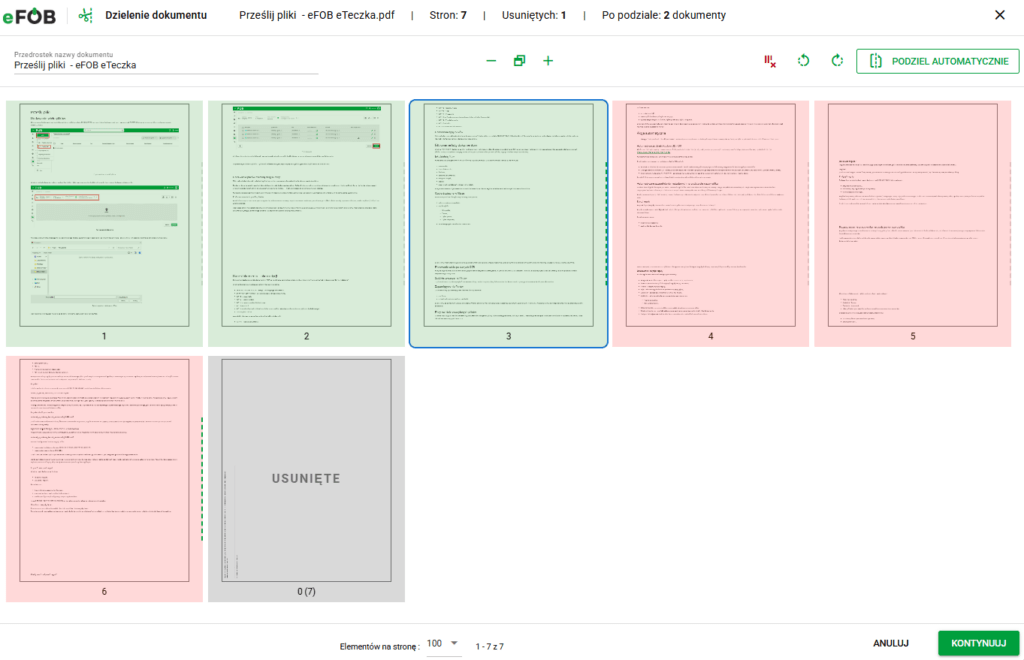
- dzielenia wizualnego – pozwala ręcznie wskazać, które strony mają utworzyć osobne dokumenty, a także wykonać podstawową edycję stron, np. usunięcie lub obrót (uwaga: opcja dostępna dla wykupionego dodatku lub w planie Enterprise).
Uwaga: nie należy dzielić dokumentów podpisanych cyfrowo, ponieważ modyfikacja pliku unieważni złożone wcześniej podpisy.
Filtrowanie listy dokumentów
Nad kolumnami listy dostępne są filtry. Ułatwiają one pracę z większą liczbą dokumentów, np. gdy chcesz wyświetlić tylko pliki bez przypisanego pracownika, tylko dokumenty określonego typu albo rekordy z pustą datą.
Filtry mogą działać m.in. dla:
- pracownika,
- typu dokumentu,
- folderu,
- daty na dokumencie,
- statusu odczytu danych,
- statusu zapisu,
- danych rozpoznanych automatycznie.
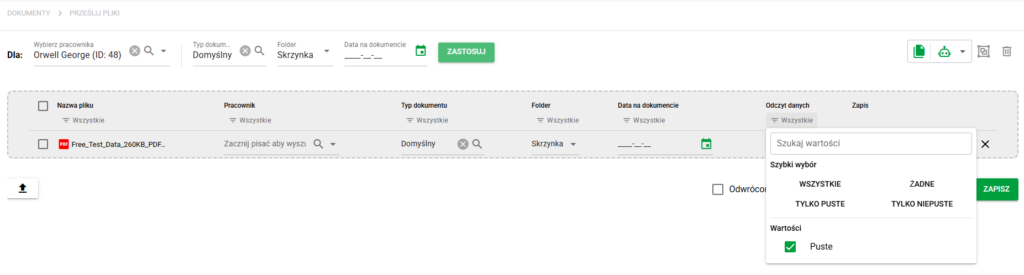
Ustawione filtry są zapamiętywane lokalnie dla użytkownika:
- per firma,
- w lokalnych ustawieniach przeglądarki.
Dzięki temu po ponownym wejściu do widoku Prześlij pliki lista może otworzyć się z wcześniej używanymi ustawieniami filtrowania.
Zapis i autozapis plików
Po sprawdzeniu i uzupełnieniu metadanych plików kliknij Zapisz.
Dostępna jest też opcja Autozapis. Powoduje ona bieżące zapisywanie dodawanych dokumentów, także wtedy, gdy nie wszystkie metadane zostały jeszcze uzupełnione. Funkcja jest przydatna przy większej liczbie plików, ponieważ ogranicza ryzyko utraty pracy i nie wymaga czekania z zapisem do końca całej operacji.
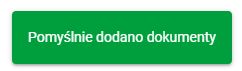
Po poprawnym dodaniu plików system wyświetli komunikat na dole ekranu:
Dozwolone typy plików
Administrator ma możliwość określenia dopuszczalnych typów plików w module ADMINISTRACJI (eTeczka Admin). Pozwala to na kontrolę nad rodzajami plików przesyłanych do systemu, również w tej funkcjonalności dodawania wielu plików.
Dane dokumentu – okno edycji
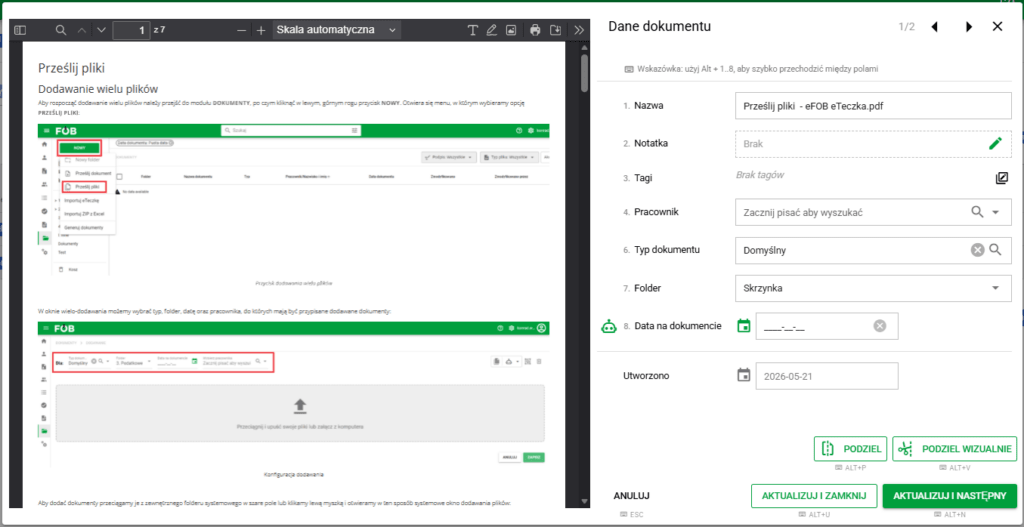
Dla dokumentów PDF możesz otworzyć okno edycji przed zapisem, klikając nazwę pliku albo wybierając opcję Edytuj metadane. W tym oknie możesz sprawdzić podgląd dokumentu, uzupełnić dane, przejść do kolejnego pliku, a w wybranych pakietach także skorzystać z funkcji dzielenia PDF lub OCR.
Wskazówka: okno edycji obsługuje następujące skróty klawiszowe ułatwiające szybką pracę na wielu dokumentach:
- SHIFT+ALT+RIGHT ARROW – przejdź do kolejnego dokumentu
- SHIFT+ALT+LEFT ARROW – przejdź do poprzedniego dokumentu
- ALT+D – skasuj datę
- ALT+U – zapis i wyjście
- ALT+N – zapis i przejście do kolejnego
- ALT+P – podziel
- ALT+V – podziel wizualnie (dostępne tylko w przypadku zakupienia odpowiedniego pakietu dodatkowego)
- ESC – wyjście z okna
oraz skróty klawiszowe specyficzne dla edycji pól metadanych:
- ALT + 1 – Nazwa dokumentu
- ALT + 2 – Notatka / opis
- ALT + 3 – Tagi
- ALT + 4 – Pracownik
- ALT + 5 – eTeczka pracownika (widoczne tylko w trybie Pracownika)
- ALT + 6 – Typ dokumentu
- ALT + 7 – Folder
- ALT + 8 – Data na dokumencie (razem z OCR dostępnym w wyższych pakietach eTeczki)
Automatyzacja pracy z dokumentami
Uwaga: Funkcjonalności “Prześlij wieloskan” i automatyczne uzupełnianie metadanych na podstawie nazwy pliku oraz rozpoznawania tekstu OCR są dostępne tylko w pakietach Business / Professional / Enterprise.
Automatyzacja nazewnictwa i dzielenia plików dzięki kodom 3D i QR
Platforma eFOB wykorzystuje zaawansowane funkcjonalności kodów 3D i QR, aby maksymalnie przyspieszyć i zautomatyzować obsługę dokumentów. Więcej o kodach 3D i QR: Obsługa kodów QR i 3D
Dzięki kodom umieszczanym na dokumentach eFOB potrafi:
- Wieloskan z kodów 3D – automatycznie rozpoznawać i dzielić zeskanowany plik na pojedyncze dokumenty przypisane do konkretnych pracowników.
- Obsługa skanów z kodami QR – odczytywać dane zapisane w kodach i przypisywać je bezpośrednio do odpowiednich metadanych dokumentu (np. pracownik, typ dokumentu, okres).
- Automatyczne nadawanie nazw plikom – generować nazwy dokumentów zgodnie z ustalonym schematem, bez konieczności ręcznej edycji.
Rezultat? Mniej pracy manualnej, szybsza digitalizacja i pełna spójność danych w całym procesie.
Automatyczne reguły
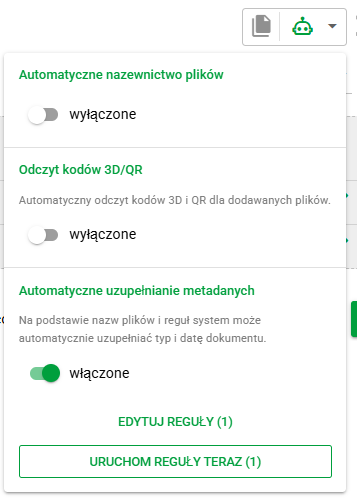
W oknie Prześlij pliki możesz korzystać z mechanizmów reguł automatyzacji, które ograniczają ręczne uzupełnianie metadanych dokumentów.
W zależności od konfiguracji system może:
- uzupełniać metadane na podstawie nazwy pliku lub odczytu treści z wykorzystaniem OCR,
- przypisywać dokument do pracownika,
- rozpoznawać typ dokumentu,
- uzupełniać datę na dokumencie,
- budować spójne nazwy dokumentów na podstawie zapisanych reguł nazewnictwa.
Reguły są szczególnie przydatne wtedy, gdy pliki są dodawane według powtarzalnego schematu nazewnictwa. Dzięki temu można ograniczyć ręczne uzupełnianie danych, przyspieszyć masowe dodawanie dokumentów i zachować jeden standard nazw plików.
Reguły można skonfigurować i uruchomić z menu akcji automatycznych w widoku Prześlij pliki: