Dodaj dokument – dodawanie pojedynczego dokumentu
Dodaj dokument
Funkcja Dodaj dokument pozwala dodać do eTeczki jeden dokument pracownika. Dokument może składać się z jednego pliku, kilku plików zapisanych razem albo kilku plików PDF połączonych w jeden PDF.
Funkcja jest szczególnie przydatna, gdy chcesz szybko dodać konkretny dokument do akt pracownika, np. umowę, aneks, zaświadczenie, oświadczenie, skierowanie lub potwierdzenie.
Na ekranie dodawania dokumentu możesz:
- dodać jeden lub kilka plików,
- połączyć kilka plików PDF w jeden dokument,
- uzupełnić podstawowe dane dokumentu,
- dodać metadane, tagi i notatkę,
- skorzystać z OCR w wybranych pakietach,
- zapisać dokument albo zapisać go i od razu dodać kolejny,
- po zapisie podejrzeć lub pobrać utworzony plik.
Jak uruchomić funkcję Dodaj dokument
- Przejdź do modułu Dokumenty.
- Kliknij przycisk Nowy.
- Wybierz opcję Dodaj dokument.
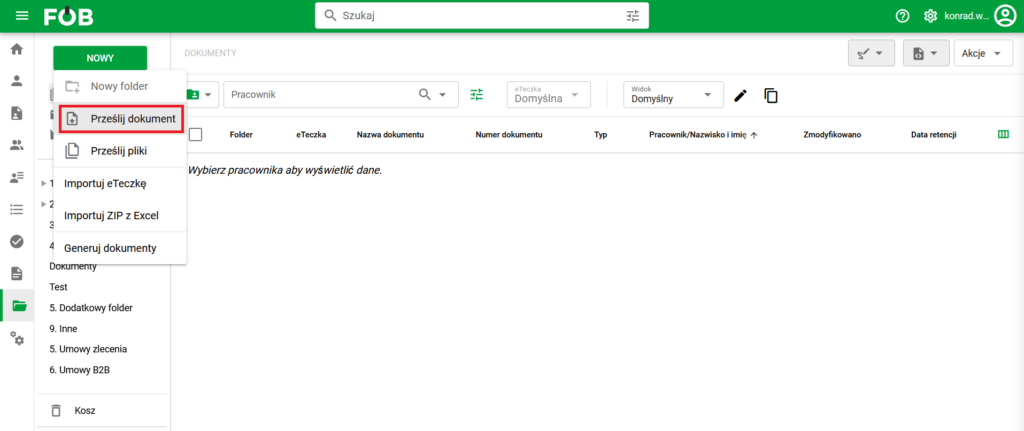
Przycisk Dodaj dokument
Po wybraniu tej opcji otworzy się formularz dodawania dokumentu.
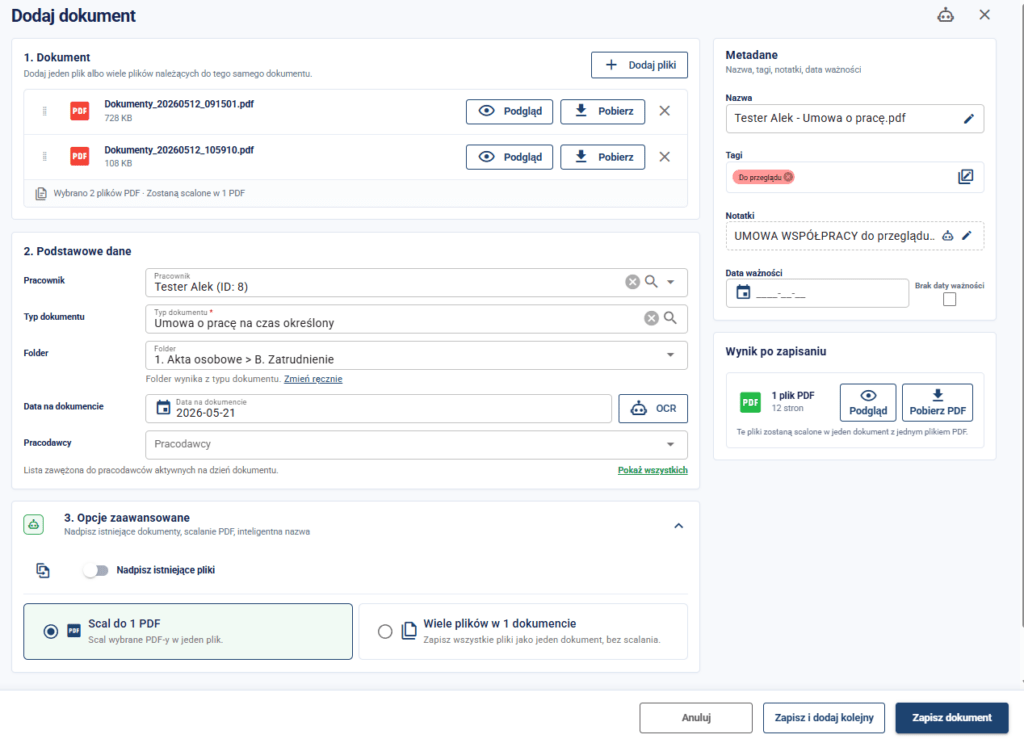
1. Dokument – dodanie pliku lub plików
W sekcji Dokument dodajesz pliki, które mają tworzyć dokument w eTeczce.
Możesz:
- dodać jeden plik,
- dodać kilka plików,
- usunąć błędnie dodany plik,
- pobrać dodany plik,
- podejrzeć plik przed zapisem,
- dodać kolejne pliki przyciskiem Dodaj plik.
2. Podstawowe dane dokumentu
W sekcji Podstawowe dane uzupełnij informacje potrzebne do poprawnego zapisania dokumentu w eTeczce:
- Pracownik — osoba, której dotyczy dokument,
- Typ dokumentu — kategoria dokumentu, np. umowa, aneks, zaświadczenie,
- Folder — miejsce zapisu dokumentu w strukturze eTeczki,
- Data na dokumencie — data wynikająca z treści dokumentu,
- Pracodawca — pracodawca, którego dotyczy dokument, jeżeli w systemie włączona jest obsługa wielu pracodawców (tzw. wielofirmowość).
3. OCR – odczyt danych z dokumentu
W wybranych pakietach eTeczki dostępna jest funkcja OCR, która wspiera rozpoznawanie danych z dokumentu.
OCR może pomóc m.in. przy:
- odczycie treści dokumentu,
- rozpoznaniu daty na dokumencie,
- uzupełnianiu notatki,
- szybszym sprawdzeniu danych przed zapisem.
Przycisk OCR znajduje się przy polu Data na dokumencie oraz polu Notatka.
Uwaga: Dostępność OCR zależy od pakietu i konfiguracji systemu. Skuteczność odczytu może zależeć od jakości skanu, czytelności dokumentu oraz układu treści.
4. Opcje zaawansowane
Sekcja Opcje zaawansowane pozwala określić, jak system ma potraktować dodane pliki.
Dostępne są dwa główne tryby:
A. Scal do 1 PDF
Wybierz tę opcję, jeżeli dodane pliki PDF mają zostać połączone w jeden dokument PDF.
Jest to przydatne, gdy dokument został zeskanowany jako kilka osobnych plików, ale w eTeczce powinien być zapisany jako jeden dokument.
Przykład:
- strona 1 umowy,
- strona 2 umowy,
- załącznik do umowy,
mogą zostać scalone i zapisane jako jeden dokument PDF.
Uwaga: nie należy scalać dokumentów podpisanych cyfrowo, ponieważ modyfikacja pliku może unieważnić złożone wcześniej podpisy.
B. Wiele plików w 1 dokumencie
Wybierz tę opcję, jeżeli kilka plików ma należeć do jednego dokumentu, ale nie chcesz scalać ich w jeden PDF.
Ten tryb jest przydatny, gdy dokument składa się z kilku załączników lub plików różnych typów, które powinny być przechowywane razem jako jedna pozycja w eTeczce.
5. Metadane dokumentu
Po prawej stronie formularza znajduje się sekcja Metadane. Możesz w niej uzupełnić dodatkowe informacje opisujące dokument.
W zależności od konfiguracji mogą być dostępne m.in.:
- Nazwa — nazwa dokumentu widoczna w eTeczce,
- Tagi — dodatkowe oznaczenia ułatwiające wyszukiwanie,
- Notatki — opis lub komentarz do dokumentu,
- Data ważności — termin ważności dokumentu, jeżeli ma zastosowanie.
Podgląd wyniku
Po dodaniu plików i wybraniu opcji zaawansowanych system może przygotować podgląd tworzonego dokumentu. Użytkownik może od razu:
- podejrzeć dokument,
- pobrać PDF,
- sprawdzić, czy dokument został utworzony poprawnie.
Jest to przydatne do weryfikacji przed zapisem finalnego dokumentu.
Zapisanie dokumentu
Po dodaniu plików i uzupełnieniu danych możesz wybrać jedną z akcji:
- Anuluj — zamyka formularz bez zapisu,
- Zapisz i dodaj kolejny — zapisuje dokument i otwiera formularz do dodania następnego,
- Zapisz dokument — zapisuje dokument w eTeczce.
Opcja Zapisz i dodaj kolejny jest szczególnie przydatna, gdy dodajesz kilka dokumentów jeden po drugim, ale każdy z nich powinien być osobną pozycją w eTeczce.
Kiedy używać „Dodaj dokument”, a kiedy „Prześlij pliki”?
Użyj Dodaj dokument, gdy:
- dodajesz jeden konkretny dokument do eTeczki,
- dokument składa się z jednego lub kilku plików,
- chcesz połączyć kilka plików PDF w jeden dokument,
- chcesz od razu uzupełnić dane, metadane i zapisać dokument,
- dodajesz dokumenty pojedynczo, jeden po drugim.
Użyj Prześlij pliki, gdy:
- dodajesz wiele dokumentów jednocześnie,
- chcesz pracować na liście wielu plików,
- chcesz masowo uzupełniać dane,
- korzystasz z reguł automatycznych, wieloskanu, kodów 3D/QR lub masowego OCR.
Więcej informacji w odrębnym artykule: Prześlij pliki – eFOB eTeczka
Możliwe błędy lub ograniczenia
Obsługa duplikatów nazw
Jeżeli podczas zapisu pojawi się komunikat o istniejącym dokumencie, duplikacie nazwy lub niedozwolonym typie pliku, postępuj zgodnie z komunikatem widocznym w systemie. W razie wątpliwości sprawdź nazwę dokumentu, wybrany typ pliku oraz dane pracownika.
Jeśli podczas zapisu system odnajdzie istniejący dokument o takiej nazwie dla wybranego pracownika to wyświetli komunikat o błędzie z możliwością wyboru akcji:
- Zastąp wszystkie – opcja nadpisze istniejące pliki nowymi plikami
- Zachowaj wszystkie – opcja zachowa istniejące plików oraz zapisze nowe pliki w eTeczce, dodając w nazwie kolejny numer pliku (w nawiasie).
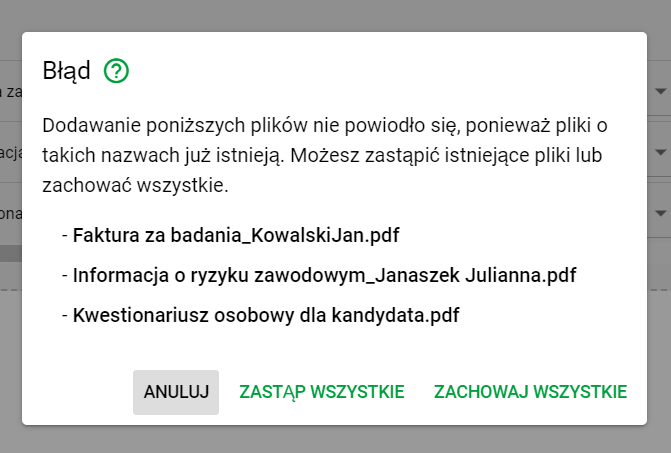
Komunikat o błędnych nazwach pliku
Dozwolone typy plików
Dostępne formaty plików mogą zależeć od konfiguracji systemu. Administrator może określić dopuszczalne typy plików w module Administracja / eTeczka Admin. Jeżeli nie możesz dodać pliku, sprawdź jego format lub skontaktuj się z administratorem systemu.