Aktualizuj nazwę
Aby dokonać zmiany nazewnictwa, użytkownik musi zaznaczyć checkboxy pożądanych dokumentów. Kolejnym krokiem jest odnalezienie i kliknięcie przycisku AKCJE, znajdującego się w prawym górnym rogu:

Wybór rekordów i przycisk akcji
W nowo otwartym menu wybieramy opcje AKTUALIZUJ NAZWĘ:
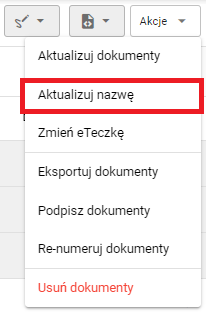
Przycisk aktualizacji nazwy
Czynność ta otworzy okno aktualizacji nazwy:

Okno aktualizacji nazwy
Górna cześć odpowiedzialna jest za nadanie nazwy. Nazwę możemy generować poprzez zmienne wczytywane z dokumentów, takich jak data dokumentów:

Opcje generowania nazwy
Aby tego dokonać należy kliknąć w jeden z kafelków:

Dodawanie opcji
Plus oznacza możliwość dodania nazwy dynamicznej. Ptaszek oznacza, że ta możliwość jest dodana.
Kolejnymi funkcjami jest wybór wielkości liter:

Wybór wielkości liter
Czy tryb automatycznego nazewnictwa:

Tryb nazewnictwa
W tym miejscu można wybrać gotowy schemat nazwy albo własną zapisaną regułę automatycznego nazewnictwa. Dzięki temu nie trzeba za każdym razem budować nazwy od początku, a ten sam schemat można wykorzystać zarówno przy dodawaniu plików, jak i podczas masowej zmiany nazw już zapisanych dokumentów. Więcej informacji znajdziesz w artykule Reguły automatycznego nazewnictwa.
Każde dodanie daty do nazwy dokumentu może zostać spersonalizowane poprzez zmianę formatu daty:
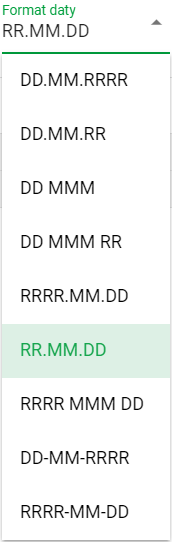
Format daty
U dołu ekranu widzimy podsumowanie dokumentów, których nazwa zostanie zmieniona:

Podsumowanie
Aby wprowadzić nową nazwę klikamy przycisk:

Przycisk akceptacji
Spowoduje to zapełnienie się pola “Nowa nazwa”, która zostanie ustawiona po zakończeniu procesu
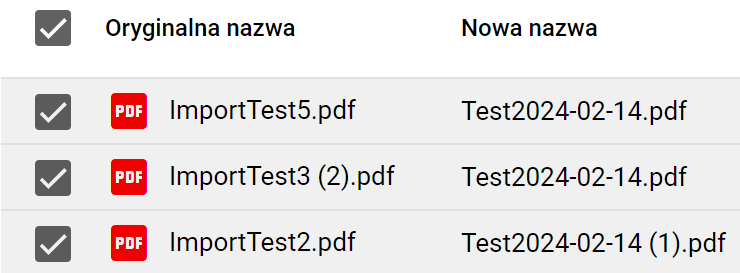
Podsumowanie nowej nazwy
Na koniec klikamy przycisk:

Przycisk zapisz
Pojawi się progres bar zmiany dokumentów:
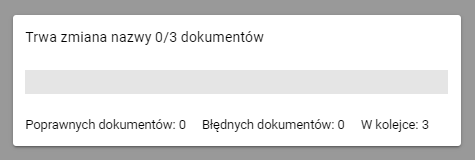
Progres bar zmiany nazwy