Aktualizuj dokumenty
Uruchomienie aktualizacji
Aby zaktualizować lub edytować wiele dokumentów jednocześnie:
- Przejdź do modułu Dokumenty.
- Zaznacz dokumenty, które chcesz zaktualizować.
- Kliknij przycisk Akcje w prawym górnym rogu.
- Z rozwiniętego menu wybierz opcję Aktualizuj dokumenty.

Zaznaczenie rekordów
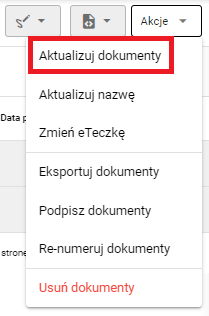
Przycisk aktualizacji dokumentów
Po wykonaniu tych kroków otworzy się okno zbiorczej aktualizacji, w którym można zmienić wybrane dane dla wszystkich zaznaczonych dokumentów.
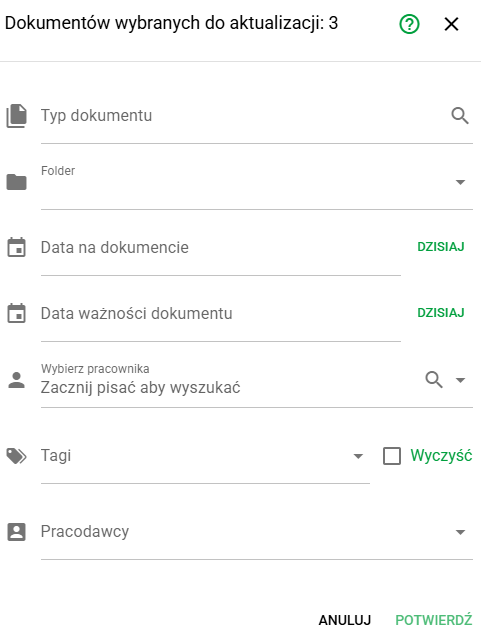
Opcje aktualizacji dokumentów
W formularzu można wskazać wartości, które mają zostać ustawione dla wszystkich zaznaczonych dokumentów. Uzupełnienie pola oznacza, że dana informacja zostanie zaktualizowana zbiorczo dla całej wybranej grupy dokumentów.
Typ dokumentu
Pozwala przypisać wybranym dokumentom określony typ dokumentu. Pole posiada ikonę wyszukiwania, dzięki której można szybciej odnaleźć właściwy typ na liście.
Folder
Pozwala przypisać dokumenty do wskazanego folderu. Lista rozwijana umożliwia wybór dostępnej lokalizacji dokumentów w strukturze eTeczki.
Data na dokumencie
Umożliwia ustawienie lub zmianę daty dokumentu. Po wybraniu pola można wskazać datę ręcznie lub skorzystać z szybkiego ustawienia bieżącej daty, np. „Dzisiaj”.
Data ważności dokumentu
Pozwala ustawić lub zmienić datę ważności dokumentu dla wszystkich wybranych dokumentów. To pole jest szczególnie przydatne dla dokumentów terminowych, np. uprawnień, badań lub zaświadczeń.
Wybierz pracownika
Umożliwia przypisanie wszystkich zaznaczonych dokumentów do wybranego pracownika. W polu wyszukiwania należy zacząć wpisywać imię, nazwisko lub inne dane identyfikujące pracownika, aby wyświetlić pasujące wyniki.
Tagi
Pozwala nadać dokumentom tagi ułatwiające późniejsze filtrowanie i wyszukiwanie. Obok pola może być dostępna opcja „Wyczyść”, która pozwala usunąć aktualne tagi z dokumentów podczas zbiorczej aktualizacji.
Pracodawcy
Pozwala przypisać dokumenty do wybranego pracodawcy z listy dostępnej w systemie.
Żeby zapisać nasze zmiany należy użyć zielonego przycisku POTWIERDŹ
Użytkownik zostanie poinformowany o poprawnej zmianie poprzez pop-up wyświetlany u dołu ekranu:

Popup