Widoki tabelaryczny i mobilny
Widok listy
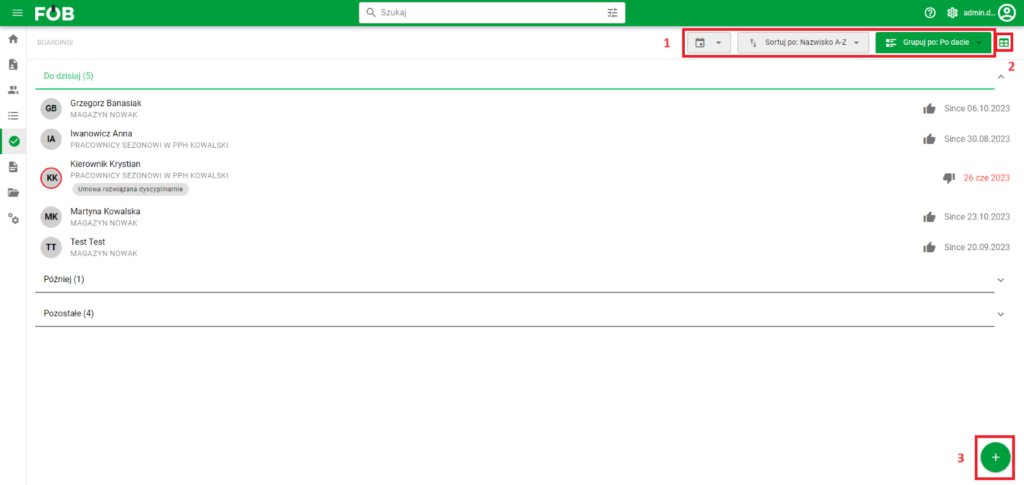
Widok listy
- Widok listy zawiera zestawienie danych pracowników podzielonych na grupy względem ustawień poczynionych w opcjach zaznaczonych numerem 1. Grupować możemy po poniżej wyświetlonych wariantach:
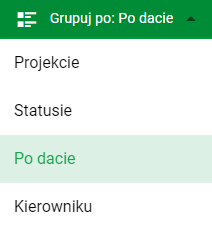
Grupowanie
-
Przycisk o nr.2 służy do przełączenia widoku na wersję tabeli.
-
Przycisk nr.3 (taki sam dla widoku tabeli) otwiera nam formularz dodawania nowego boardingu prezentujący się w następujący sposób:
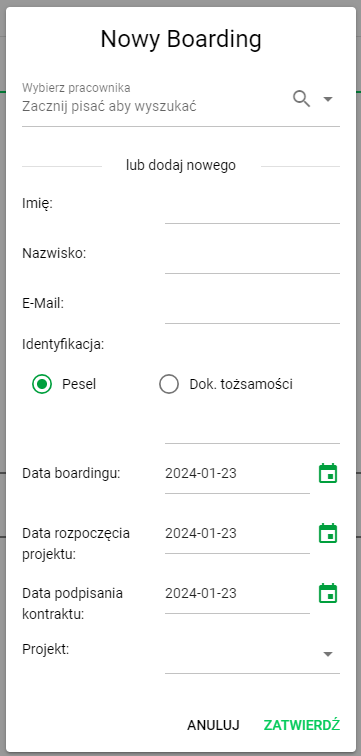
Dodawanie boardingu
Widok tabeli
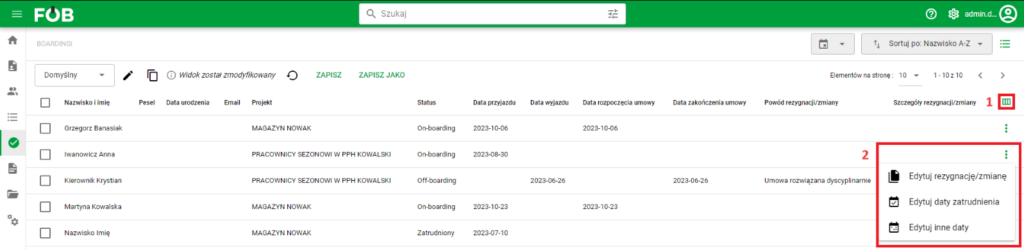
Widok tabeli
1. Widok tabeli pozwala nam na wyświetlanie rekordów w postaci tabeli. Za pomocą przycisku nr.1 możemy dowolnie ustawiać nagłówki kolumn, jakie mają się znaleźć w naszej tabeli.
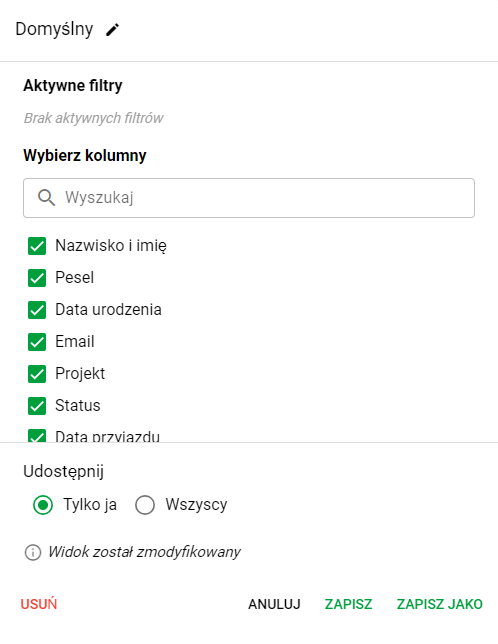
Nagłówki tabeli
2. Menu nr.2 wywoływane za pomocą TRZECH KROPEK pozwala nam na edycję dat, rezygnacji, zmiany dla wybranego przez nas rekordu.

Przyciski edycji
Widok mobilny
Różnią się one rozmieszczeniem rekordów oraz przycisków, ale działają w dokładnie ten sam sposób, jak opisano powyżej.
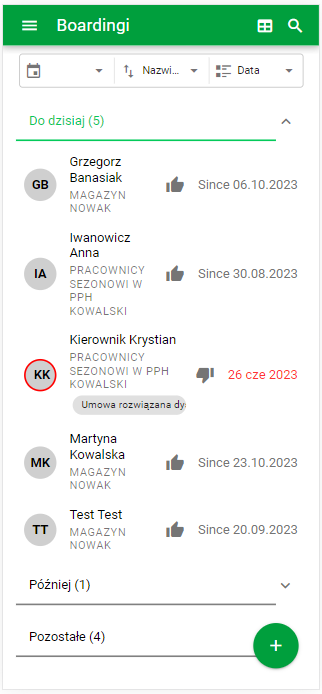
Widok mobilny listy
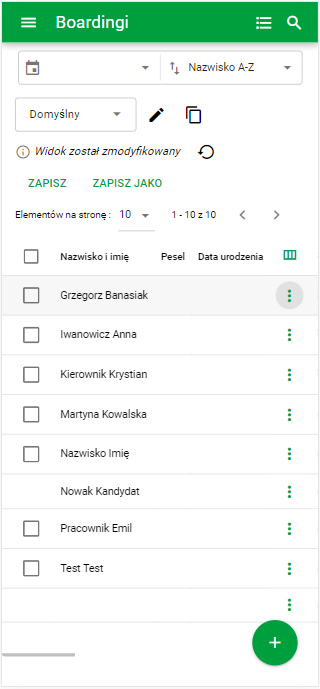
Widok mobilny tabeli
Boarding zmiana planu
Aby zmienić plany bordingu dla konkretnego pracownika, należy odnaleźć go:
A) w liście

Przykładowy rekord
B) na tablicy

Przykładowy rekord
I kliknąć na rekord lewym przyciskiem myszy. Otworzy to nam podsumowanie pracownika:
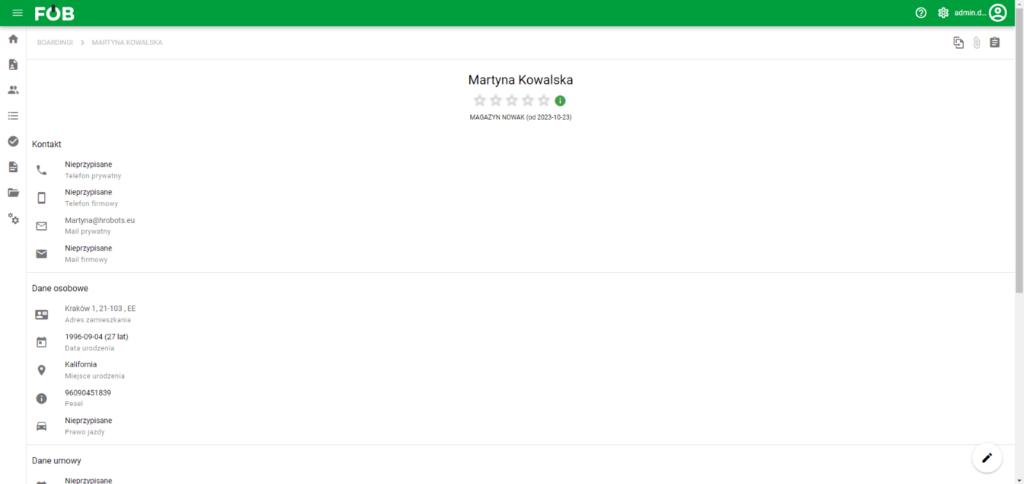
Podsumowanie pracownika
Aby zmienić plan należy odszukać w prawym górnym rogu przycisk:

Przycisk planu
Po jego kliknięciu otworzy się formularz zmiany planów:
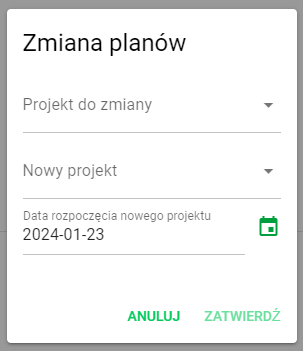
Okno zmiany planu
W którym możemy zaktualizować: Projekt do zmiany, nowy projekt i datę rozpoczęcia nowego projektu.
W celu zatwierdzenia modyfikacje klikamy przycisk ZATWIERDŹ.