Panel zleceń eksportu i importu
Przejście do zleceń
Aby dostać się do okna zleceń należy wejść w panel administracyjny, by następnie wybrać poniższy przycisk:
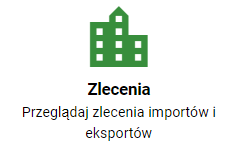
Przycisk zleceń
Po jego naciśnięciu pokaże się nam nowy ekran prezentujący się w następujący sposób:
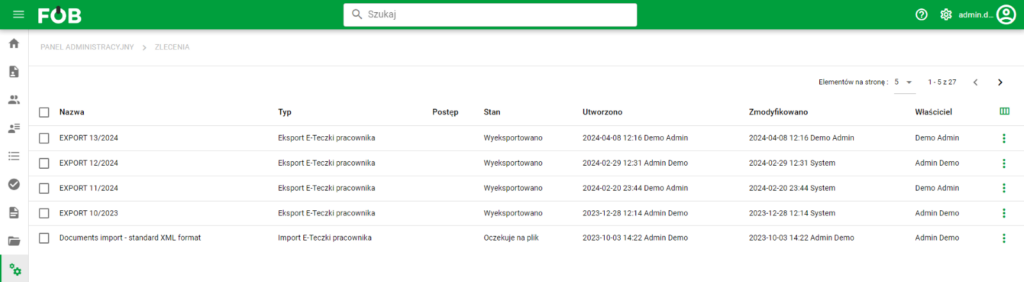
Tabela zleceń
Tabela zleceń
W miejscu tym znajduję się tabela podsumowująca ostatnie zlecenia, do których należą np. Eksporty i importy eTeczek dokonywane w module DOKUMENTY
Każde ze zleceń posiada dalsze podsumowanie, do którego przechodzimy poprzez kliknięcie w interesujący nas rekord, bądź używając przycisku TRZECH KROPEK znajdujących się na samym końcu.
Ekran szczegółów
Ekran podsumowania prezentuje się w następujący sposób:
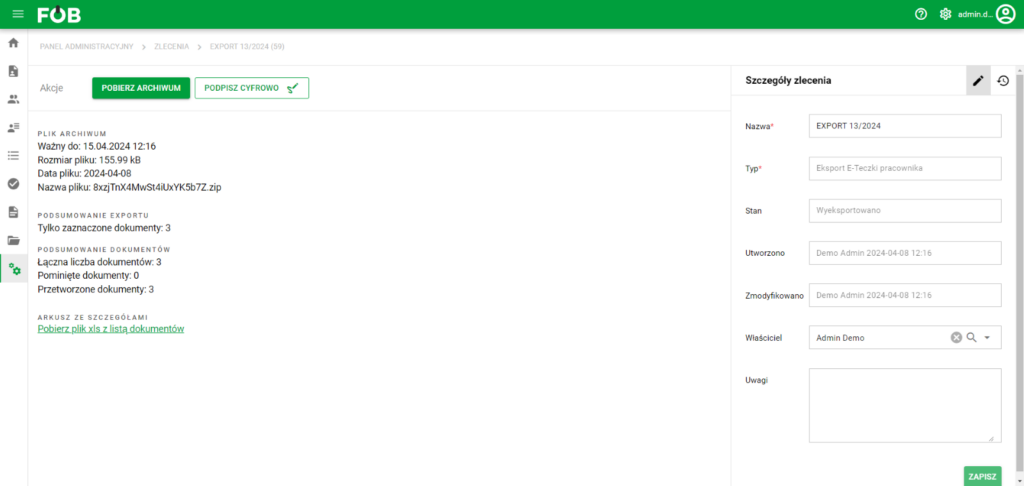
Ekran szczegółów
W miejscu tym znajduje się panel edycji, w którym możemy min. Zmieniać właściciela czy nazwę oraz przyciski akcji które pozwalają na pobranie archiwum lub plików xls, które posiadają szczegóły zlecenia.
Lewa storna ekranu odpowiedzialna jest za akcje:
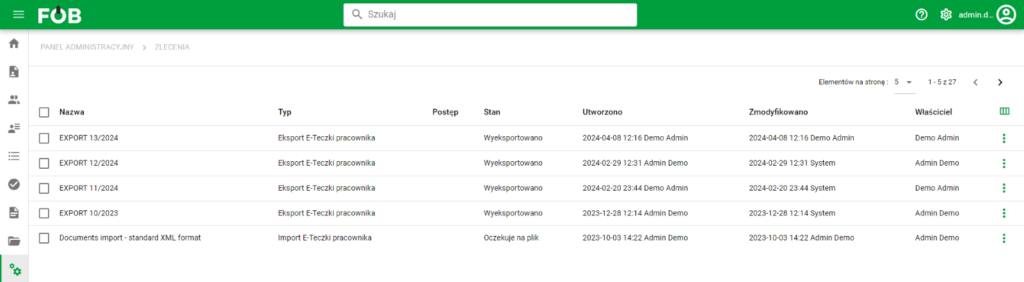
Ekran zleceń
Prawa za szczegóły zlecenia:
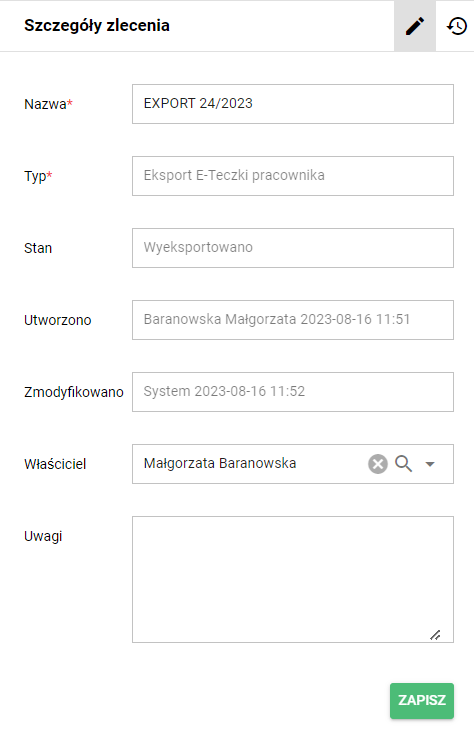
Okno szczegółów zlecenia
Zlecenia eksportu eTeczki
Przy zleceniach związanych z archiwum eTeczki jest możliwość wykonania podpisu cyfrowego:
Przycisk podpisu cyfrowego
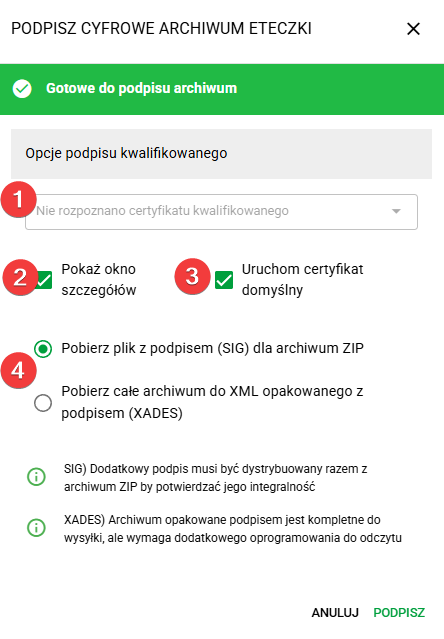
W oknie PODPISZ CYFROWE ARCHIWUM ETECZKI dostępne są następujące opcje:
- Certyfikat kwalifikowany – umożliwia wybór certyfikatu, który zostanie użyty do podpisania cyfrowego archiwum eTeczki. Jeżeli certyfikat nie zostanie wykryty automatycznie, można skorzystać z opcji Uruchom certyfikat domyślny oraz Pokaż okno szczegółów.
- Pokaż okno szczegółów – opcja przydatna przy dodawaniu własnego graficznego znaku podpisu, a także podczas diagnozowania problemów z podpisem
- Uruchom certyfikat domyślny – opcję należy zaznaczyć w rzadkich przypadkach, gdy certyfikat nie zostanie wykryty automatycznie, na przykład z powodu różnych sterowników kart w systemie Windows. W połączeniu z opcją ‘Pokaż okno szczegółów podpisu’ (5) umożliwia to dalszą diagnozę problemu oraz ewentualny ręczny wybór sterownika karty.
- Format podpisanego archiwum – pozwala wybrać sposób zapisania podpisanego archiwum:
- Pobierz plik z podpisem (SIG) dla archiwum ZIP – tworzy dodatkowy plik podpisu, który należy przekazywać razem z archiwum ZIP w celu potwierdzenia jego integralności.
- Pobierz całe archiwum do XML opakowanego z podpisem (XAdES) – tworzy archiwum opakowane podpisem w jednym pliku, co ułatwia jego wysyłkę, ale może wymagać dodatkowego oprogramowania do odczytu.