Użytkownicy
Aby przejść do administracji użytkowników należy odnaleźć przycisk UŻYTKOWNICY znajdujący się w panelu administracji:
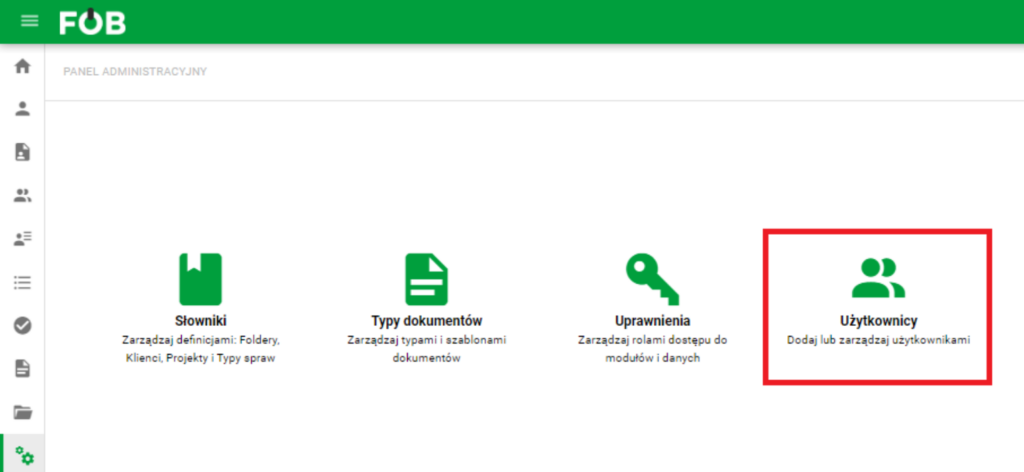
Przycisk użytkownicy
Okno użytkowników prezentuje się następująco:
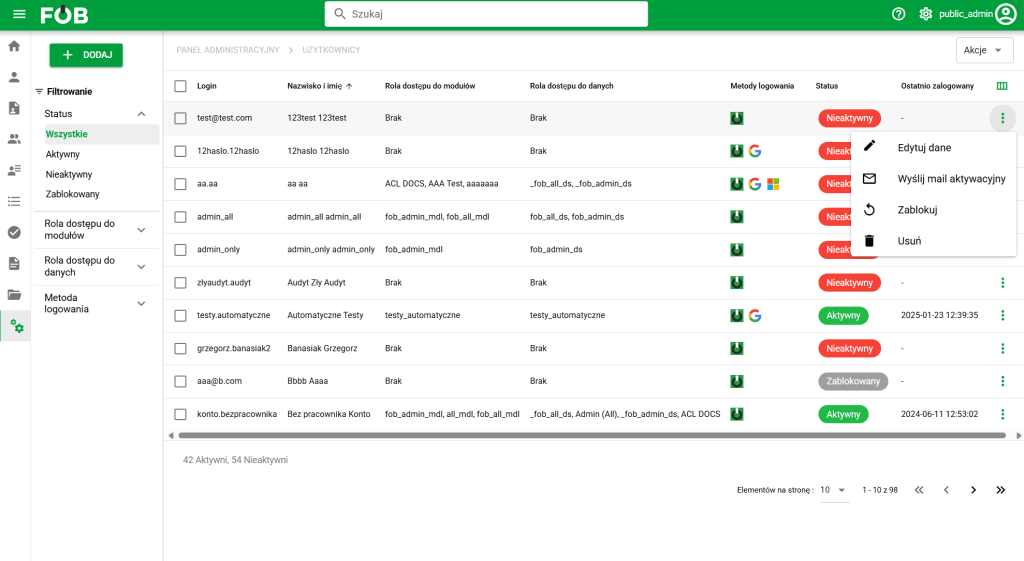
Okno użytkowników
Opcje główne
W module administracji użytkownikami istnieją możliwości:
- Dodania nowego użytkownika systemu (pod zielonym przyciskiem “+ Dodaj” z lewej górnej strony)
- Wyszukiwania i filtrowania wyświetlanych użytkowników
- Pod przyciskiem ‘trzy kropki’ na rekordzie użytkownika dostępne są:
- Edytuj dane (dostępne również po naciśnięciu samego rekordu)
- Efektywne uprawnienia (dla użytkowników, których dostęp może zostać przeanalizowany przez administratora)
- Wyślij mail aktywacyjny (dla istniejącego Użytkownika)
- Zablokuj (dla istniejącego użytkownika)
- Usuń (dla istniejącego użytkownika)
- W menu Akcje
- Ustaw metody logowania
Dodawanie nowego użytkownika
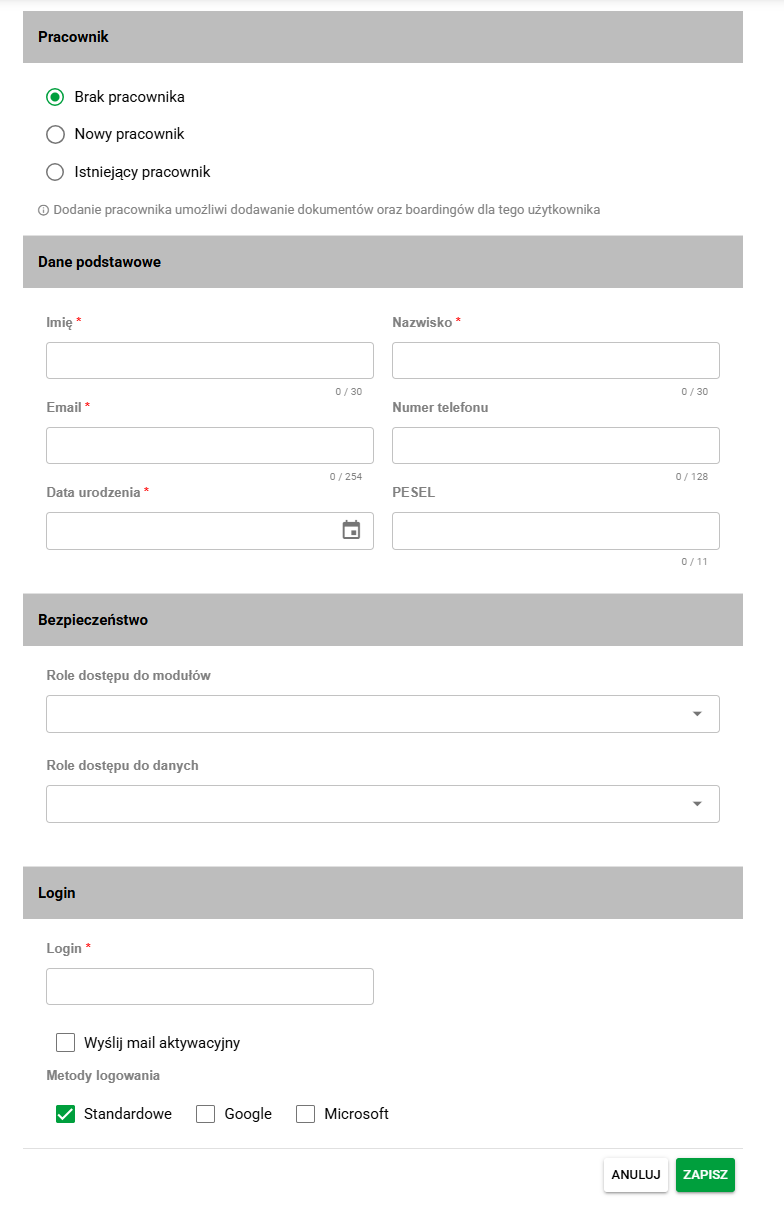
Dodawanie nowego pracownika
Użytkownik może, ale nie musi, być skojarzony z Pracownikiem. Tylko użytkownik posiadający przypisanego Pracownika ma dostęp do funkcji dotyczących dokumentów, zatrudnienia i innych danych tej osoby.
Pierwszym krokiem utworzenia jest wybór opcji dot. Pracownika:
- Brak pracownika – Założenie tylko Użytkownika
- Nowy pracownik – Założenie nowego Użytkownika oraz nowego Pracownika
- Istniejący pracownik – Utworzenie nowego Użytkownika na podstawie danych istniejącego Pracownika
Po wyborze opcji dot. Pracownika, należy uzupełnić lub zweryfikować Dane podstawowe, na podstawie których tworzony jest automatycznie propozycja nazwy Login:
- Wykorzystywane do założenia konta i resetu hasła: Imię, Nazwisko, Email oraz Datę urodzenia
- Inne dane: Email, telefon, PESEL
W zakresie bezpieczeństwa należy określić wcześniej zdefiniowane Role dostępu do modułów oraz Danych.
W sekcji “Metody logowania” należy określić, jakie metody dostępne w obrębie tenanta mają być możliwe dla użytkownika.
Jeśli w Uprawnieniach zaznaczyliśmy jakieś role dostępu do modułów bądź dostępu do danych jako domyślne, pojawią się one w odpowiednich polach na ekranie Dodawania Użytkownika.
Po zapisaniu użytkownika warto zweryfikować jego rzeczywisty zakres dostępu w panelu Efektywne uprawnienia. Panel uwzględnia jednocześnie role dostępu do modułów (MDL), role dostępu do danych (DS) oraz reguły bezpieczeństwa, które wpływają na widoczność modułów i rekordów.
Finalnie po weryfikacji Login można zaznaczyć dodatkową opcję ‘Wyślij mail aktywacyjny’, która zostanie uruchomiona tuż po założeniu konta.
Uwaga: Dodanie konta o identycznym imieniu, nazwisku, dacie urodzenia oraz login jak na innych dzierżawach – spowoduje zapytanie o dodanie uprawnień dot. istniejącego użytkownika. W przypadku identycznego login i braku zgodności danych – wyświetlony zostanie błąd.
Dodanie istniejącego użytkownika z innej firmy w tej samej organizacji
Jeżeli podczas dodawania użytkownika wpisany login należy już do aktywnego użytkownika w innej firmie tej samej organizacji, system nie tworzy drugiego konta. Po sprawdzeniu loginu wyświetla informację, w których firmach organizacji użytkownik jest już przypisany, uzupełnia formularz jego danymi i pozwala dodać to istniejące konto do bieżącej firmy.
Możliwość ta jest dostępna wyłącznie dla administratora organizacji. Jeżeli login należy do użytkownika spoza organizacji albo operator nie ma uprawnień administratora organizacji, system zablokuje zapis i wyświetli odpowiedni komunikat.
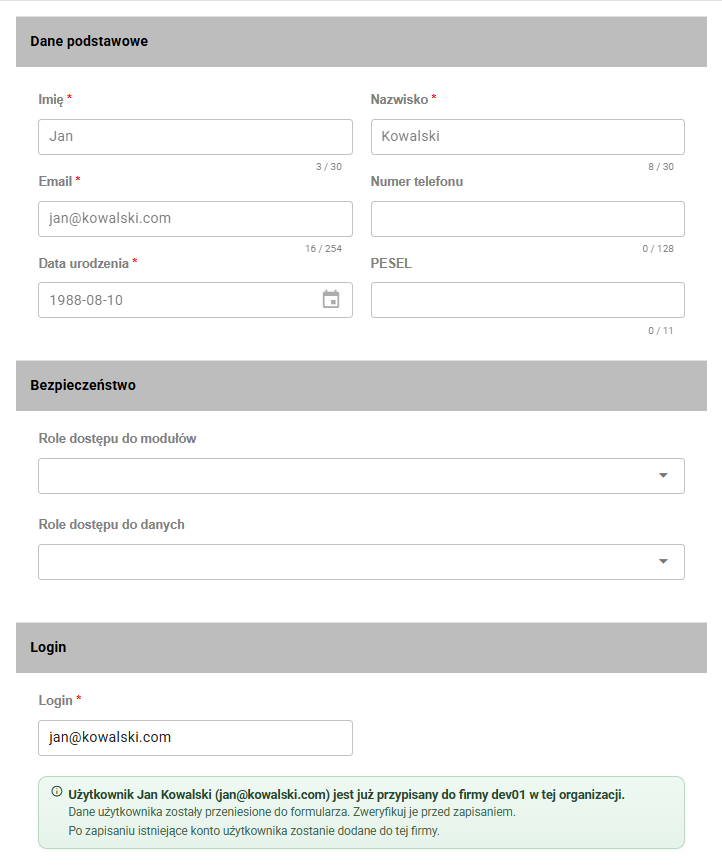
Edycja danych użytkownika
Po wyborze opcji edycji użytkownika, w sekcji Historia, widoczne są opcje audytowe:
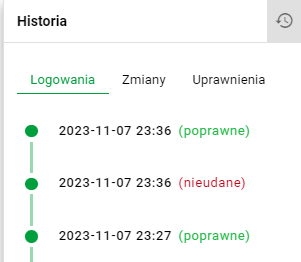
Historia
- Logowania – Informacje dot. Poprawne i Nieudane logowania
- Zmiany – Informacje dot. zmiany danych podstawowych
- Uprawnienia – Informacje dot. zmiany uprawnień
Analiza efektywnych uprawnień
Opcja Efektywne uprawnienia jest dostępna w menu użytkownika oraz w edycji użytkownika dla administratorów posiadających odpowiednie uprawnienie w module Użytkownicy. Po jej wybraniu aplikacja otwiera panel boczny z analizą rzeczywistego dostępu użytkownika.
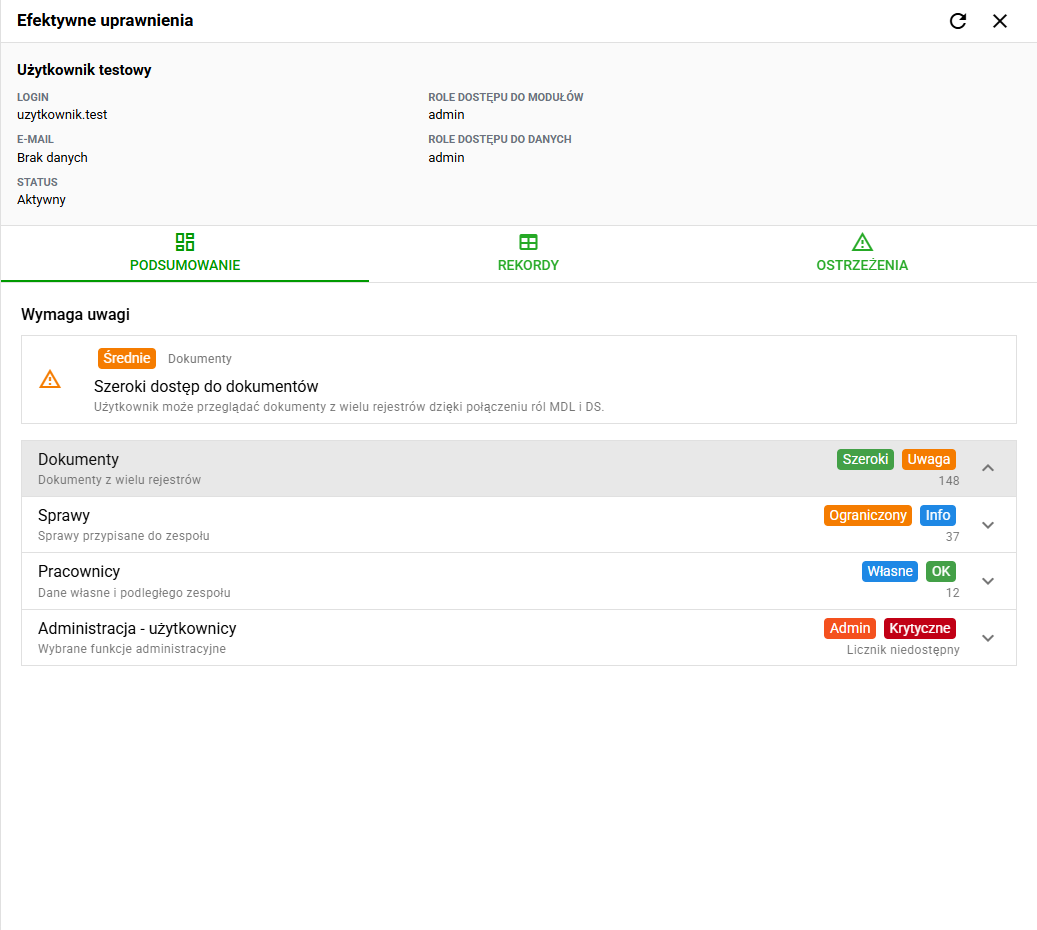
Panel zawiera trzy główne zakładki:
- Podsumowanie – pokazuje moduły, do których użytkownik ma dostęp, status zakresu dostępu, status ryzyka oraz liczbę dostępnych rekordów.
- Rekordy – pozwala sprawdzić przykładowe rekordy dostępne dla użytkownika w wybranym module, z obsługą wyszukiwania i stronicowania.
- Ostrzeżenia – grupuje sytuacje wymagające uwagi, np. szeroki dostęp do dokumentów, dostęp administracyjny albo częściowy dostęp w obiegu.
W szczegółach wybranego modułu system pokazuje, które akcje są dozwolone oraz z jakich źródeł wynikają, np. z roli MDL lub roli DS. Dzięki temu administrator może szybciej odpowiedzieć na pytanie, dlaczego użytkownik widzi dany moduł, rekord lub akcję.
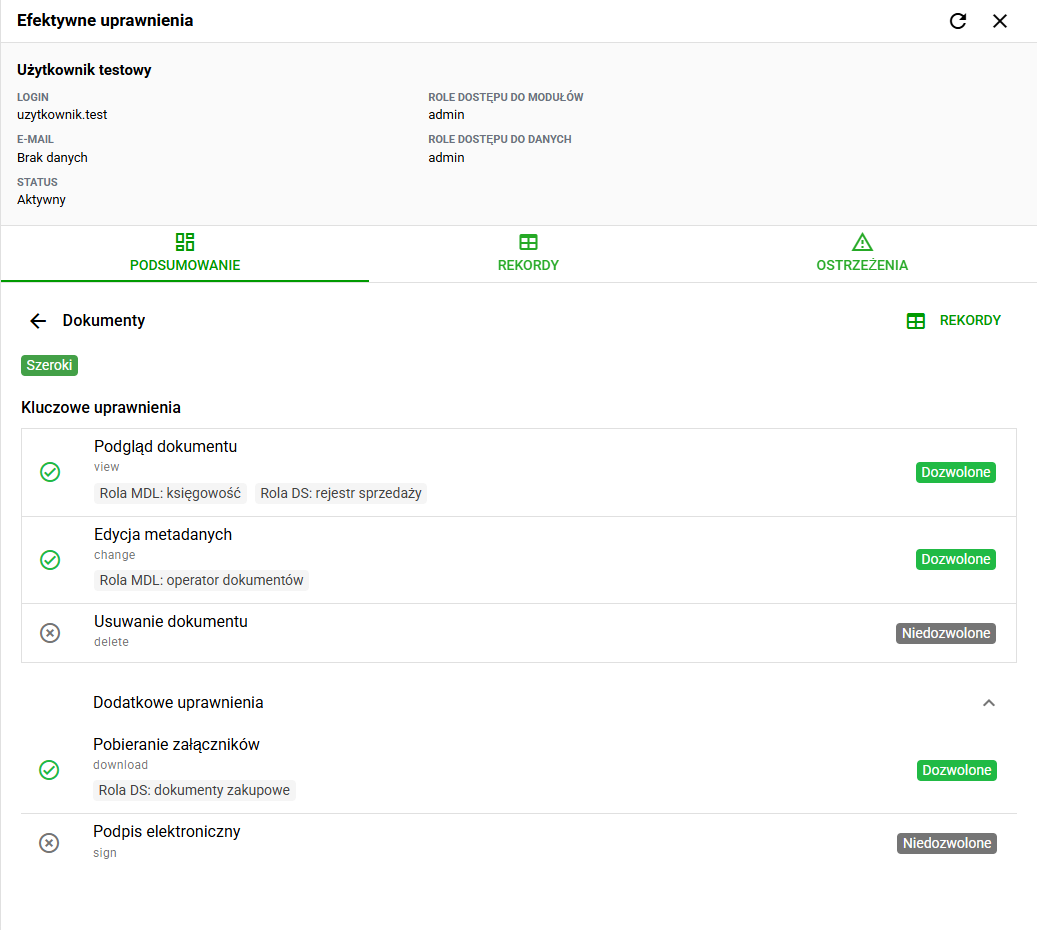
Analiza jest szczególnie przydatna po zmianie ról użytkownika, przed audytem bezpieczeństwa oraz przy wyjaśnianiu zgłoszeń dotyczących dostępu do dokumentów, spraw, pracowników lub funkcji administracyjnych.
Usuwanie użytkownika
Opcja usunięcia Użytkownika jest dostępna, jeśli nie ma on skojarzonego Pracownika.
Użytkownikowi można usunąć Pracownika, tylko jeśli nie posiada skojarzonych Boarding lub Dokumentów.
W przypadku braku możliwości usunięcia użytkownika, istnieje nadal możliwość jego Zablokowania.
Zbiorcze ustawienie metod logowania
Aby ustawić metody logowania dla wielu użytkowników, należy w widoku tabeli zaznaczyć odpowiednie rekordy, a następnie z poziomu menu “Akcje” wybrać opcję “Ustaw metody logowania”. Otwarte zostanie wówczas okno, w którym należy wybrać nowe ustawienia dla zaznaczonych użytkowników.
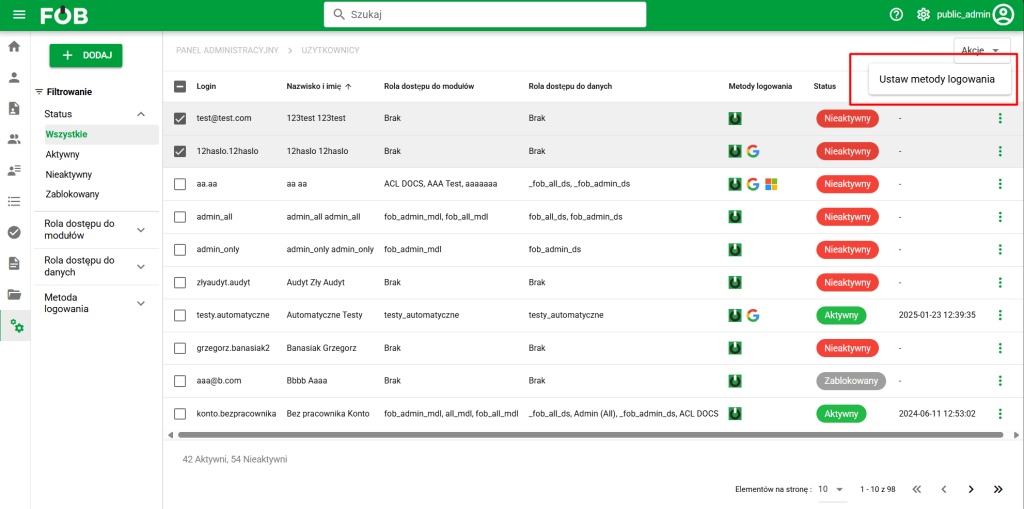
Akcja zbiorczego ustawiania metod logowania
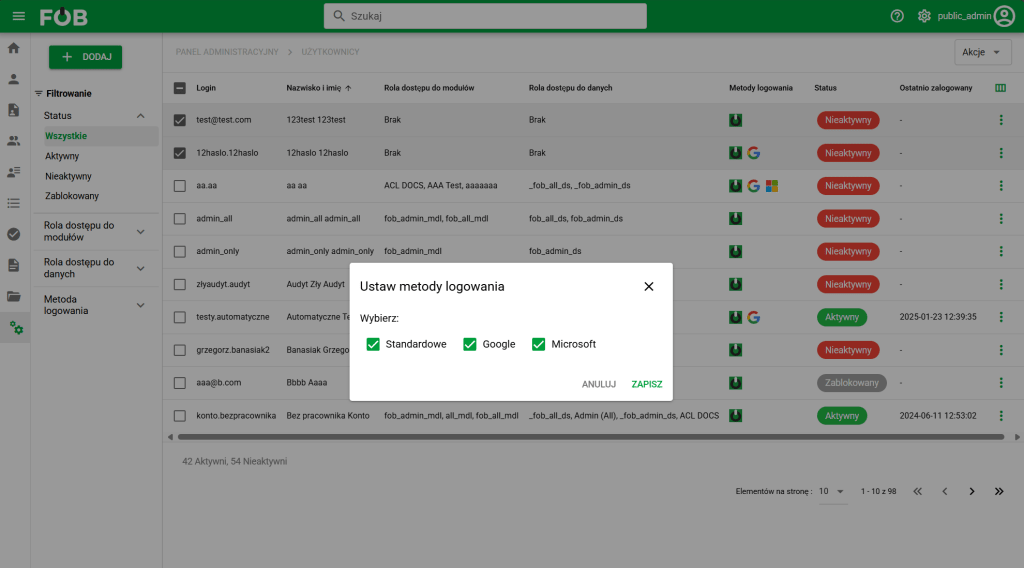
Okno ustawień metod logowania