Uprawnienia – wstęp
Koncepcja uprawnień
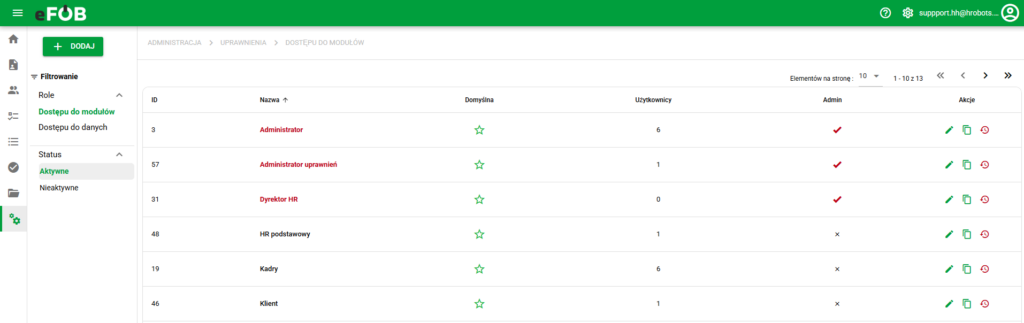
Ekran uprawnień
Uprawnienia prezentujące się powyżej to okno, które służy administratorom do zarządzania rolami. Istnieją role dostępu do modułów i danych:
1. Role dostępu do modułów (MDL) służą do kontroli ogólnej dostępu do modułów, czyli:
- widoczności i uprawnień kluczowych modułów i funkcjonalności systemu
2. Role dostępu do danych (DS) służą do kontroli dostępu do konkretnych rekordów, czyli:
- widoczności i uprawnień rekordów danych w zależności od ustawień: moje dane/moich pracowników/wszystkie
Utworzone role są wykorzystywane przy tworzeniu/edycji konkretnych użytkowników w panelu administracyjnym w oknie -> UŻYTKOWNICY.
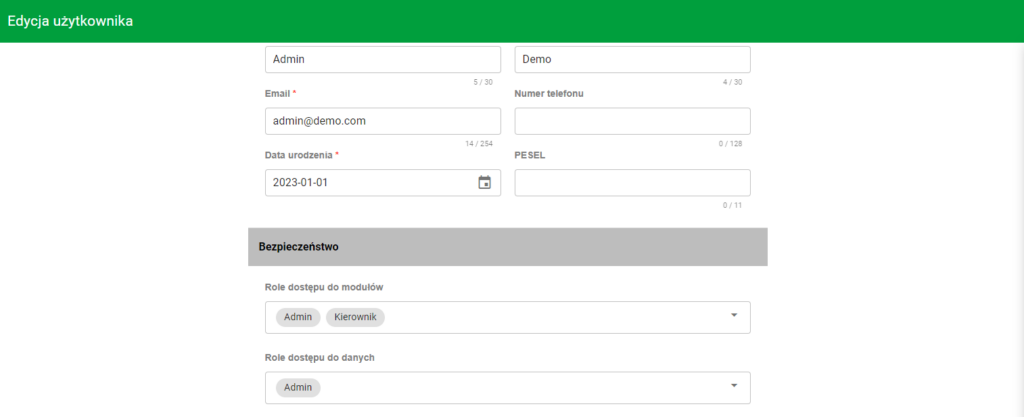
Edycja użytkownika
Do użytkownika może być przypisana jedna lub więcej ról każdego rodzaju i mają one łączny charakter (uprawnienia są sumowane).
Podsumowując role pozwalają na elastyczną kontrolę dostępu do modułów, funkcjonalności i danych dla danego użytkownika.
Administrator może sprawdzić, jak przypisane role działają razem, korzystając z panelu Efektywne uprawnienia w administracji użytkowników. Panel pokazuje rzeczywisty dostęp wynikający z połączenia ról MDL, ról DS i dodatkowych reguł bezpieczeństwa.
Więcej na temat zarządzania użytkownikiem znajdziemy tutaj: Użytkownicy
Uprawnienie do analizy efektywnego dostępu
Dostęp do panelu Efektywne uprawnienia jest kontrolowany osobnym uprawnieniem w obszarze administracji użytkownikami. Należy nadać je tylko administratorom, którzy powinni analizować rzeczywisty dostęp innych użytkowników.
Po nadaniu uprawnienia administrator może:
- uruchomić analizę z menu użytkownika lub formularza edycji użytkownika,
- zobaczyć podsumowanie dostępu do modułów i rekordów,
- sprawdzić źródła konkretnych akcji, np. rola MDL albo rola DS,
- przejrzeć ostrzeżenia dotyczące szerokiego lub nietypowego zakresu dostępu.
Uruchomienie analizy i pobranie rekordów może być rejestrowane w logach/audycie systemowym, dlatego uprawnienie powinno być traktowane jako administracyjne i nadawane zgodnie z zasadą minimalnego dostępu.
Funkcjonalności modułu
⚠️Uwaga: Opcje samodzielnego tworzenia/edycji dostępne są TYLKO dla pakietów eTeczki eFOB Enterprise.
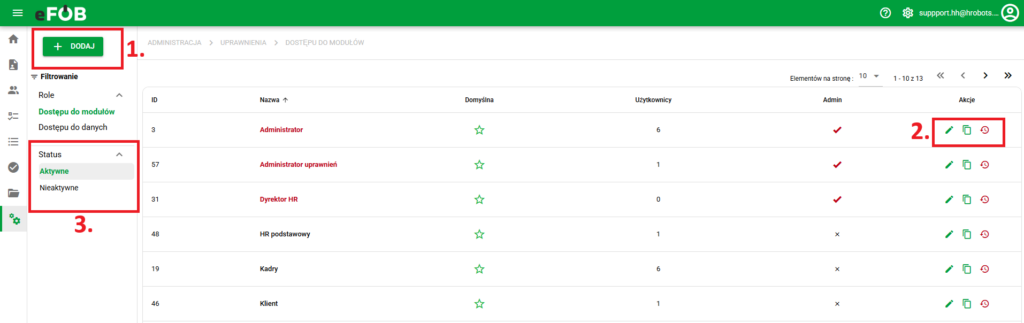
Funkcjonalności ekranu zarządzania uprawnieniami
1. Dodawanie – dodawanie nowej roli
2. Akcje pozwalają edytować, duplikować lub dezaktywować role.
a) Edycja rekordu – pozwala dostosować uprawnienia danej roli, a także jej nazwę. Odbywa się ona za pomocą rozwijanych list, w których zaznaczamy i odznaczamy interesujące nas rekordy. By zaakceptować zmiany należy na koniec skorzystać z zielonego przycisku ZAPISZ znajdującego się na samym dole ekranu.
b) Duplikuj – stworzenie/duplikacja nowej roli na podstawie wybranego rekordu
c) Dezaktywuj – ukrycie rekordu. Rekord może zostać ponownie wyświetlony za pomocą filtra z pkt. 3, po czym być edytowany, duplikowany, bądź aktywowany
3. Filtr statusu – wyświetlenie aktywnych, bądź nieaktywnych ról
Role podpowiadane nowym użytkownikom
Jeżeli nowe konta mają zwykle otrzymywać ten sam podstawowy dostęp, oznacz odpowiednie role jako domyślne. Na liście ról użyj ikony gwiazdki przy wybranej roli. Ustawienie jest dostępne dla administratora z prawem edycji ról.
Przy dodawaniu nowego użytkownika system podpowiada role MDL i DS oznaczone jako domyślne. Przed zapisaniem konta sprawdź oba rodzaje ról i usuń dostęp, którego dana osoba nie potrzebuje. Nie wybieraj szerokiej roli administracyjnej jako domyślnej tylko po to, aby uprościć konfigurację.
Zmieniasz w ten sposób ustawienie wykorzystywane przy tworzeniu kont. Jeżeli chcesz zmienić dostęp dotychczasowych użytkowników, sprawdź ich przypisania i wynik w panelu Efektywne uprawnienia, zamiast zakładać, że sama zmiana gwiazdki odtworzy je według nowej polityki.
Przeniesienie sprawdzonej konfiguracji roli
Import i eksport pozwalają wykorzystać przygotowaną konfigurację dostępu w innej roli lub firmie, bez ręcznego odtwarzania każdego ustawienia. Osobno przenosisz role dostępu do modułów MDL i role dostępu do danych DS. Korzystaj z plików pochodzących ze sprawdzonego źródła.
- Otwórz konfigurację roli właściwego rodzaju. Przed eksportem zapisz zmiany; eksport wymaga zapisanej roli i nie obejmuje niezapisanej edycji.
- Wybierz Eksportuj, aby zachować plik konfiguracji. Przed aktualizacją istniejącej roli zachowaj jej dotychczasowy eksport jako kopię zapasową.
- W miejscu docelowym rozpocznij tworzenie nowej roli albo otwórz rolę, którą chcesz zmienić. Wybór ekranu decyduje, czy import tworzy rolę, czy aktualizuje istniejącą.
- Wybierz Importuj i wskaż plik JSON odpowiedniego rodzaju. Plik MDL nie zastępuje konfiguracji DS ani odwrotnie.
- Zapoznaj się z wynikiem weryfikacji. Jeśli system wskazuje niezgodne lub niedostępne elementy, popraw konfigurację zamiast omijać komunikat.
- Sprawdź nazwę i rodzaj roli w oknie potwierdzenia, a następnie zatwierdź import.
Potwierdzenie importu zapisuje konfigurację po stronie systemu. Nie jest to wyłącznie podgląd zmian czekających na późniejsze kliknięcie Zapisz. Aktualizacja roli może wpłynąć na dostęp przypisanych do niej użytkowników.
Po imporcie sprawdź dostęp do modułów, zakres danych, przypisania użytkowników oraz ustawienie roli domyślnej. Przed szerszym użyciem skontroluj reprezentatywne konto w panelu Efektywne uprawnienia. Nie zakładaj, że konfiguracja przeniesiona z innej firmy daje identyczny dostęp do jej danych.