Foldery globalne i specyficzne
Zarządzanie folderami i typami dokumentów dostępne jest w sekcji Administracja / Słowniki. Z tego poziomu użytkownicy z odpowiednimi uprawnieniami mogą dodawać, usuwać oraz zarządzać ustawieniami słownika folderów.
Ustawienia folderów globalnych
Ustawienia folderów dostępne są w sekcji Administracja -> Słowniki. Po wybraniu opcji Foldery i statusu Wszystkie wyświetlona zostanie lista utworzonych folderów.
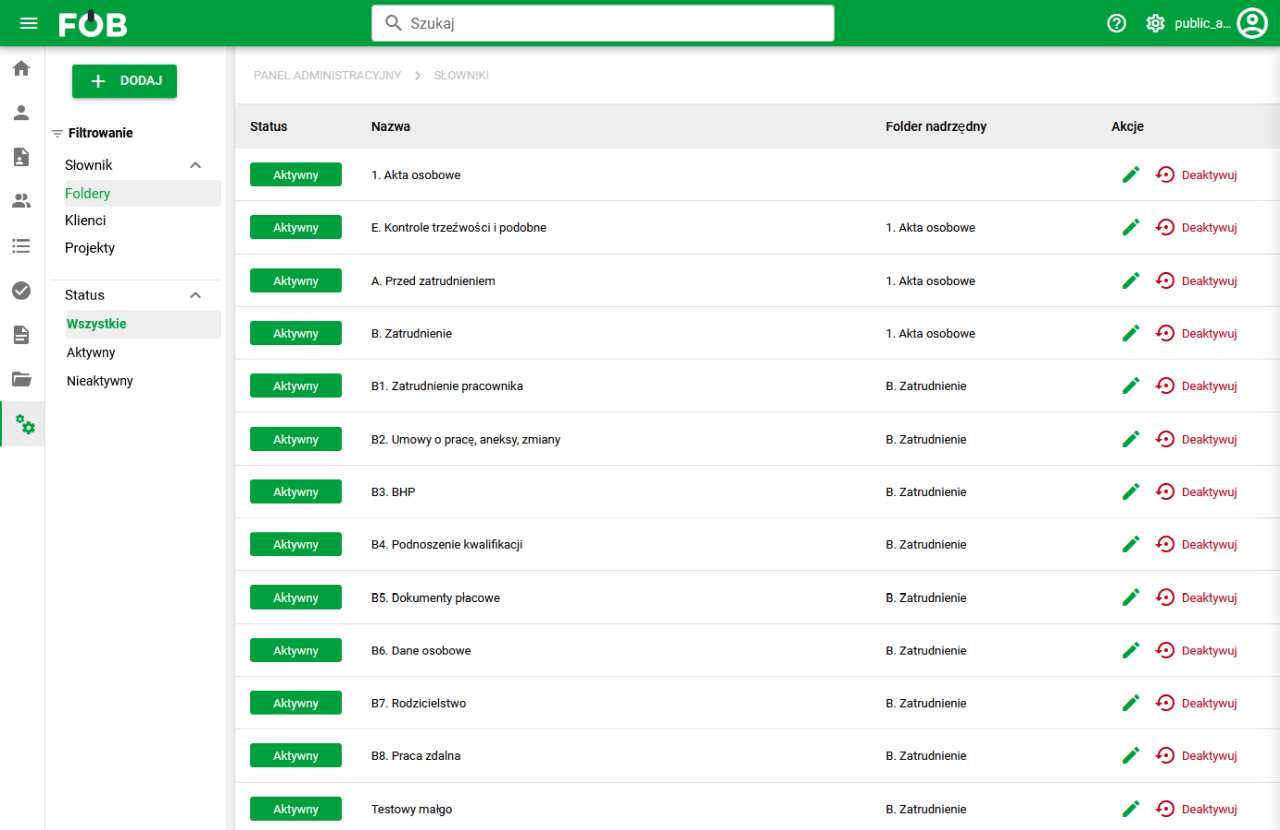
Rys 1. Lista folderów
Edycji opcji folderu
1. Dane podstawowe
- Status
- Nazwa – pole wymagane z opcją ustawień językowych
- Folder nadrzędny
- Kod systemowy
- Kod folderu (eksport) – wykorzystywany przy eksporcie danych do formatu eTeczki
- Rodzaj dokumentacji w eksporcie eTeczki
- Czy domyślny
- Czy systemowy
- Czy można przenieść
- Czy można tworzyć podfoldery
- Nazewnictwo podfolderów
- Czy można tworzyć dokumenty
- Numeracja dokumentów
2. Retencja dokumentów w folderze
- Wyliczanie według daty – pole wyboru z opcjami:
– Brak retencji – Utworzenia dokumentu – Wg prawa PL – Wg prawa PL (proste)
Przy wyborze opcji „Brak retencji”, pozostałe pola sekcji zostaną automatycznie dezaktywowane
- Zaokrąglenie daty – pole wyboru z opcjami:
– Brak – licząc od daty włącznie – Licząc od dnia początku kolejnego roku
- Okres przechowywania
- Termin na usunięcie – czas na usunięcie po upływie okresu przechowywania
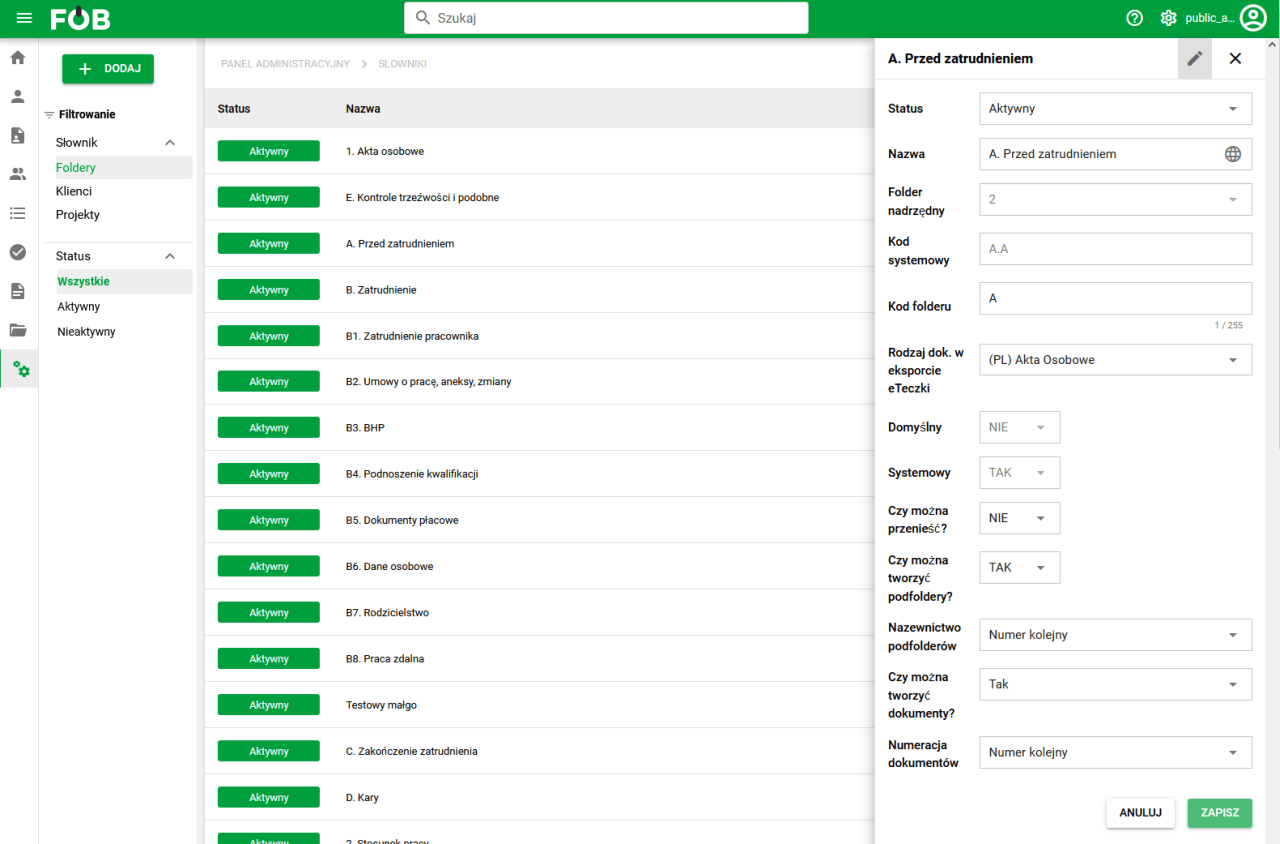
Rys 2. Okno edycji folderu
Foldery specyficzne dla pracownika
Dodanie folderu specyficznego jest możliwe z poziomu eTeczki wybranego pracownika. Aby przejść do eTeczki pracownika w oknie dokumentów należy wyszukać wybranego pracownika (korzystając z wyszukiwarki na górnym pasku aplikacji).
System automatycznie przeniesie nas do widoku teczki wskazanego pracownika.
Aby dodać folder dla pracownika należy w bocznym menu zaznaczyć folder z uprawnieniami do tworzenia podfolderów specyficznych.
Po wybraniu właściwego folderu aktywuje się opcja “Nowy folder” dostępna pod przyciskiem “Nowy”.
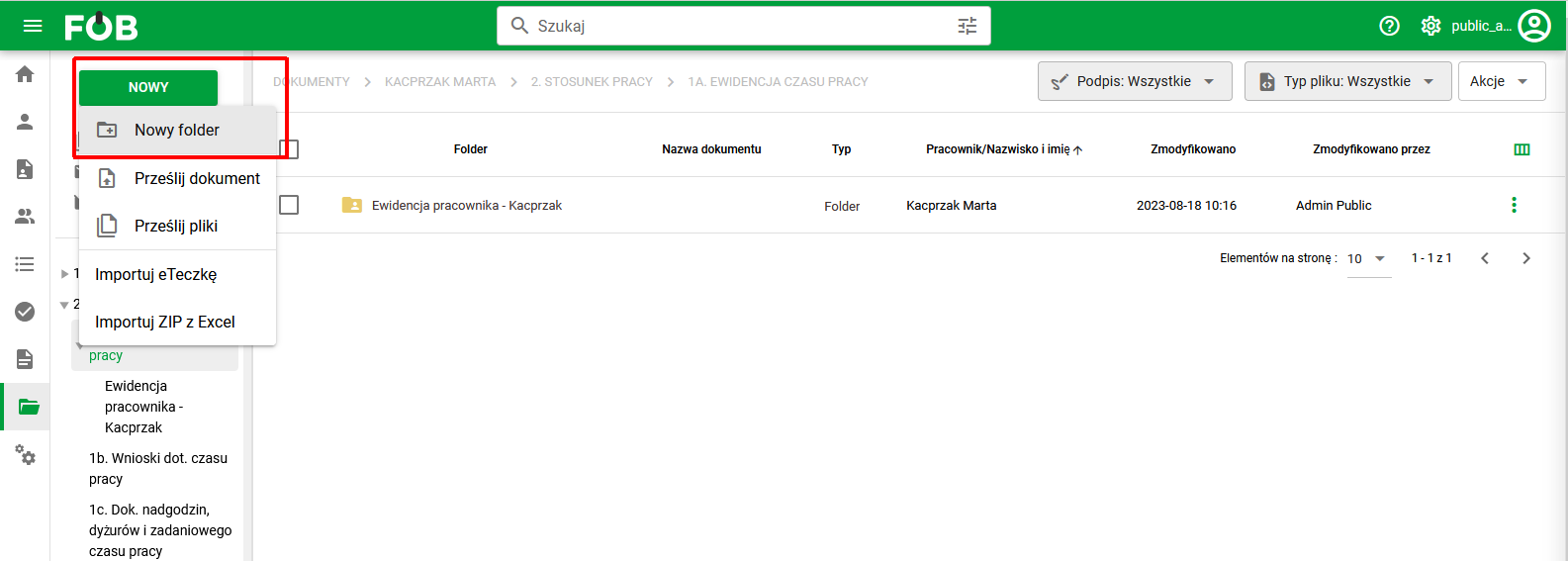
Rys 3. Dodawanie folderu dla pracownika