Edytor szablonów HTML
1. Wstęp
Dla szablonów HTML generatora dokumentów możliwa jest edycja bezpośrednio w systemie, bez przygotowywania pliku poza eFOB. Edytor pozwala edytować treść, formatowanie i układ dokumentu pod końcowe generowanie PDF.
Ten artykuł opisuje funkcje edytora. Ogólne zasady przygotowania szablonów, ich podpinania do typów dokumentów oraz listę dostępnych pól znajdziesz w artykule Szablony generatora dokumentów.
2. Uruchamianie edytora
Aby otworzyć edytor:
- przechodzimy do szczegółów typu dokumentu,
- odnajdujemy plik szablonu i z rozwijanego menu wybieramy opcję Edytuj plik.
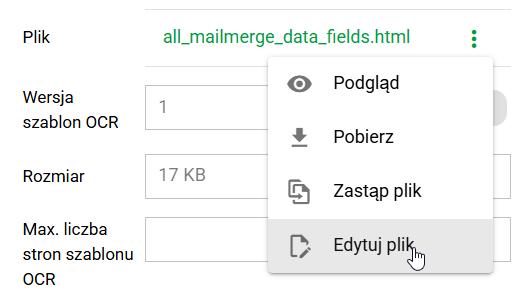
Rys 1. Uruchamianie edycji pliku HTML z poziomu szczegółów typu dokumentu
Szybsza droga prowadzi bezpośrednio z listy typów dokumentów: w kolumnie akcji, między przyciskami Edytuj typ dokumentu i Edytuj pola OCR, znajduje się przycisk Edytuj plik szablonu (dla typu bez szablonu: Dodaj plik szablonu). Jeśli typ ma jeden szablon, edytor otwiera się od razu; przy kilku szablonach rozwija się lista, na której każdy szablon opisany jest nazwą oraz plikiem i numerem wersji – kliknięcie pozycji otwiera edycję wybranego szablonu. Szczegóły w artykule Szablony generatora dokumentów.
Edytor można też uruchomić od pustego szablonu podczas dodawania szablonu HTML do typu dokumentu – opcja Utwórz pusty szablon HTML opisana w artykule Szablony generatora dokumentów.
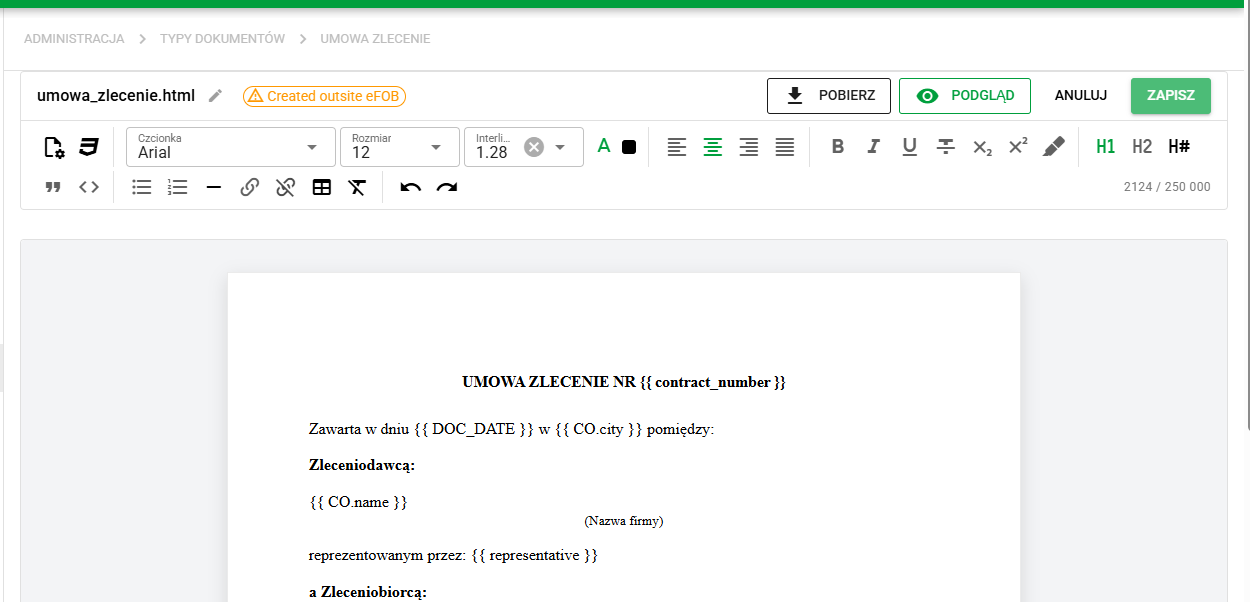
Rys 2. Edytor szablonu HTML z najważniejszymi funkcjami
3. Elementy edytora
Edytor udostępnia narzędzia do pracy z treścią, formatowaniem i układem dokumentu. Większość z nich znajduje się na pasku w górnej części ekranu, a część otwiera dodatkowe okna ustawień.
Układ i style dokumentu
Na początku paska narzędzi znajduje się przycisk Ustawienia dokumentu (1), który otwiera jedno okno z ustawieniami wpływającymi na układ i wspólny wygląd całego dokumentu. Okno ma dwie zakładki:
- Ustawienia strony - Więcej informacji,
- Style dokumentu - Więcej informacji.
Zmiany w obu zakładkach są od razu widoczne w edytorze; przycisk Anuluj przywraca poprzednie wartości w obu zakładkach jednocześnie, a Zastosuj zapisuje je razem. Zastosowanie ustawień nie zastępuje zapisu całego szablonu.
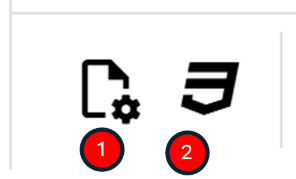
Rys 3. Ustawienia układu dokumentu
Opcje edytora
Dalsza część paska narzędzi zawiera funkcje przydatne podczas bieżącej edycji dokumentu:
- wybór czcionki (3), rozmiaru (4) i interlinii (5),
- ustawienie koloru tekstu (6),
- wyrównanie akapitów (7),
- pogrubienie (8), kursywę (9), podkreślenie (10) i przekreślenie (11),
- indeks dolny (12) i górny (13),
- zaznaczanie treści (14),
- wstawianie nagłówków (15),
- cytaty (16) i bloki kodu (17),
- listy numerowane (18) i nienumerowane (19),
- wstawianie linii poziomej (20),
- wstawianie podziału strony - Więcej informacji,
- wstawianie pola wyboru warunkowego - Więcej informacji,
- dodawanie (21) i usuwanie linków (22),
- operacje na tabelach (23) - Więcej informacji,
- czyszczenie formatowania (24),
- cofanie (25) i ponawianie zmian (26).

Rys 4. Opcje edytora - część 1

Rys 5. Opcje edytora - część 2
Edytor pokazuje licznik znaków oraz rozmiar kompletnego pliku HTML. Limit tekstu wynosi 250 000 znaków, a limit pliku w edytorze to 1 MiB (1 048 576 bajtów). Rozmiar pliku obejmuje treść, znaczniki HTML, style, metadane i osadzone obrazy. Zmiana przekraczająca limit pliku jest odrzucana; rozmiar jest też sprawdzany przed podglądem, pobraniem i zapisem. Serwer dodatkowo sprawdza swój skonfigurowany limit przy podglądzie i zapisie.
Podpowiedzi pól i funkcji
Podczas wpisywania kodu szablonu przy kursorze pojawia się lista podpowiedzi. Każda pozycja zawiera nazwę pola lub składnię funkcji oraz krótki opis.
- Wpisz
{{i początek nazwy pola, np.{{ E.first. - Wybierz podpowiedź strzałkami i zatwierdź klawiszem Enter lub Tab. Możesz też kliknąć pozycję na liście.
- Aby dodać filtr, ustaw kursor wewnątrz wyrażenia przed zamykającymi nawiasami i wpisz
|, np.{{ E.sex | sal. Poisdostępne są testy, np.defined. Zapis{%otwiera podpowiedzi instrukcji, takich jakif,foriset.
Klawisz Escape zamyka listę. Przycisk Pola i funkcje szablonu na pasku narzędzi otwiera katalog z wyszukiwarką; można go też otworzyć skrótem Ctrl+Spacja. Wyszukiwarka dopasowuje nazwy i opisy. Wybranie funkcji z katalogu wstawia przykład jej użycia.
Katalog obejmuje standardowe pola dat dokumentu, pracownika i jego adresów, kandydata i jego adresów, zatrudnienia, projektu, klienta, kierowników projektu, firmy rozliczeniowej oraz zbiorcze dane pracodawców ER.ALL.*. Pola C.* dotyczą spraw kandydackich. Dostępność wartości pozostałych pól również zależy od danych i kontekstu generowania; sama obecność pola w katalogu nie oznacza, że zostanie ono wypełnione w każdym dokumencie.
Podpowiedzi uwzględniają dozwolone filtry, w tym pln, address, salutation, gender i er_*, testy oraz instrukcje warunkowe i pętle. Własne pola formularza, kolumny z Excela i pola dodatkowe zależne od konfiguracji wpisuj zgodnie z ich nazwami technicznymi. Nie są częścią katalogu standardowego. Przykłady składni Jinja2 opisują argumenty i zastosowania filtrów.
Stanowiska i pracodawcy pracownika
Do wstawienia stanowisk i pracodawców przypisanych do pracownika użyj następujących pól:
| Dane | Szablon HTML | Pole MergeField w DOCX |
|---|---|---|
| Stanowiska pracownika | {{ E.position }} | E.position |
| Pracodawcy pracownika | {{ E.employer }} | E.employer |
Jeżeli pracownik ma jedno przypisanie, pole zwraca jedną nazwę. Przy wielu przypisaniach generator łączy wszystkie nazwy przecinkiem i spacją, w kolejności alfabetycznej, np. Kierownik, Magazynier. Brak przypisań daje pusty tekst. Pracodawcy są prezentowani pod pełnymi nazwami ze słownika.
Pola są dostępne przy generowaniu dokumentu dla pracownika, także w sprawie pracowniczej. E.employer obejmuje tylko pracodawców przypisanych do tego pracownika. Zbiorcze pola ER.ALL.* dotyczą słownika pracodawców i nie zastępują tego pola.
Stanowiska: {{ E.position }}
Pracodawcy: {{ E.employer }}
Nazwę stanowiska zapisuj jako E.position. job_title nie jest standardowym polem generatora; taka nazwa może oznaczać własne pole formularza lub kolumnę z Excela.
Wklejanie obrazów
Ustaw kursor w treści dokumentu i wklej obraz ze schowka, np. skrótem Ctrl+V, albo wybierz ikonę Wstaw obraz na pasku narzędzi i wskaż plik. Obie metody obsługują PNG, JPEG, GIF i WebP. Każdy obraz może mieć najwyżej 128 KiB (131 072 bajty). Obrazy SVG i odwołania do plików na zewnętrznych serwerach są odrzucane.
Obraz zostaje osadzony w HTML jako dane Base64, więc nie wymaga osobnego pliku przy generowaniu PDF. Base64 zwiększa rozmiar danych o około jedną trzecią. Kilka obrazów mieszczących się osobno w limicie 128 KiB może więc przekroczyć limit całego szablonu. W takim przypadku wklejenie nie zmienia dokumentu, a edytor wyświetla komunikat. Zmniejsz rozmiar obrazów przed ponownym wklejeniem.
Aby usunąć formatowanie przyniesione razem z tekstem, zaznacz tekst i wybierz Wyczyść formatowanie. Przycisk usuwa także tło jego bloków, również nadane przez arkusz CSS szablonu. Tę zmianę można cofnąć.
Obsługa pliku
W górnej części edytora dostępne są funkcje związane z pracą na całym pliku:
- pobranie aktualnej wersji HTML (27),
- podgląd wygenerowanego dokumentu (28),
- anulowanie zmian (29),
- zapis szablonu (30).

Rys 6. Opcje obsługi plików
Jeżeli szablon nie był wcześniej zapisany z poziomu edytora eFOB, system oznaczy go etykietą Created outside eFOB. To sygnał, że przy pierwszej edycji warto szczególnie dokładnie sprawdzić podgląd i formatowanie, zwłaszcza gdy plik pochodzi z zewnętrznego źródła.
4. Ustawienia dokumentu – Ustawienia strony
W zakładce Ustawienia strony okna Ustawienia dokumentu można określić jednostkę oraz marginesy dokumentu. Dostępna jest też opcja ustawienia jednakowych marginesów oraz szybki powrót do ustawień domyślnych.
Ta część edytora jest przydatna wtedy, gdy dokument ma mieć konkretny układ na stronie, np. inne marginesy dla porozumień, formularzy czy wydruków do podpisu.
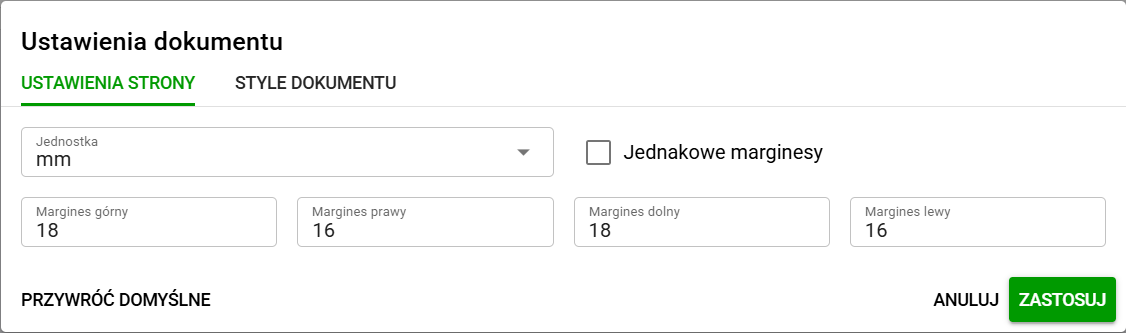
Rys 7. Ustawienia strony w edytorze HTML
5. Ustawienia dokumentu – Style dokumentu
Zakładka Style dokumentu pozwala zdefiniować wspólne ustawienia wyglądu dla całego szablonu. W trybie Podstawowy można ustawić m.in.:
- domyślną czcionkę,
- podstawowy rozmiar tekstu,
- kolor tekstu,
- interlinię,
- odstępy między akapitami,
- kolor obramowania tabel,
- padding komórek tabeli.
Dzięki temu łatwiej utrzymać spójny wygląd całego dokumentu bez ręcznego poprawiania wielu pojedynczych elementów.
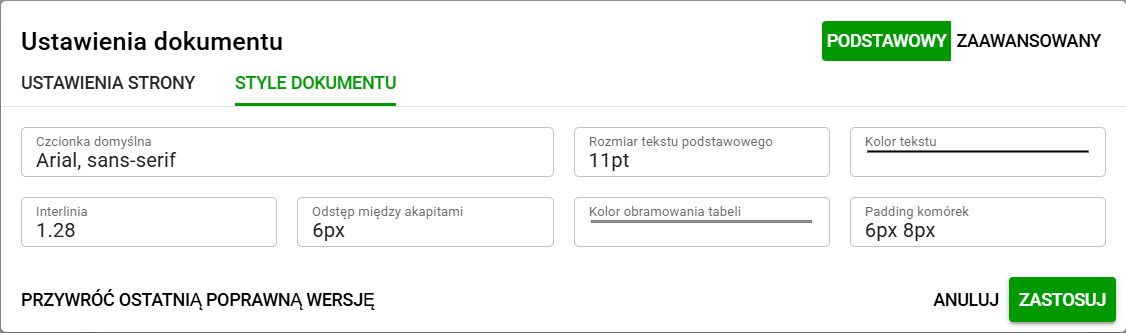
Rys 8. Style dokumentu w trybie podstawowym
W trybie Zaawansowany można wprowadzić własny CSS dokumentu. To rozwiązanie przydaje się wtedy, gdy podstawowe opcje są niewystarczające i trzeba precyzyjnie dopracować styl konkretnych elementów. Jeżeli wpisany CSS zawiera błąd, przycisk Zastosuj pozostaje nieaktywny, a opcja Przywróć ostatnią poprawną wersję cofa zmiany do ostatniej poprawnej wersji.
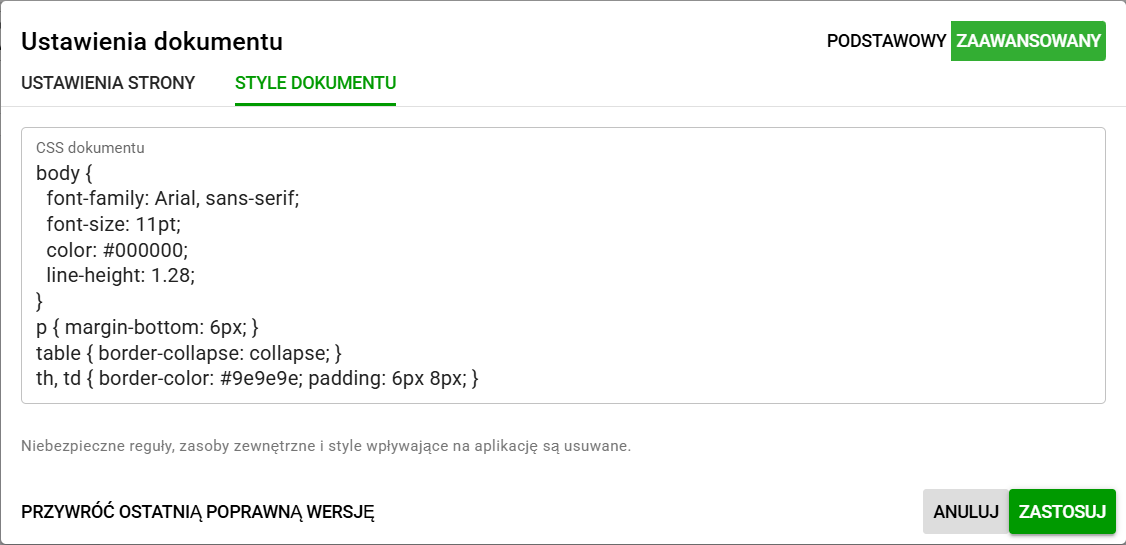
Rys 9. Style dokumentu w trybie zaawansowanym
6. Podział strony
Przycisk Podział strony (ikona strony z przerwaną linią, obok linii poziomej) wstawia w miejscu kursora wymuszone przejście do nowej strony w wygenerowanym PDF – odpowiednik „podziału strony” z edytorów tekstu.
Jak to działa:
- w edytorze podział strony widoczny jest jako przerywana linia z etykietą Podział strony; można go zaznaczyć, przeciągnąć lub usunąć klawiszem Backspace/Delete jak każdy inny element,
- treść znajdująca się za podziałem rozpocznie się od nowej strony dopiero w podglądzie i w wygenerowanym dokumencie PDF – sam edytor pokazuje dokument jako jedną ciągłą stronę,
- podział strony można umieścić wewnątrz warunku Jinja2, np.
{% if zalacznik %}…{% endif %}, aby nowa strona pojawiała się tylko wtedy, gdy dokument zawiera dodatkową sekcję.
Nie zastępuj podziału wieloma pustymi akapitami: po wstawieniu danych o innej długości taki układ może się przesunąć.
W pliku HTML podział strony zapisywany jest jako pusty element z klasą page-break i stylami break-before: page; page-break-before: always;. Jeśli szablon został przygotowany poza eFOB i zawiera pusty <div> z takim stylem, edytor rozpozna go i również pokaże jako podział strony.
Jeżeli zamiast wymuszonego podziału chcesz jedynie zapobiec rozdzieleniu tabeli między strony, skorzystaj z opcji Nie dziel tabeli między strony we właściwościach tabeli.
7. Pole wyboru warunkowe
Formularze kadrowe często zawierają kratki do zaznaczenia („we właściwych polach wstawić X”). W szablonie HTML taką kratkę realizuje się warunkiem Jinja2, który wstawia znak tylko wtedy, gdy warunek jest spełniony, np. {% if zgoda_nadgodziny %}X{% endif %}. Wpisany w wąskiej kratce tekst warunku był jednak nieczytelny i trudny do edycji, dlatego edytor obsługuje go jako osobny element – pole wyboru warunkowe. Jest to element generowanego dokumentu, a nie interaktywne pole do zaznaczania przez odbiorcę PDF.
Wstawianie
- Ustaw kursor w miejscu, gdzie ma pojawić się kratka, i kliknij przycisk Pole wyboru warunkowe (ikona zaznaczonego pola wyboru, obok podziału strony).
- W polu Warunek wpisz wyrażenie Jinja2, np.
zgoda_nadgodziny,not zgoda_nadgodzinyalbowymiar_opieki == '2_dni'. Warunek musi być pojedynczym wyrażeniem – bez nawiasów{{ }}ani{% %}i bez znaków nowej linii. Limit wynosi 200 znaków. - W polu Znak podaj, co ma pojawić się w kratce po spełnieniu warunku – domyślnie X, może to być też np. ✕. Wartość może mieć od 1 do 10 znaków i nie może zawierać nawiasów klamrowych,
%ani znaków nowej linii. - Pod polami widoczny jest dokładny zapis, jaki trafi do szablonu. Zatwierdź przyciskiem Wstaw.
W edytorze pole wyboru wyświetla się jako kratka ze znakiem i krótką etykietą z warunkiem, dzięki czemu od razu widać, od czego zależy zaznaczenie. Można je zaznaczyć, przeciągnąć lub usunąć jak każdy inny element.
Jeśli warunek jest spełniony, ramka zawiera wybrany znak. W przeciwnym razie pozostaje pusta. Dla pary przeciwnych odpowiedzi można użyć warunków zgoda_nadgodziny i not zgoda_nadgodziny, jeśli źródło danych przekazuje tę wartość jako logiczną. Tekstowe odpowiedzi porównuj jawnie, np. odpowiedz == 'Tak'.
Edycja
Aby zmienić warunek albo znak, kliknij dwukrotnie pole wyboru lub zaznacz je i kliknij przycisk Pole wyboru warunkowe na pasku narzędzi. Otworzy się to samo okno z aktualnymi wartościami; zmiany zatwierdź przyciskiem Zastosuj.
Zapis w szablonie i zgodność z istniejącymi plikami
Pole wyboru zapisywane jest w HTML jako element <span class="box"> zawierający wyłącznie tekst {% if WARUNEK %}ZNAK{% endif %}. Wygląd kratki (kwadrat 17 px z obramowaniem) nie jest powtarzany przy każdym polu – przy pierwszym wstawieniu edytor dodaje do stylów dokumentu jedną regułę .box { … }, z której korzystają wszystkie pola wyboru. Jeżeli szablon ma już własną regułę dla klasy box, edytor jej nie zmienia. Regułę można obejrzeć i dostosować w oknie Ustawienia dokumentu, w zakładce Style dokumentu.
Pola wyboru są rozpoznawane również w szablonach przygotowanych poza eFOB (np. w zewnętrznym edytorze HTML) – pod warunkiem zachowania formatu <span class="box">{% if warunek %}X{% endif %}</span>, czyli elementu <span>, w którym jedyną treścią jest warunek Jinja2 ze znakiem. Rozpoznawane są także warianty z not, porównaniem ({% if wymiar_opieki == '8_godzin' %}X{% endif %}), innym znakiem (np. ✕) oraz z pustą gałęzią {% else %} (np. {% if zgoda %}X{% else %} {% endif %}). Klasy i style takich elementów pozostają bez zmian.
Bardziej złożone konstrukcje – np. warunek z gałęzią {% else %} zawierającą inny znak, z polem {{ … }} w środku albo z dodatkowym tekstem obok warunku – pozostają zwykłym tekstem i można je edytować jak dotychczas.
Działanie warunków sprawdzaj na wygenerowanym dokumencie: w podglądzie szablonu wszystkie pola mają wartość zastępczą „…”, więc każda kratka będzie w nim zaznaczona.
8. Tabele
Edytor zawiera też narzędzia do pracy z tabelami. Pozwalają one ustawić wygląd całej tabeli, pojedynczego wiersza albo wybranej komórki.
Aby utworzyć tabelę, otwórz menu tabel i wybierz Wstaw tabelę. W oknie podaj liczbę wierszy od 1 do 50 i kolumn od 1 do 20. Opcja Wiersz nagłówka określa, czy pierwszy wiersz ma być nagłówkiem. Zatwierdzenie wstawia tabelę w miejscu kursora. Domyślnie proponowane są 3 wiersze i 3 kolumny, ale można je zmienić przed wstawieniem.
We właściwościach tabeli, wiersza i komórki przy polu Kolor tła dostępna jest ikona czyszczenia. Wyczyść wartość i wybierz Zastosuj, aby usunąć kolor ustawiony dla danego elementu. Nie jest to ustawienie białego tła: wygląd może nadal wynikać ze stylów dokumentu lub tła elementu nadrzędnego.
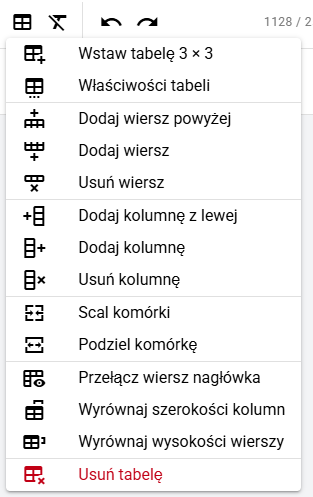
Rys 10. Narzędzia tabel dostępne w pasku edytora
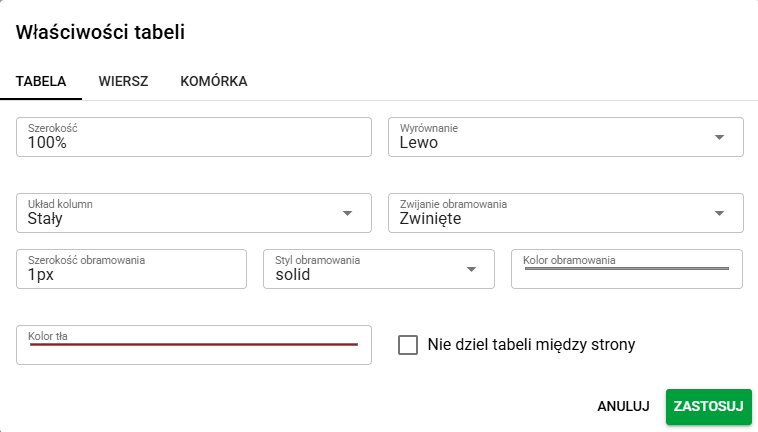
Rys 11. Właściwości tabeli w edytorze HTML
Zakładka Tabela służy do ustawień całego obiektu. Można w niej określić m.in.:
- szerokość tabeli,
- wyrównanie tabeli,
- układ kolumn,
- sposób zwijania obramowania,
- szerokość, styl i kolor obramowania,
- kolor tła,
- opcję Nie dziel tabeli między strony.
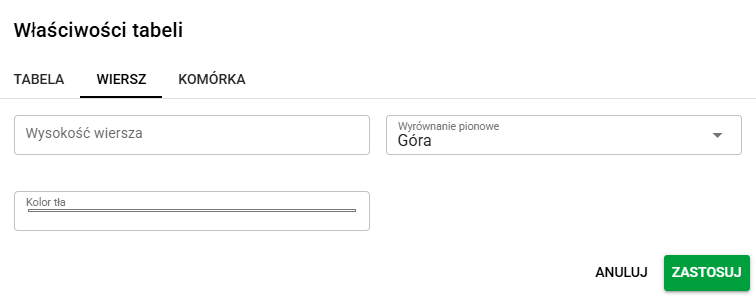
Rys 12. Właściwości zaznaczonego wiersza tabeli
Zakładka Wiersz pozwala ustawić właściwości całego zaznaczonego wiersza, w tym:
- wysokość wiersza,
- wyrównanie pionowe treści,
- kolor tła.
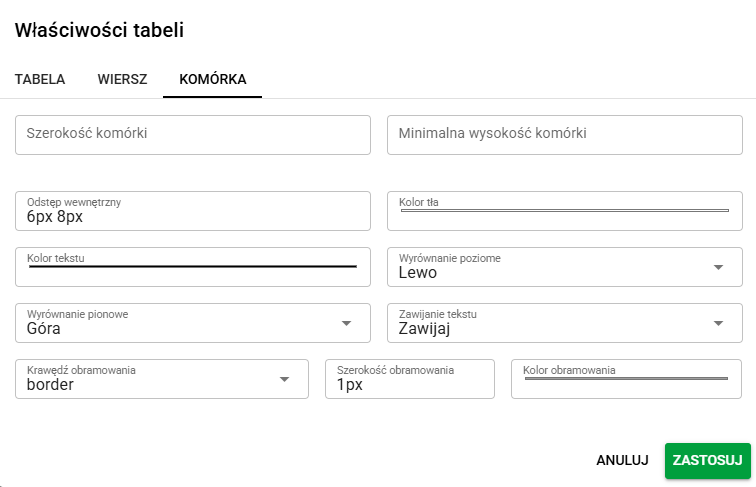
Rys 13. Właściwości zaznaczonej komórki tabeli
Zakładka Komórka umożliwia bardziej szczegółowe formatowanie pojedynczych komórek. Obejmuje ono m.in.:
- szerokość komórki,
- minimalną wysokość komórki,
- odstęp wewnętrzny,
- kolor tła i kolor tekstu,
- wyrównanie poziome i pionowe,
- zawijanie tekstu,
- wybór krawędzi obramowania oraz ustawienie jej szerokości i koloru.
9. Składnia Jinja2
W szablonach HTML można korzystać z wybranych elementów składni Jinja2, czyli mechanizmu, który odpowiada za wstawianie danych do dokumentu i prostą logikę warunkową. W praktyce oznacza to, że oprócz prostych odwołań do pól, takich jak {{ E.first_name }}, można też stosować filtry i warunki. Edytor podpowiada dostępne pola, filtry i instrukcje po wpisaniu {{ lub {% – podpowiedzi można też otworzyć przyciskiem { } na pasku narzędzi.
Jednym z najbardziej przydatnych przykładów jest filtr default():
{{ E.first_name | default('Brak imienia') }}
Filtr default() pozwala przekazać wartość domyślną, która zostanie użyta wtedy, gdy wskazana zmienna nie jest zdefiniowana. W powyższym przykładzie generator wstawi wartość pola E.first_name, a jeżeli nie będzie ona dostępna, użyje tekstu Brak imienia.
Jeżeli chcesz potraktować jako brak wartości także pusty tekst, pustą listę albo inną wartość ocenianą jako fałszywa, możesz użyć wariantu z drugim argumentem ustawionym na true:
{{ E.first_name | default('Brak imienia', true) }}
Ten wariant sprawdza się wtedy, gdy pole formalnie istnieje, ale jego wartość jest pusta i w dokumencie ma zostać pokazany tekst zastępczy.
Drugim prostym i często używanym przykładem jest filtr upper(), który zamienia tekst na wielkie litery:
{{ E.last_name | upper }}
Do warunkowego pokazywania fragmentów dokumentu służy instrukcja if. Zalecana forma sprawdza, czy pole ma niepustą wartość:
{% if E.middle_name %}Drugie imię: {{ E.middle_name }}{% else %}Brak drugiego imienia{% endif %}
Zwróć uwagę, że w podglądzie szablonu wszystkie pola mają wartość zastępczą „…”, dlatego każdy warunek jest w podglądzie spełniony. Działanie warunków sprawdzaj na wygenerowanym dokumencie z prawdziwymi danymi. Do kratek „wstaw X, jeśli…” wygodniej użyć pola wyboru warunkowego zamiast ręcznie wpisywać warunek.
Kwota słownie: filtr pln
W szablonie HTML użyj filtra pln, aby zapisać kwotę słownie w złotych polskich:
Pensja: {{ salary }}
Pensja słownie: {{ salary | pln }}
Dla salary równego 3500.50 druga linia zwróci „Pensja słownie: trzy tysiące pięćset złotych 50/100”. Filtr przyjmuje liczby oraz tekst z kropką lub przecinkiem dziesiętnym. Usuwa też spacje rozdzielające tysiące, w tym spacje nierozdzielające. Brak wartości lub tekst, którego nie można zamienić na liczbę, daje pusty wynik.
salary, sex, first_name i employer_name w przykładach oznaczają własne pola przekazane do generatora, np. kolumny z Excela. Zastąp je nazwami pól ze swojego szablonu. Dla danych pracownika użyj np. E.sex i E.first_name. Pole kwoty może też mieć ścieżkę z kropkami, np. E.X.salary.
W HTML stosuj {{ salary | pln }}. Składnia PLN(salary) dotyczy pola korespondencji seryjnej w Wordzie; zapis PLN({{ salary }}) w HTML nie wywołuje funkcji.
Pan/Pani i Mr/Ms: filtr salutation
Filtr salutation wybiera zwrot grzecznościowy na podstawie pola płci:
{{ sex | salutation }} {{ first_name }}
{{ E.sex | salutation }} {{ E.first_name }}
{{ sex | salutation("en") }} {{ first_name }}
Pierwszy przykład zwróci „Pan Tomasz” lub „Pani Zuzanna”, zależnie od danych. Domyślny język to polski (Pan / Pani); argument "en" wybiera Mr / Ms.
Domyślnie filtr rozpoznaje:
- wartości męskie:
M,male,man,mężczyzna,mezczyzna, - wartości żeńskie:
K,F,female,woman,kobieta.
Wielkość liter oraz spacje na początku i końcu wartości nie mają znaczenia. Filtr nie rozpoznaje płci na podstawie imienia. Brak lub nierozpoznana wartość daje pusty tekst. Argument default pozwala zamiast niego wstawić neutralny zwrot:
{{ sex | salutation(default="Szanowna Osobo") }}
Jeżeli dane pochodzą z systemu używającego innych oznaczeń płci, podaj własne kody. Mogą to być również liczby:
{{ sex | salutation(male_values=[1], female_values=[2], default="Osoba") }}
{{ sex | salutation("en", male_values=["X"], female_values=["Y"], default="Dear colleague") }}
Każda podana lista zastępuje domyślne oznaczenia danej płci. Zamiast listy możesz podać pojedynczy tekst, np. male_values="M". Kod liczbowy 1 pasuje również do tekstu "1". Ten sam kod nie może występować na obu listach; taka konfiguracja zostanie odrzucona. Filtr obsługuje języki "pl" i "en".
Wybór dowolnej formy słowa: filtr gender
Filtr gender pozwala samodzielnie podać wariant męski, żeński i neutralny:
{{ sex | gender("zatrudniony", "zatrudniona", default="osoba zatrudniona") }}
{{ sex | gender("he", "she", default="they") }}
{{ sex | gender("zatrudniony", "zatrudniona", default="osoba zatrudniona", male_values=[1], female_values=[2]) }}
Pierwszy argument jest wariantem męskim, drugi żeńskim. Zasady rozpoznawania płci oraz argumenty male_values, female_values i default są takie same jak w filtrze salutation.
Adres do wydruku: filtr address
W szablonie HTML wstaw cały adres pracownika jednym wyrażeniem:
{{ E.A | address }}
Dla ulicy Lipowej, numeru domu 12, lokalu 3, kodu 00-001 i miejscowości Warszawa wynikiem będzie Lipowa 12/3, 00-001 Warszawa. Filtr pomija puste części adresu, usuwa nadmiarowe spacje i nie zostawia samotnego ukośnika, przecinka ani pustych nawiasów. Brak numeru lokalu daje np. Lipowa 12, 00-001 Warszawa.
Wybierz układ argumentem layout:
| Wyrażenie | Wynik |
|---|---|
{{ E.A | address }} | Lipowa 12/3, 00-001 Warszawa |
{{ E.A | address(layout="parentheses") }} | Lipowa 12/3 (00-001 Warszawa) |
{{ E.A | address(layout="multiline") }} | Ulica i numer w pierwszym wierszu, kod i miejscowość w drugim |
Domyślny układ to "inline". Aby dopisać kraj, podaj include_country=true. Gdy cały adres jest pusty, filtr zwraca pusty tekst; argument default pozwala go zastąpić:
{{ E.A | address(layout="parentheses", include_country=true) }}
{{ E.A | address(default="Brak adresu") }}
Ten sam filtr obsługuje adres korespondencyjny E.AB, adres kandydata C.A i adres firmy CO, jeśli ich dane są dostępne w kontekście dokumentu. Nie zmienia pól składowych ani adresu pracodawcy ER.ALL.A.
Układ "multiline" wstawia znaki nowego wiersza, a nie znaczniki HTML. Aby podziały były widoczne w dokumencie, ustaw white-space: pre-line na elemencie zawierającym adres:
<p style="white-space: pre-line">{{ E.A | address(layout="multiline") }}</p>
Filtr address działa w szablonach HTML. Nie jest funkcją MergeField w DOCX.
Dane pracodawcy: filtry er_*
Aby wstawić dane konkretnego pracodawcy, przekaż jego pełną nazwę jako tekst lub wartość pola:
{{ "Moja firma" | er_p }}
{{ employer_name | er_a }}
{{ employer_name | er_nip }}
| Filtr | Zwracana wartość |
|---|---|
er_a | Adres do wydruku |
er_p | Nazwa do wydruku |
er_s | Nazwa skrócona |
er_nip | NIP |
er_regon | REGON |
er_krs | KRS |
er_pesel | PESEL |
Przy dopasowaniu nazwy pomijane są różnice wielkości liter oraz nadmiarowe spacje. Wyszukiwanie obejmuje pracodawców przekazanych do generowania dokumentu. Brak pracodawcy lub wskazanego atrybutu daje pusty tekst.
Filtry dotyczą jednego pracodawcy. Do zestawienia danych wielu pracodawców służą pola ER.ALL, np. {{ ER.ALL.P }} lub {{ ER.ALL.A }}. Niepuste wartości są łączone średnikiem i znakiem nowego wiersza. Dostępne końcówki opisano w sekcji ER.ALL.
Warunki if/else w treści dokumentu
Możesz wybrać treść bezpośrednio wewnątrz pola, także z kilkoma warunkami:
{{ "Pani" if sex == "Kobieta" else "Pan" if sex == "Mężczyzna" else "Szanowna Osobo" }}
Wynikiem będzie „Pani”, „Pan” lub „Szanowna Osobo”. Porównania tekstów są tu zależne od wielkości liter: Kobieta i kobieta to różne wartości. Brak pola sex spowoduje wybór ostatniego wariantu. W gałęziach warunku można używać pól i filtrów.
Dłuższe fragmenty tekstu możesz zapisać w bloku warunkowym:
{% if sex == "Kobieta" %}
Pani {{ first_name }}
{% elif sex == "Mężczyzna" %}
Pan {{ first_name }}
{% else %}
Szanowna Osobo
{% endif %}
Pozostałe filtry i ograniczenia
Generator dopuszcza wybrane standardowe filtry Jinja2: upper, lower, title, capitalize, trim, default, replace, length, join, sort i unique. Filtry pln, salutation, gender, address i er_* opisane wyżej są dodatkami dostępnymi w szablonach generatora dokumentów.
Dane wstawiane do dokumentu są traktowane jako tekst, a nie kod HTML. Generator nie dopuszcza dowolnych wywołań funkcji i metod, importowania ani dołączania innych szablonów. Niedostępny jest każdy atrybut, którego nazwa zaczyna się od _, również w argumentach filtrów, np. sort(attribute='_meta'). Walidacja obejmuje cały szablon, także treść w gałęziach if, które nie są wybierane dla bieżących danych. Dokumentacja Jinja2 opisuje szerszy zakres możliwości niż obsługiwany przez eFOB.
Limity przetwarzania
Podczas generowania eFOB ogranicza rozmiar danych przetwarzanych przez szablon, liczbę iteracji i łączny nakład pracy. Te zabezpieczenia chronią generator przed nadmiernym obciążeniem. Po przekroczeniu limitu renderowanie zostaje przerwane i kończy się błędem.
Przydatne materiały referencyjne: