Typy spraw
Wstęp
Przed zapoznaniem się z możliwościami konfiguracji typów spraw polecamy artykuł: Sprawy – wstęp.
Elementy spraw
Obieg typu sprawy oparty jest o koncepcję maszyny stanów z jednym stanem początkowym i jednym lub wieloma stanami końcowymi.
Stany mają bogate możliwości konfiguracyjne. Kluczowymi elementami spraw są:
- Stany: Etapy wykonywania procesu biznesowego danego typu sprawy
- Przejścia (workflow): Definiowanie możliwości zmiany stanu sprawy i ścieżki procesu
- Formularze: Powiązanie typu sprawy z określonymi danymi i układem formularza
- Typy dokumentów: Przypisanie i organizacja typów dokumentów powiązanych logicznie z danym typem sprawy
- Podpisy: Konfiguracja wymaganych podpisów elektronicznych dla różnych typów dokumentów w ramach sprawy i uprawnień
- Uprawnienia: Konfiguracja uprawnień Ról dostępu do danych w ramach danego typu sprawy
- Powiadomienia: Automatyczne informowanie uczestników i zainteresowanych zmianami w sprawie
Szybki start na przykładzie NDA
Administracja typami spraw
Ścieżka dostępu
Aby dostać się do administracji typów spraw należy przejść do menu / panelu administracyjnego i wybrać pozycję:
Dzięki temu ukaże się ekran Spraw:
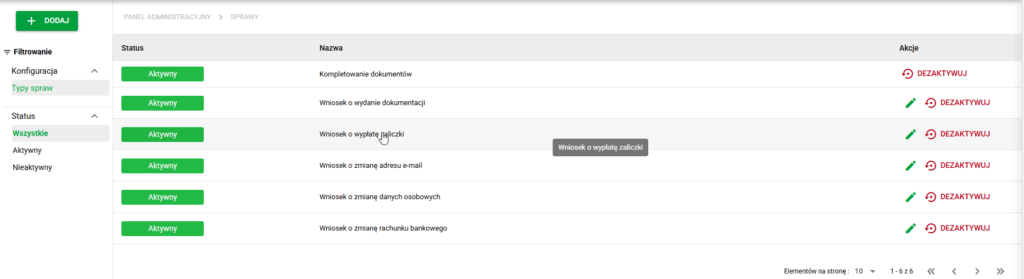
Sprawy. Widok ogólny
Po kliknięciu na konkretny typ sprawy wyświetlą się szczegóły:
- panel boczny z prawej strony do edycji ogólnych ustawień sprawy
- panel główny z lewej strony do edycji ustawień szczegółowych typu sprawy w poszczególnych zakładkach
Domyślnie otwierana jest zakładka STANY.
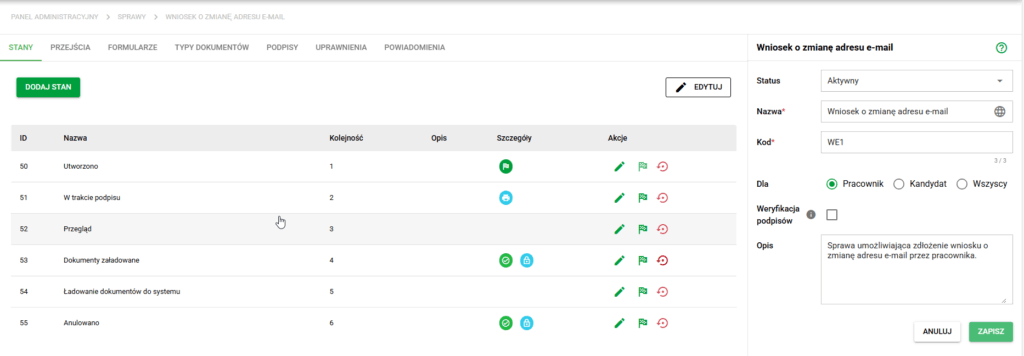
Szczegóły sprawy. Widok stanów
Nowy typy sprawy
Z ekranu głównego Sprawy możliwe jest utworzenie nowego typu sprawy. Po kliknięciu przycisku + DODAJ dostępne są trzy sposoby dodania procesu:
- Dodaj typ sprawy — utworzenie nowego typu sprawy od podstaw,
- Importuj typ sprawy — odtworzenie konfiguracji typu sprawy z pliku JSON,
- Z biblioteki — instalacja gotowego procesu z biblioteki spraw.
W tej sekcji opisano ręczne utworzenie nowego typu sprawy. Import konfiguracji oraz dodawanie procesów z biblioteki opisano w osobnym artykule: Biblioteka procesów i przenoszenie konfiguracji spraw.
Dodanie typu sprawy od podstaw
- Kliknąć na przycisk “+ DODAJ”
- Uzupełnić wymagane pola konfiguracyjne
- Uwaga: Kod typu sprawy musi być unikalny.
- W polu Dla wskazujesz, kogo dotyczy sprawa: kandydata, pracownika albo nikogo konkretnego. Opis wszystkich możliwości znajdziesz w sekcji Pole „Dla” – kogo dotyczy sprawa.
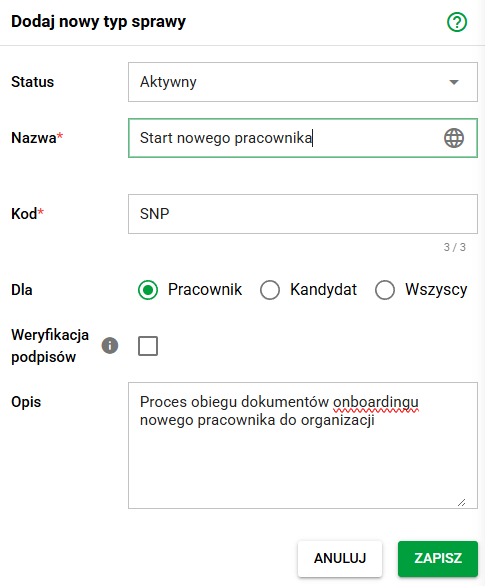
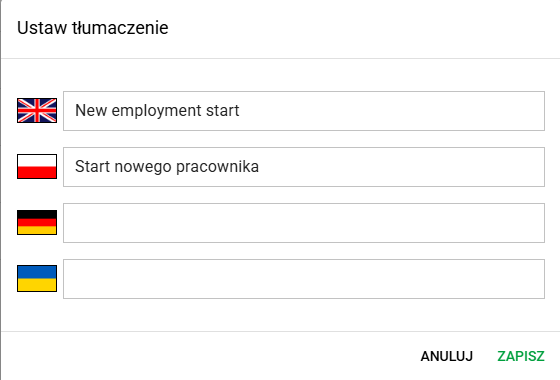
- Opcjonalnie: Dodać tłumaczenia nazwy typu sprawy (przycisk globu w polu Nazwa)
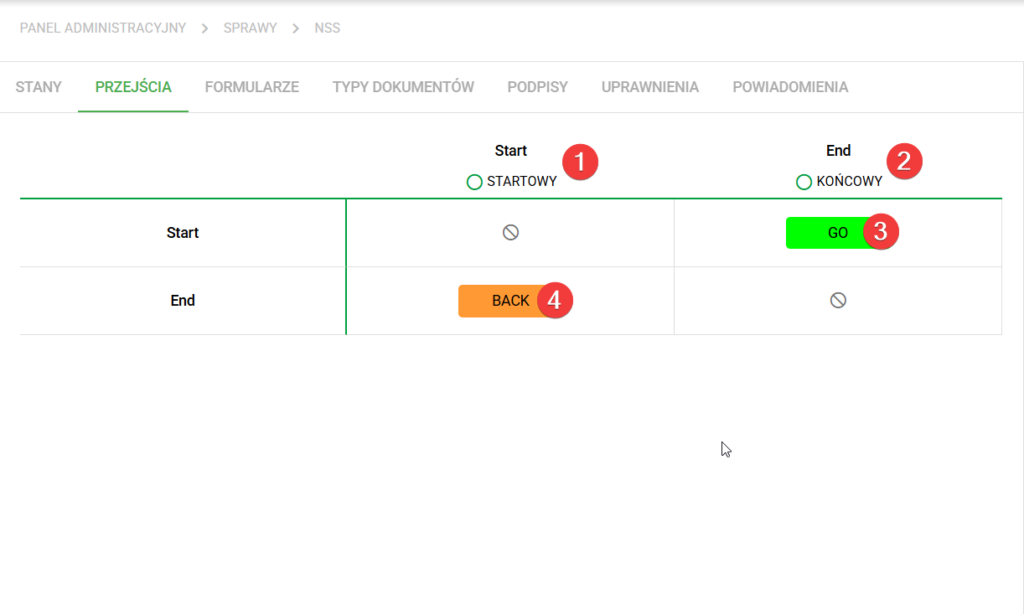
Po wybraniu Zapisz utworzony zostanie nowy Typ Sprawy. Domyślnie otworzy się na zakładce Przejścia, gdzie od razu będą widoczne dwa stany – jeden startowy Start(1)oraz końcowy End(2), a także dwa przejścia między nimi – Go(3) (z Start do End) i Back(4) (z End do Start). Przejścia te można dowolnie modyfikować w tej zakładce po najechaniu na nie i wyborze symbolu ołówka; więcej o edycji przejść w artykule Przejścia sprawy – eFOB eTeczka.
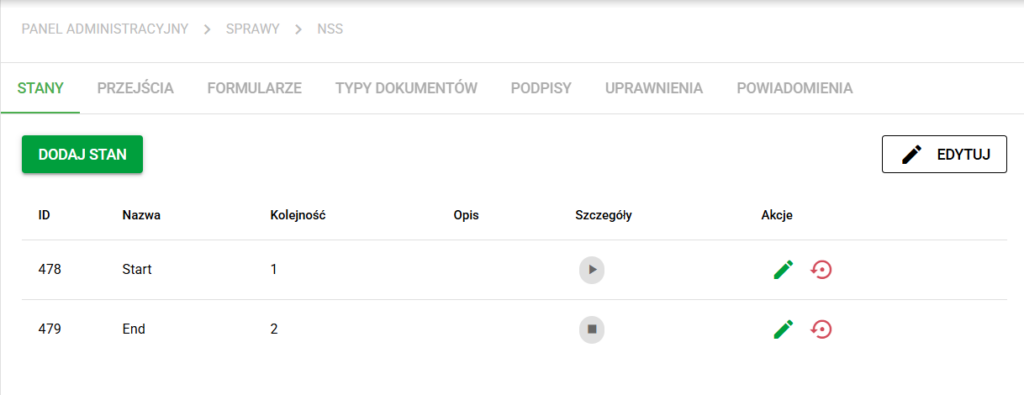
W zakładce Formularze zdefiniowany jest domyślnie jeden, pusty formularz o nazwie Form, który jest ustawiony jako domyślny formularz dla stanów Start i End. Stany te są możliwe do podejrzenia w zakładce Stany. Więcej o edycji formularzy i stanów w artykułach Formularze sprawy – eFOB eTeczka, Pola formularzy – eFOB eTeczka i Stany spraw – eFOB eTeczka.
Pole „Dla” – kogo dotyczy sprawa
Pole Dla znajduje się w ogólnych ustawieniach typu sprawy i odpowiada na jedno pytanie: czy sprawa tego typu musi być powiązana z konkretną osobą – kandydatem albo pracownikiem. Od wyboru w tym polu zależy, jakie pola zobaczy osoba zakładająca sprawę. Pole jest widoczne zarówno w oknie dodawania nowego typu sprawy, jak i w oknie jego edycji.
Do wyboru na liście rozwijanej jest sześć opcji:
| Opcja | Co oznacza w praktyce |
|---|---|
| Wszyscy | Sprawę można założyć zarówno kandydatowi, jak i pracownikowi. |
| Pracownik | Sprawa zawsze dotyczy konkretnego pracownika. Bez wskazania osoby nie da się jej zapisać. |
| Pracownik opcjonalny | Sprawa zwykle dotyczy pracownika, ale można ją założyć również bez wskazywania osoby. Kandydata nie da się do niej przypisać. |
| Kandydat | Sprawa zawsze dotyczy konkretnego kandydata. Bez wskazania osoby nie da się jej zapisać. |
| Kandydat opcjonalny | Sprawa zwykle dotyczy kandydata, ale można ją założyć również bez wskazywania osoby. Pracownika nie da się do niej przypisać. |
| Bez kandydata i pracownika | Sprawa nigdy nie jest powiązana z osobą. Pola wyboru kandydata i pracownika w ogóle się nie pojawiają. |
Po co zakładać sprawę bez osoby
Opcja Bez kandydata i pracownika oraz warianty opcjonalne pozwalają prowadzić w eFOB procesy, które nie dotyczą konkretnej osoby zarejestrowanej w systemie albo mogą jej dotyczyć dopiero na dalszym etapie. Na przykład:
- wniosek o zakup sprzętu lub usługi dla zespołu,
- zgłoszenie do działu IT albo do administracji budynku,
- sprawa porządkowa prowadzona dla całej firmy, np. coroczny przegląd procedur,
- wniosek o rozpoczęcie rekrutacji, składany zanim w systemie pojawi się jakikolwiek kandydat – tutaj sprawdzi się Kandydat opcjonalny, bo osobę można dopisać później.
Dzięki temu w jednym miejscu prowadzisz zarówno sprawy pracownicze i rekrutacyjne, jak i sprawy administracyjne firmy.
Sprawa bez osoby a eTeczka
Uwaga: typ sprawy oznaczony jako Bez kandydata i pracownika nie może zawierać stanu ładowania dokumentów, czyli stanu, który kopiuje dokumenty do eTeczki. Skoro sprawa nie dotyczy konkretnej osoby zarejestrowanej w systemie, to system nie powinien przypisać dokumentów do czyjejś eTeczki.
W praktyce oznacza to, że:
- jeżeli typ sprawy ma już stan ładowania dokumentów, pozycja Bez kandydata i pracownika na liście rozwijanej będzie nieaktywna – po najechaniu na nią kursorem pojawi się podpowiedź z wyjaśnieniem,
- jeżeli typ sprawy jest oznaczony jako Bez kandydata i pracownika, przy dodawaniu stanu nie da się wybrać typu ładowanie dokumentów.
Ograniczenie nie dotyczy opcji Pracownik opcjonalny i Kandydat opcjonalny – takie typy spraw mogą zawierać stan ładowania dokumentów, ponieważ z założenia na pewnym etapie sprawy może nastąpić zdefiniowanie/dodanie kandydata lub pracownika do sprawy.
To samo ograniczenie obowiązuje przy kopiowaniu typu sprawy oraz przy wgrywaniu konfiguracji z pliku – jeżeli kopiowany lub importowany proces zawiera stan ładowania dokumentów, nie zostanie zapisany jako typ bez kandydata i pracownika.
Zmiana ustawienia w istniejącym typie sprawy
Pole Dla można zmienić także później, w ustawieniach ogólnych istniejącego typu sprawy. Zmiana obowiązuje przy zakładaniu nowych spraw – sprawy już utworzone zachowują dotychczasowe powiązanie z osobą.
Akcje
Dostępne są akcje: edycji typu sprawy, kopiowania oraz dez/aktywacji
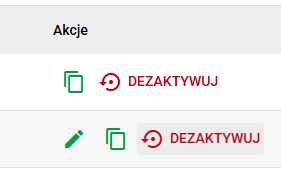
Uwaga: Typy spraw oznaczone wewnętrznie jako nieedytowalne posiadają jedynie opcję Dez/aktywacji, nie posiadają edycji typu sprawy.
Sprawdzenie stanu dla różnych użytkowników
Przed udostępnieniem procesu sprawdź, co zobaczą osoby uczestniczące w jego kolejnych etapach. W konfiguracji przejść otwórz podgląd wybranego stanu, a następnie:
- Sprawdź informację, dla którego użytkownika wygenerowano bieżący podgląd.
- Wybierz rolę DS używaną w procesie i odpowiedniego użytkownika z tej roli.
- Wygeneruj podgląd i sprawdź pola, dokumenty oraz dostępne akcje.
- Powtórz sprawdzenie dla innych uczestników procesu, szczególnie pracownika i osób obsługujących sprawę.
Ten podgląd korzysta z kontekstu uprawnień wybranego użytkownika. Jest czym innym niż Podgląd układu w edytorze formularza, który służy do sprawdzania niezapisanego wyglądu i nie uwzględnia uprawnień etapów. Podgląd nie zastępuje końcowego testu procesu na odpowiednim koncie.
Klonowanie typu sprawy
Kopiowanie typu sprawy – funkcja umożliwia utworzenie nowego typu sprawy na podstawie już istniejącej konfiguracji. Podczas kopiowania przenoszone są ustawienia ze wszystkich zakładek typu sprawy, dzięki czemu nie trzeba konfigurować procesu od początku.
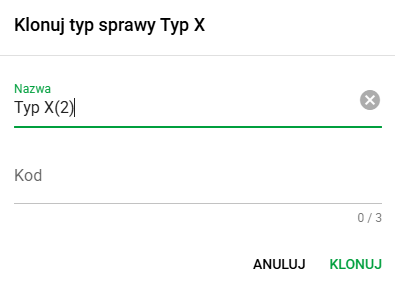
Kopiowanie obejmuje konfigurację dostępną w zakładkach typu sprawy, w szczególności:
- Stany – definicję stanów procesu,
- Przejścia – powiązania i możliwe ścieżki przechodzenia między stanami,
- Formularze – ustawienia formularzy używanych w sprawie,
- Typy dokumentów – przypisane dokumenty i ich konfigurację,
- Podpisy – ustawienia grup i sposobów podpisywania dokumentów,
- Uprawnienia – reguły dostępu i obsługi spraw,
- Powiadomienia – konfigurację komunikatów i zdarzeń powiadomień.
Funkcja jest przydatna wtedy, gdy nowy typ sprawy ma być podobny do już istniejącego, a różnice mają dotyczyć tylko wybranych elementów. Po utworzeniu kopii można edytować jej konfigurację niezależnie od typu źródłowego.
Dezaktywacja typu sprawy
Dezaktywacja spowoduje, nadanie statusu nieaktywny dla danego rekordu i przeniesie dany typ spraw do drugiej zakładki NIEAKTYWNY, gdzie w analogiczny sposób możemy cofnąć proces.
Efekty dezaktywacji typu sprawy:
- konkretny typ sprawy nie będzie mógł zostać użyty przy tworzeniu nowych spraw
- istniejące sprawy danego typu będą nadal dostępne
- wyszukiwarka będzie posiadała danych status w filtrach
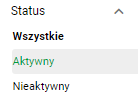
Statusy aktywacji
Edycja typu sprawy
Edycja wykonywana jest poprzez przycisk:

Przycisk edycji
Otwiera on menu odpowiedzialne za zmianę statusu, nazwy, unikalnego kodu, opisu oraz pozwala wskazać w polu Dla, kogo dotyczy sprawa – pracownika, kandydata, wszystkich albo nikogo konkretnego (opis wszystkich możliwości znajdziesz w sekcji Pole „Dla” – kogo dotyczy sprawa):
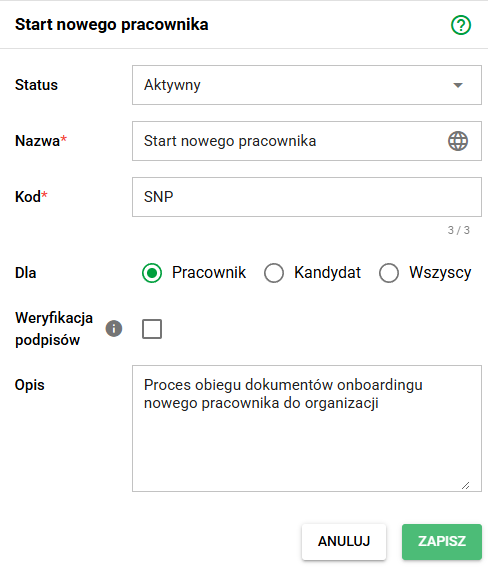
Edycję należy zatwierdzić poprzez kliknięcie zielonego przycisku ZAPISZ