Typy dokumentów sprawy
Opis
Typy dokumentów to dokumenty, które będą możliwe do pobrania przez użytkownika na różnych etapach Sprawy. Możliwe jest wygenerowanie nowych dokumentów w oparciu o dane z formularzy.
Ścieżka dostępu do administracji
Należy przejść do panelu administracyjnego typów spraw, a następnie wybrać pozycje:
- Panel Administracyjny -> Sprawy-> Konkretny typ sprawy -> TYPY DOKUMENTÓW
Zakładka TYPY DOKUMENTÓW
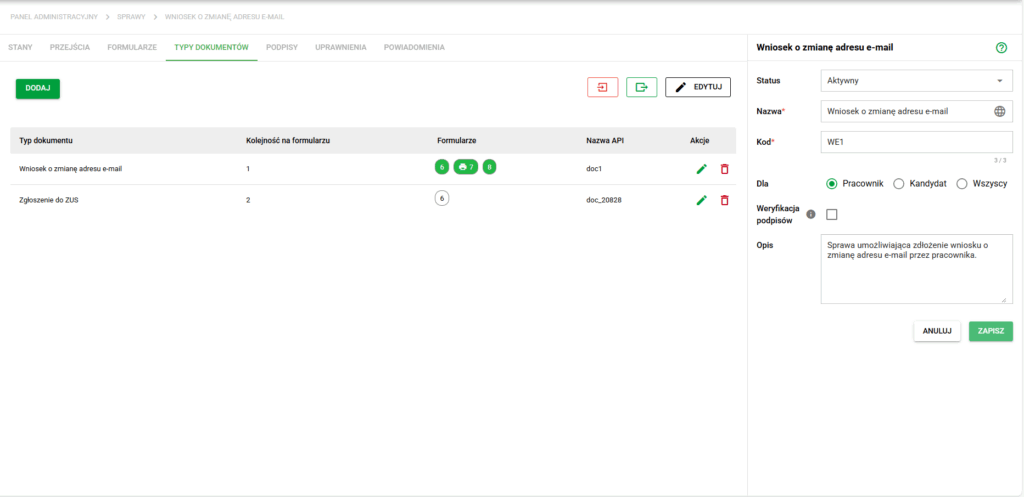
Szczegóły sprawy. Widok typów dokumentów
Widok typów dokumentów składa się z widocznej powyżej listy zawierającej w tabeli:
- nazwę Typu dokumentu
- Kolejność na formularzu/ach
- Formularze – na jakich się znajduje (ich ID)
- Nazwę API (do odwołań wewnętrznych)
Użycie dokumentów w formularzu jest sygnalizowane poprzez zestaw symboli oraz kolorów. Każdy typ dokumentu ma określony stopień wymagalności, który do niego przydzielony, wiążący się z innym kolorem; te stopnie to:
- Wymagany (zielony) – widoczne i obowiązkowe pole;
- Tylko do odczytu (biały) – nieedytowalne;
- Opcjonalny (biały) – widoczne pole opcjonalne;
- Ukryty (biały) – pole opcjonalne, początkowo ukryte;
- Brak dostępu (czerwony) – użytkownik nie widzi tego pola.
Dodatkowo, jeśli dany typ został przypisany do formularza, który obecnie jest nieaktywny, kolor będzie szary. Dodatkowo, jeśli dokument będzie miał zaznaczona Automatyczną generację, obok numeru formularza, na którym jest wykorzystywany pojawi się symbol drukarki.
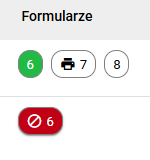
Przykładowe przydzielenie typów dokumentów do formularzy.
W przykładzie powyżej, pierwszy typ jest przydzielony do trzech formularzy, a drugi do jednego. Pierwszy typ jest obowiązkowy w formularzu o id 6, opcjonalny, ukryty bądź tylko do odczytu w formularzach 7 i 8 oraz generuje się automatycznie w formularzu 7. Drugi typ jest przydzielony tylko i wyłącznie do formularza 6 i jest brak dostępu do niego.
Edytowanie typów dokumentów
Po naciśnięciu pozycji na liście lub wybraniu akcji Edytuj otwiera się rozbudowane okno konfiguracji typu dokumentu. Formularz jest podzielony na dwie części.
W górnej części znajdują się ustawienia ogólne typu dokumentu:
- Nazwa wyświetlana - nazwa widoczna dla użytkownika w sprawie,
- Nazwa API - techniczna nazwa wykorzystywana w konfiguracji i odwołaniach wewnętrznych,
- Podpowiedź - dodatkowy opis wyświetlany przy polu dokumentu,
- Szablon - wybór aktywnego szablonu przypisanego do tego typu dokumentu,
- Folder - miejsce docelowe dokumentu po zakończeniu sprawy,
- Formularze - lista formularzy, na których typ dokumentu ma być dostępny.
Po wskazaniu formularzy poniżej pojawia się tabela z ustawieniami konfigurowanymi osobno dla każdego formularza. W tabeli można określić:
- Wymagalność - czy dokument ma być wymagany, opcjonalny, ukryty, tylko do odczytu albo niedostępny,
- Automatyczną generację dokumentu - włączenie automatycznego generowania dokumentu dla danego formularza,
- Pola wpływające na dokument - przejście do konfiguracji pól, od których zależy treść wygenerowanego dokumentu,
- Widoczność szablonu - czy szablon ma być ukryty, widoczny lub dostępny wyłącznie do pobrania,
- Warunki logiczne - otwarcie dodatkowego okna do ustawienia reguł pokazywania lub ukrywania dokumentu.
Jeżeli dla dokumentu nie ma dostępnego szablonu albo w kolumnie Widoczność szablonu ustawiono opcję Tylko pobieranie, pole Automatyczna generacja dokumentu pozostanie nieaktywne.
Po zapisaniu konfiguracji dla formularzy należy wybrać Zapisz w prawym dolnym rogu okna.
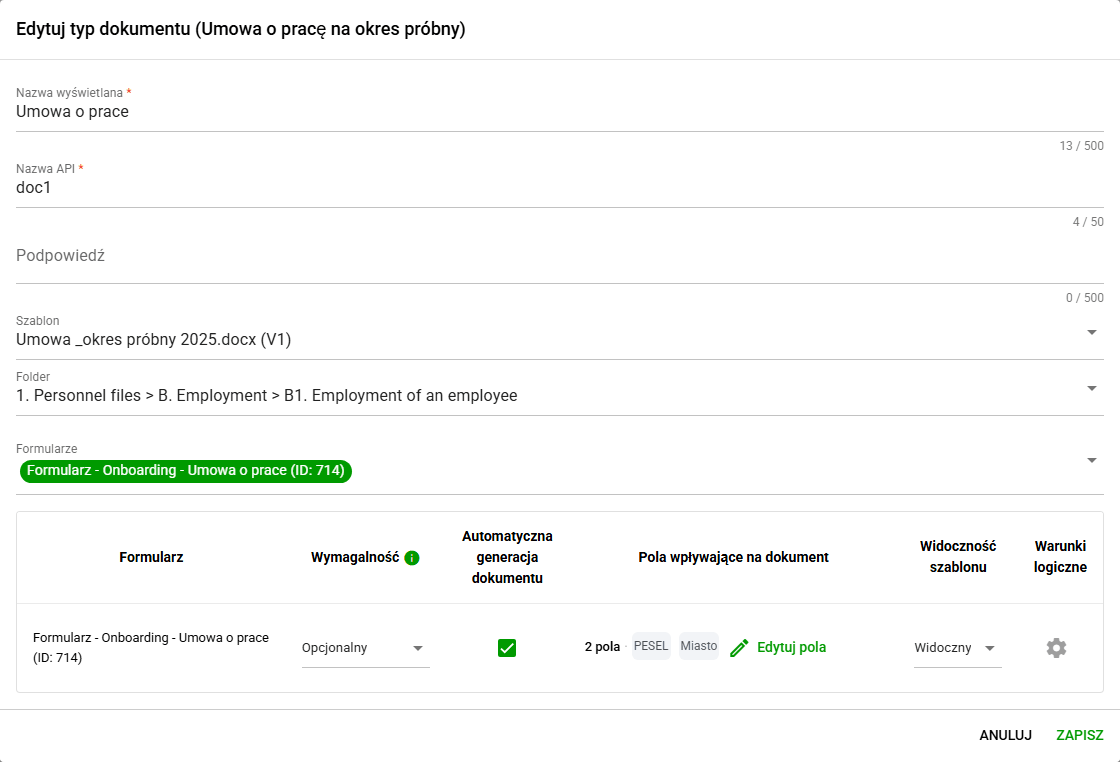
Edycja typu dokumentu
Możliwa jest również zmiana kolejności typów dokumentów na formularzu. Aby to zmodyfikować należy wybrać Edytuj w prawym górnym rogu, a następnie przy pomocy strzałek ustawić żądaną kolejność.
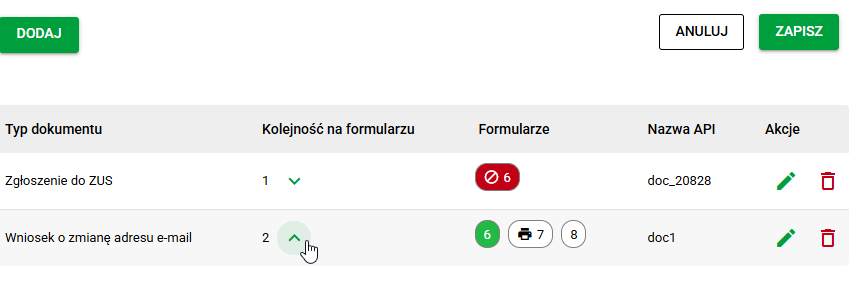
Edycja kolejności na formularzu
Typy dokumentów zależne od pól
Jeżeli dokument jest generowany na podstawie danych z formularza, można wskazać pola, które mają wpływ na jego treść. Dzięki temu po zmianie wybranych danych system wie, że wygenerowany wcześniej dokument może wymagać aktualizacji.
Konfigurację wykonuje się osobno dla każdego formularza z poziomu kolumny Pola wpływające na dokument. Jeżeli dla danego formularza nie dodano jeszcze żadnych pól, należy wybrać Skonfiguruj pola. Gdy konfiguracja już istnieje, przycisk zmieni się na Edytuj pola, a w tabeli pojawi się liczba wybranych pól oraz ich nazwy.
W oknie Pola wpływające na treść dokumentu można:
- wskazać podformularz i konkretne pole,
- dodać wiele pól z różnych podformularzy przyciskiem Dodaj pole,
- określić, co ma się stać po zmianie jednego z tych pól:
- Usuń wcześniej wygenerowany dokument - system usunie nieaktualny dokument i będzie wymagane wygenerowanie nowego,
- Nie wykonuj żadnej akcji - istniejący dokument pozostanie bez zmian,
- określić, co ma się stać, jeśli dokument został już podpisany lub załączony:
- Zablokuj zmianę pola - użytkownik nie będzie mógł zmienić wskazanego pola, dopóki dokument istnieje,
- Pozwól zmienić po potwierdzeniu i usuń dokument - po potwierdzeniu zmiany system usunie podpisany lub załączony dokument.
Ta konfiguracja jest szczególnie przydatna dla dokumentów generowanych automatycznie, ponieważ pozwala utrzymać zgodność treści dokumentu z aktualnymi danymi w formularzu.
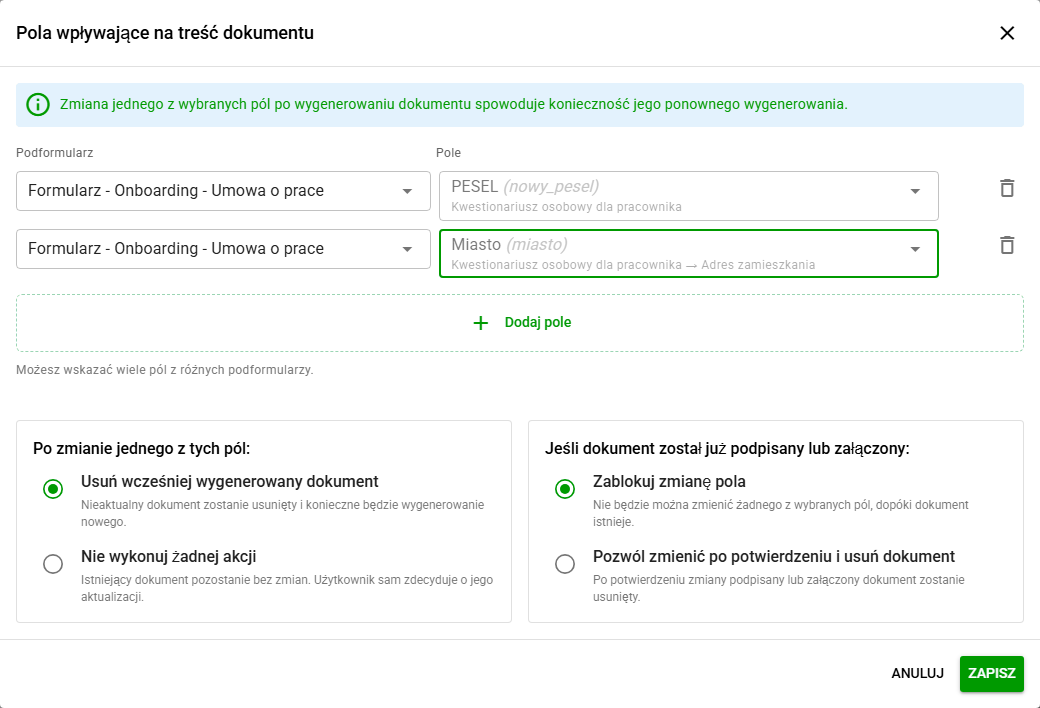
Konfiguracja pól wpływających na treść dokumentu
Dodawanie i usuwanie typów dokumentów
Aby dodać nowy typ należy wpierw wybrać Dodaj. Pojawi się nowe okno, w którym przy pomocy wyszukiwarki możliwe będzie znalezienie szukanego typu(1), a następnie dobranie jednego z szablonów przypisanego do niego(2). Następnie możliwe będzie przyporządkowanie folderu, do którego dokumenty będą trafiać po zakończeniu Sprawy(3). Na koniec możemy od razu przyporządkować typ do istniejących formularzy(4).
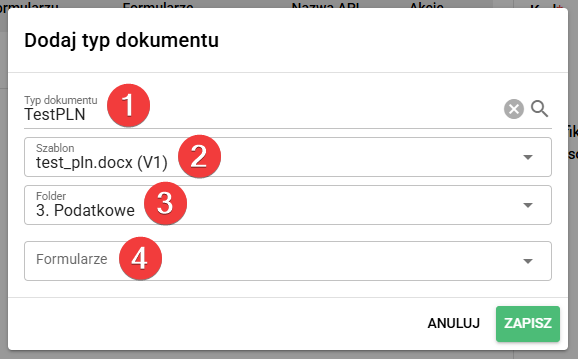
Ekran dodawania typu dokumentu
Do usunięcia danego typu wystarczy kliknąć w ikonkę czerwonego kosza w kolumnie Akcje. Pojawi się okienko z prośbą o potwierdzenie, po którego wykonaniu typ zniknie z naszej Sprawy.
Import i eksport typów dokumentów
W razie konieczności nasze ustawienia można łatwo wyeksportować i zapisać lokalnie przy pomocy przycisku Eksportuj (1). Utworzony wówczas zostanie nowy plik w formacie .JSON, który zostanie zapisany na naszym komputerze. W razie konieczności plik ten można łatwo wgrać przy pomocy przycisku Importuj (2).
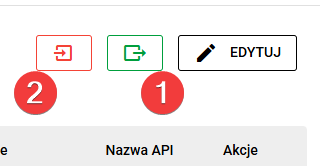
Eksport i import ustawień typów dokumentów
Uwaga: Import działa na zasadzie przyrostowej, tj. jeśli w importowanym pliku nie znajdują się jakieś typy, które obecnie są przyporządkowane do Sprawy, typy te nie zostaną usunięte, a pojawią się jedynie typy wcześniej nieobecne.