Stany spraw
Opis
Formularze to zestawy pól, pomiędzy którymi użytkownik porusza się na różnych etapach sprawy.
Ścieżka dostępu do administracji
Należy przejść do panelu administracyjnego typów spraw, a następnie wybrać pozycje:
- Panel Administracyjny -> Sprawy-> Konkretny typ sprawy -> STANY
Zakładka STANY
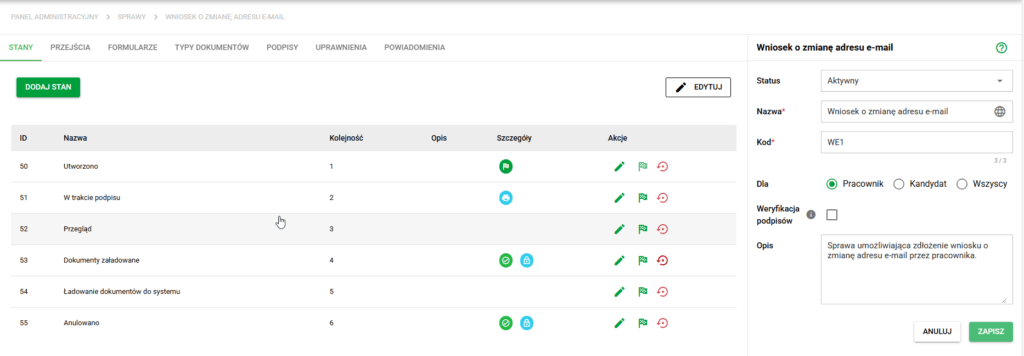
Szczegóły sprawy. Widok stanów
Widok Stany składa się przede wszystkim z widocznej powyżej listy zawierającej w tabeli:
- ID (stanu)
- Nazwa (stanu)
- Kolejność
- Opis (opcjonalnie)
- Szczegóły
- Akcje (edycja metadanych stanu, pól końcowych i de/aktywacji stanu)
Dodawanie stanu
Aby utworzyć nowy stan, kliknij przycisk „Dodaj stan” znajdujący się w lewym górnym rogu zakładki.
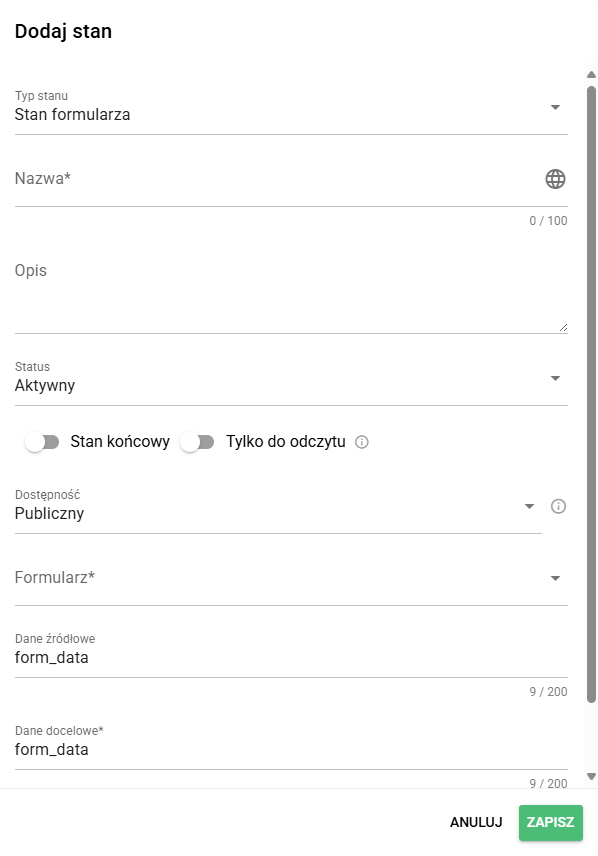
Następnie otworzy się okno konfiguracyjne, w którym należy:
- wybrać obowiązkowy typ stanu
- domyślnie jest to standardowy ‘stan fomularza’
- alternatywnie należy zaznaczyć ‘ładowanie dokumentów’ dla stanu kopiowania dokumentów do eTeczki
- Uwaga: stan ‘ładowanie dokumentów’ nie jest dostępny w typach spraw oznaczonych jako Bez kandydata i pracownika. Taka sprawa nie wskazuje żadnej osoby, więc system nie ma do czyjej eTeczki przenieść dokumentów. Więcej o tym ustawieniu w artykule Typy spraw
- wpisać nazwę stanu – to pole jest wymagane, pod zębatką dostępne są dodatkowo translacje językowe
- uzupełnić opis stanu – pole opcjonalne
- wybrać status – domyślnie ‘Aktywny’
- wybrać opcje
- stan końcowy – może być jeden lub wiele stanów końcowych, rekomenduje się ustawienie przynajmniej jednego, gdyż bez niego sprawa nigdy nie będzie oznaczona jako zakończona
- tylko do odczytu – opcja nadpisująca wszystkie ustawienia, powodująca całkowity brak możliwości zmiany danych w ramach danego stanu (rekomendowana m.in. dla ‘stan końcowy’)
- wybrać dostępność – domyślnie ‘Publiczny’
- Publiczny
- Publiczny, tylko do odczytu – ustawienie aktualnie do ew. konfiguracji/użycia przez HRobots
- Prywatny – ustawienie aktualnie do ew. konfiguracji/użycia przez HRobots
- wybrać formularz stanu – pole obowiązkowe
- uzupełnić dane źródłowe i dane docelowe – pole obowiązkowe, rekomenduje się do obydwu pól wpisać tą samą wartość np. ‘form_data’. Pola te mogą być wykorzystywane przez HRobots do obsługi niestandardowych obiegów dokumentów
- zaznaczyć generację dokumentów – opcja powodująca przy wejściu do stanu wyzwolenie generacji typów dokumentów, które posiadają ustawioną ‘Automatyczna generacja dokumentu’
Po zapisaniu stan zostanie dodany do listy i będzie dostępny do dalszej konfiguracji.
Edytowanie stanu
Po naciśnięciu na pozycję na liście bądź wybraniu edytuj z akcji otworzy się prosty ekran edycji stanu. Możliwe będzie na nim zmiana wszystkich pól opisanych wyżej w paragrafie dot. tworzenia stanu.
De/Aktywacja stanu
Raz utworzonego stanu nie można usunąć. Jest możliwa jego deaktywacja na poziomie ogólnego fomularza.
Zmiana kolejności stanu
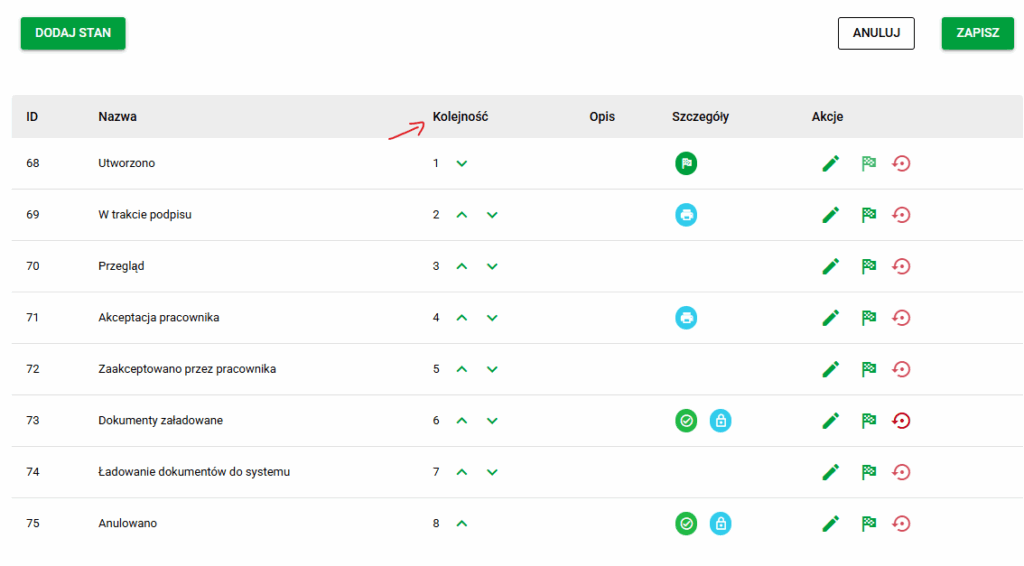
Zmiana kolejności stanu, widoczna jest na dalszych formularzach administracyjnych. Jest ona możliwa na poziomie ogólnego formularza po naciśnięciu przycisku ‘Edytuj’. Formularz zostanie przełączony w tryb zmiany kolejności stanów za pomocą strzałek góra / dół. Po ukończeniu edycji należy wybrać przycisk ‘Zapisz’.