Słowniki spraw
Wstęp
Słowniki spraw pozwalają administratorowi przygotować centralnie zarządzane listy wartości, które można później wykorzystywać w formularzach spraw. Dzięki temu te same odpowiedzi nie muszą być konfigurowane ręcznie w każdym polu osobno.
Funkcja obejmuje:
- słowniki lokalne zarządzane w ramach danej firmy,
- słowniki globalne udostępniane przez platformę,
- zarządzanie wartościami słowników,
- import i eksport wartości słowników lokalnych,
- wykorzystanie słowników jako źródła opcji w formularzach spraw.
Ścieżka dostępu
Aby przejść do słowników spraw, otwórz panel administracyjny i wybierz:
- Administracja -> Sprawy
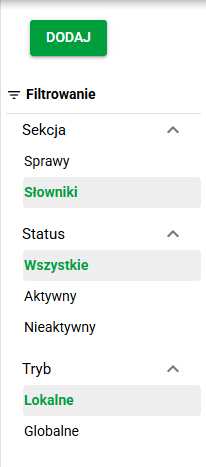
Następnie z bocznego panelu filtrów wybierz Słowniki.
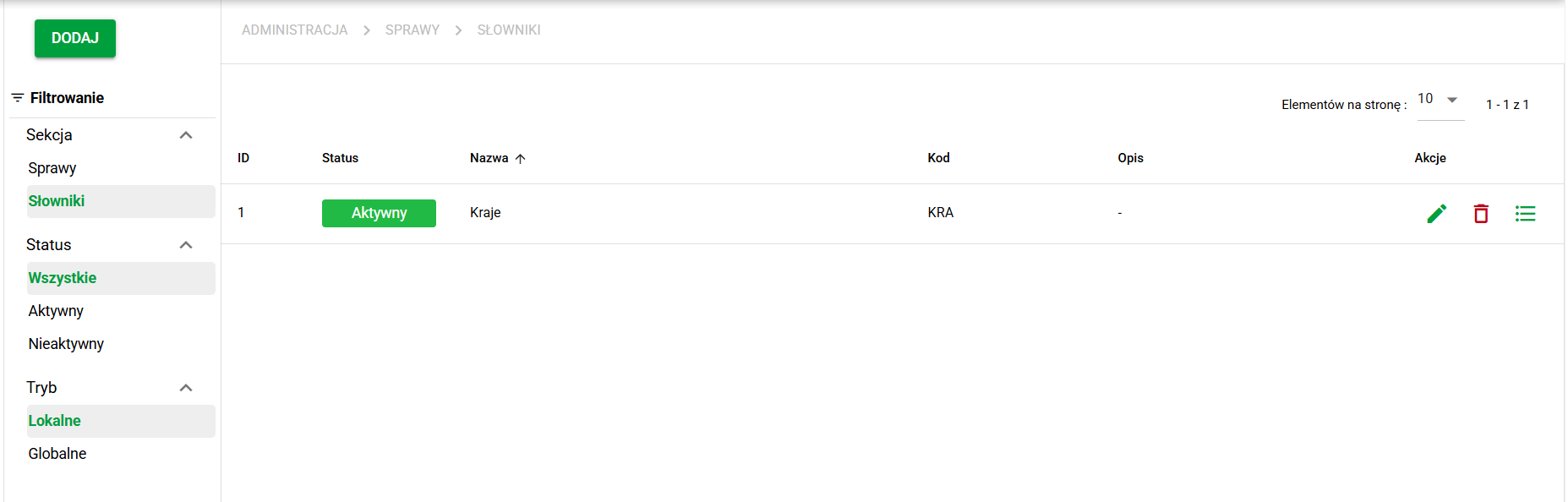
Na ekranie listy dostępne są słowniki lokalne i globalne wraz z ich podstawowymi informacjami oraz akcjami.
Rodzaje słowników
Słowniki lokalne
Słowniki lokalne są przeznaczone do konfiguracji w ramach danej firmy. Można je tworzyć, edytować, usuwać oraz uzupełniać o własne wartości.
Każdy słownik lokalny ma podstawowe dane konfiguracyjne:
- Nazwa,
- Kod,
- Opis,
- Status,
- Typ słownika.
Obecnie jedynym dostępnym typem słownika jest Lista.
Słowniki globalne
Słowniki globalne są dostarczane przez platformę i mogą obejmować np. zestawy referencyjne używane w wielu firmach.
Słowniki globalne:
- są widoczne na liście słowników,
- można przeglądać ich wartości,
- można wykorzystywać je w formularzach spraw,
- działają w trybie tylko do odczytu.
Oznacza to, że w przypadku słowników globalnych nie można dodawać, edytować ani usuwać słowników lub ich wartości.
Dodawanie i edycja słownika lokalnego
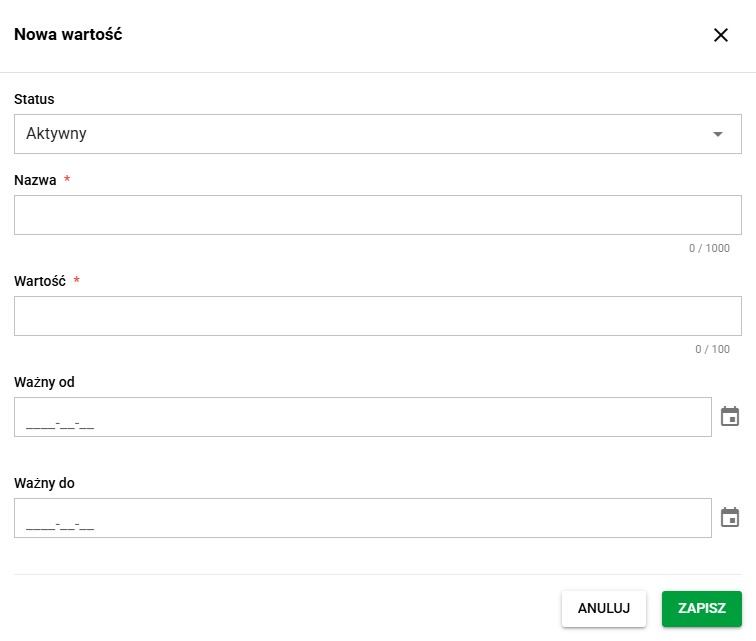
Aby utworzyć nowy słownik lokalny, użyj przycisku Dodaj w panelu bocznym. Ten sam formularz służy też do późniejszej edycji istniejącego słownika.
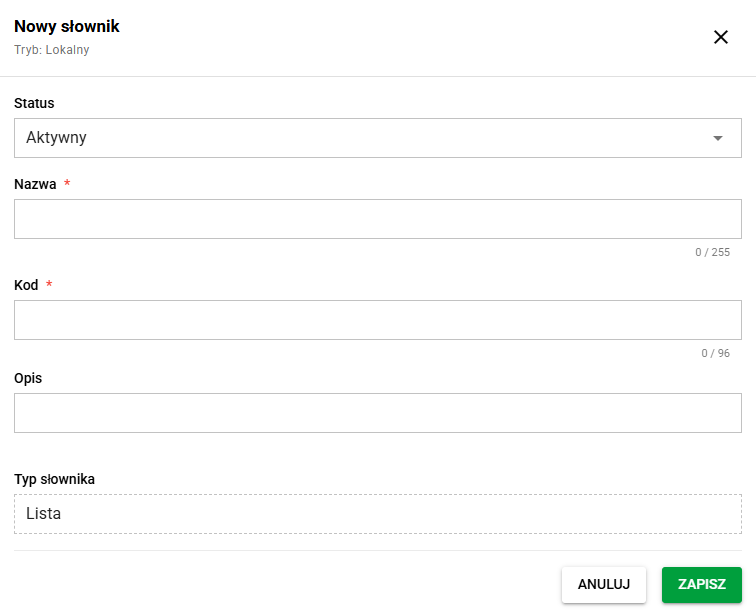
W praktyce administrator definiuje nazwę i kod słownika, uzupełnia opis oraz określa jego status. Po zapisaniu słownik pojawia się na liście i można przejść do zarządzania jego wartościami.
Słownik można edytować za pomocą przycisku w kolumnie akcji. Edycja słownika lokalnego jest przydatna np. wtedy, gdy trzeba zmienić opis biznesowy, wyłączyć słownik lub zmienić jego kod.
Usuwanie słownika lokalnego
Słownik lokalny można usunąć z poziomu listy akcji. Przed wykonaniem operacji system prosi o potwierdzenie.
Przed usunięciem warto sprawdzić, czy dany słownik nie jest już wykorzystywany w formularzach spraw. Jeżeli słownik był używany wcześniej, istniejące dane w sprawach mogą nadal zawierać zapisane wartości historyczne.
Wartości słownika
Po wybraniu akcji Pokaż wartości lub kliknięciu w wiersz odpowiadający słownikowi system otwiera listę pozycji należących do wybranego słownika. Dla wartości słownika dostępne są operacje:
- Dodaj,
- Edytuj,
- Usuń.
Przycisk dodawania znajduje się w panelu bocznym, a edycja i usuwanie są możliwe z poziomu kolumny akcji.
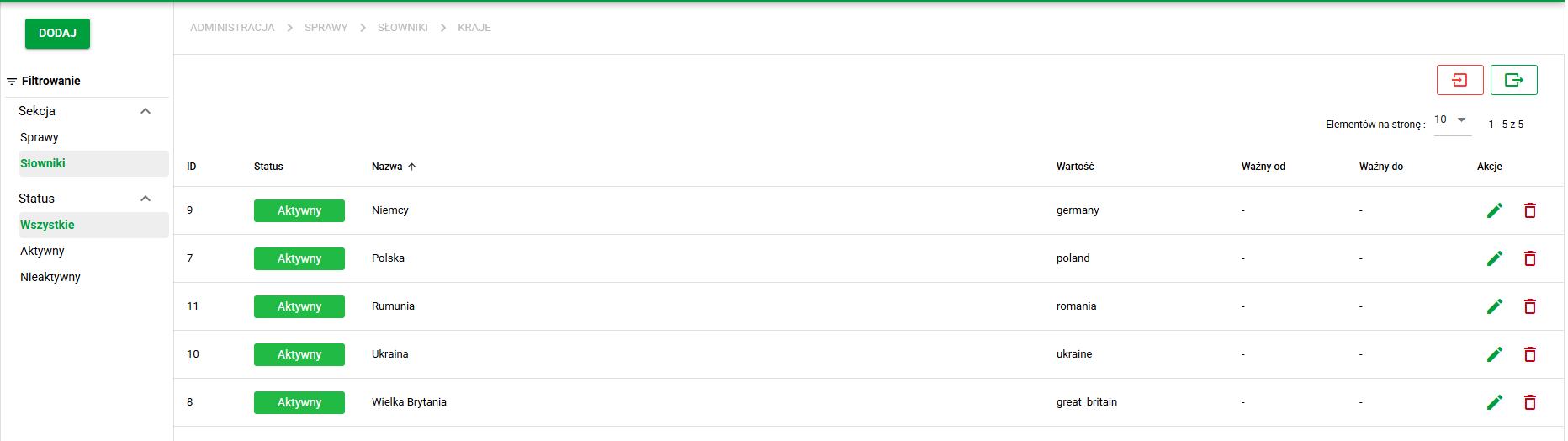
Każda pozycja może zawierać:
- Nazwa,
- Wartość,
- Ważny od,
- Ważny do,
- Status.
Zakres dat pozwala kontrolować ważność pozycji, a status ułatwia zarządzanie tym, które wartości mają być aktywne. System pilnuje też poprawności danych, np. nie pozwala ustawić daty końcowej wcześniejszej niż data początkowa ani dodać drugiej pozycji z tą samą wartością techniczną w obrębie jednego słownika.
Zarówno słowniki jak i ich wartości można filtorwać poprzez wpisanie szukanej frazy w górnym pasku wyszukiwania.
Import i eksport wartości słownika lokalnego
Import i eksport dotyczy wartości słownika lokalnego, a nie całej definicji słownika.
Na ekranie wartości słownika administrator może:
- wyeksportować aktywne wartości do pliku CSV lub XLSX,
- zaimportować nowe lub zmienione wartości z pliku,
Przed importem należy uruchomić krok Sprawdź import, w celu weryfikacji poprawności przekazanego pliku i wyświetlenia podsumowania zmian. Następnie można wykonać import za pomocą przycisku Importuj wartości.
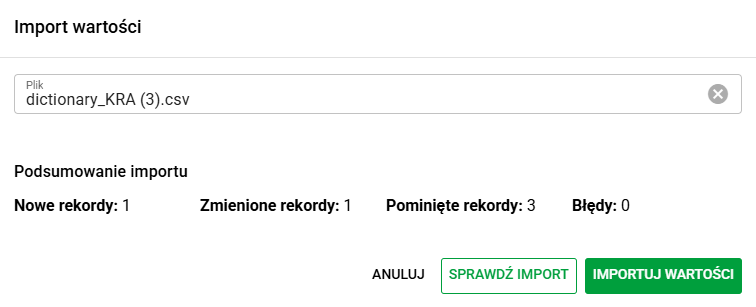
Import działa na podstawie wartości technicznej pozycji. Dzięki temu system może:
- dodać nowe rekordy,
- zaktualizować istniejące,
- pominąć rekordy bez zmian,
- ponownie aktywować wartości obecne już w słowniku.
Jeżeli w pliku importu wystąpią błędy, system pokazuje ich podsumowanie przed zapisaniem danych. To pozwala poprawić plik jeszcze przed wykonaniem właściwego importu.
Wykorzystanie słowników w formularzach spraw
Słowniki można wykorzystywać jako źródło opcji w formularzach spraw. Funkcja ta jest dostępna dla pól typu:
- Lista wyboru,
- Wybór wielokrotny.
W konfiguracji pola administrator wybiera ustawienie Źródło opcji, a następnie wskazuje jedną z możliwości:
- Opcje ręczne,
- Słownik lokalny,
- Słownik globalny.
Po wybraniu źródła słownikowego trzeba wskazać konkretny słownik, z którego pole ma pobierać wartości.
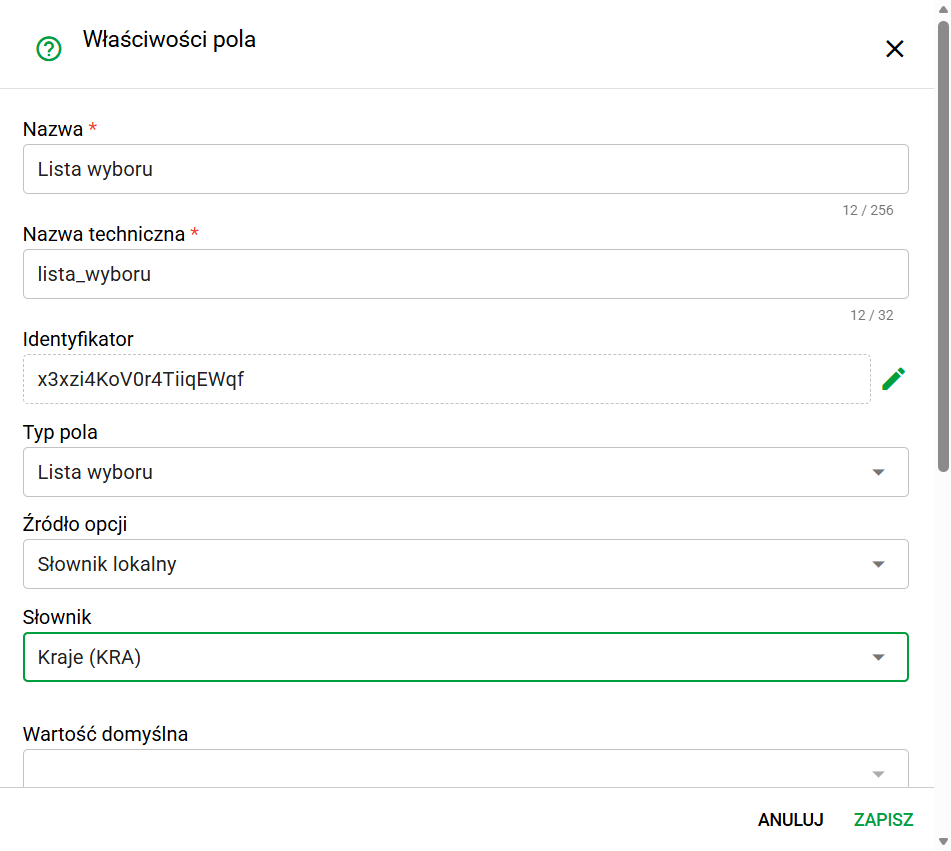
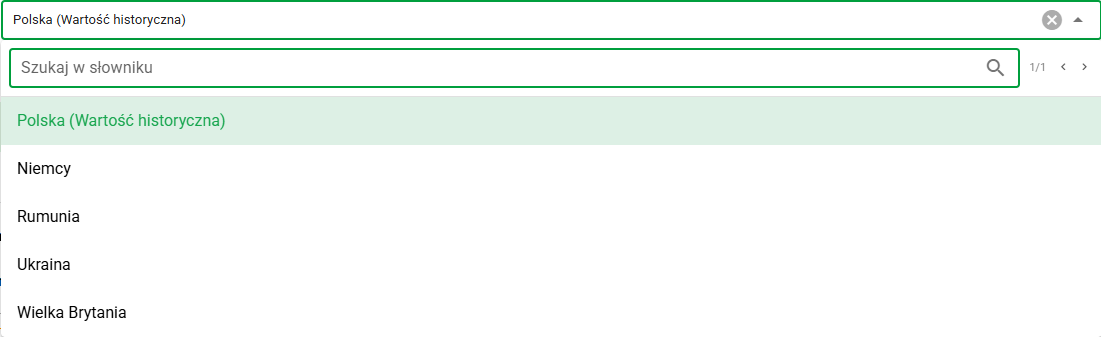
Takie podejście ułatwia utrzymanie spójnych danych w wielu formularzach i typach spraw. Zmiana listy wartości w słowniku lokalnym automatycznie wpływa na wszystkie miejsca, w których ten słownik został wykorzystany jako źródło opcji.
Wartości historyczne w sprawach
Jeżeli użytkownik wcześniej zapisał w sprawie wartość pochodzącą ze słownika, a ta pozycja została później usunięta lub przestała być dostępna, system nie usuwa jej z istniejących danych sprawy.
Zamiast tego taka odpowiedź pozostaje widoczna jako wartość historyczna. Dzięki temu historia danych w sprawie zostaje zachowana, ale po nadpisaniu pola nie będzie już można wybrać tej pozycji ponownie z listy aktywnych wartości.