Powiadomienia sprawy
Powiadomienia służą do informowania poszczególnych użytkowników lub grup użytkowników o zmianach, jakie zaszły w Sprawie.
Ścieżka dostępu do administracji
Należy przejść do panelu administracyjnego typów spraw, a następnie wybrać pozycje:
- Panel Administracyjny -> Sprawy-> Konkretny typ sprawy -> POWIADOMIENIA
Zakładka POWIADOMIENIA
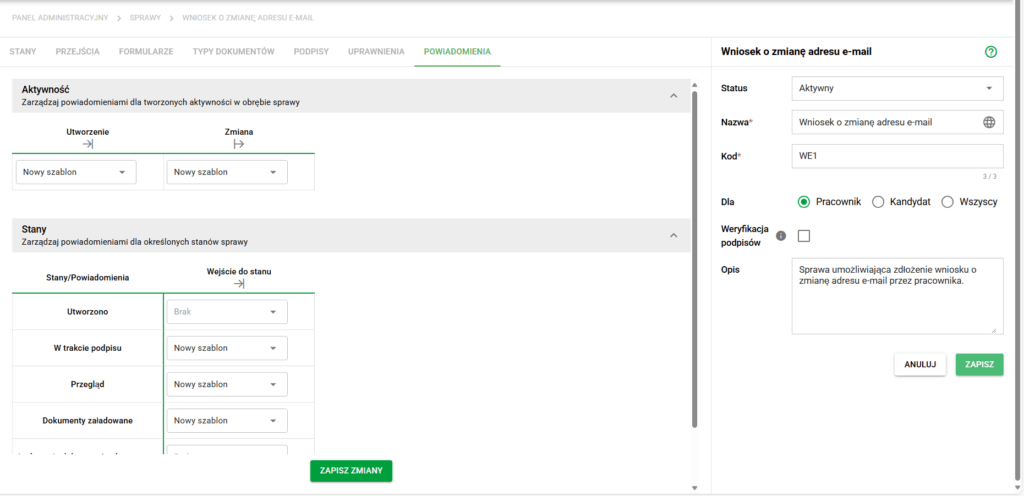
Szczegóły sprawy. Widok powiadomień
Ekran powiadomień składa się przede wszystkim z widocznych powyżej dwóch list powiadomień – do zarządzania w zakresie:
- Aktywności
- Stanów (Sprawy)
Można rozróżnić trzy przypadki, kiedy zostaną wysłane powiadomienia:
- Jest to przy utworzeniu Aktywności
- Jakiejkolwiek zmianie w Aktywności
- Przy wejściu do konkretnego stanu sprawy z dowolnego innego stanu
Uwaga: Powiadomienie przy wejściu do stanu inicjalnego następuje bezpośrednio po utworzeniu i pierwszym zapisie nowej sprawy (tj. jeszcze przed ustawieniem osób odpowiedzialnych). W razie braku potrzeby powiadomień na inicjalnym stanie sprawy należy dodać dodatkowy stan bez powiadomienia np. ‘Brudnopis’ i dopiero dalej ‘Utworzono’.
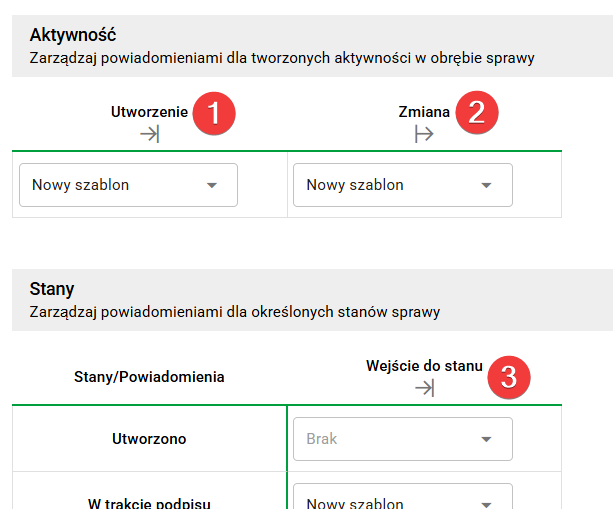
Szczegóły sprawy. Typy powiadomień
Dodatkowe wiadomości dla nieaktywnych użytkowników
W przypadku powiadomień spraw system może dodatkowo wysłać wiadomość związaną z aktywacją konta użytkownika.
Jeżeli odbiorca powiadomienia jest użytkownikiem nieaktywnym, to oprócz standardowej wiadomości e-mail wynikającej z konfiguracji powiadomienia sprawy może otrzymać także dodatkowy e-mail aktywacyjny.
Dodatkowa wiadomość aktywacyjna jest wysyłana tylko wtedy, gdy użytkownik:
- jest nieaktywny,
- nie ma aktualnie ważnego linku aktywacyjnego.
Jeżeli ważny link aktywacyjny został już wcześniej wysłany i nadal jest aktywny, system nie wysyła ponownie kolejnej wiadomości aktywacyjnej przy następnym powiadomieniu ze sprawy.
Tworzenie, usuwanie i edycja szablonów powiadomień mailowych
Funkcjonowanie powiadomień jest ściśle określone przez przydzielone szablony. Określają one temat i treść powiadomienia, a także to, kto dokładnie je dostanie. By przydzielić powiadomienie, należy kliknąć na rozwijaną rolkę i wybrać jedno z podanych; jeśli chcemy usunąć wysyłanie powiadomienia na jakimś etapie, wystarczy zaznaczyć opcję Brak.
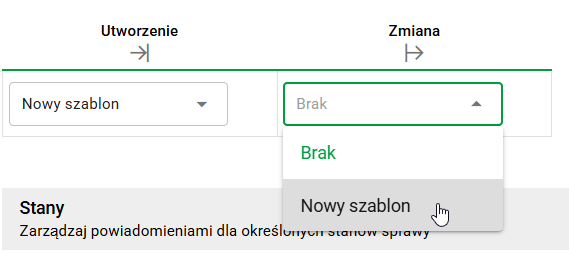
Szczegóły sprawy. Dodawanie powiadomień
Aby zmodyfikować już przydzielony szablon, wystarczy na niego najechać, a następnie wybrać zieloną ikonkę ołówka i następnie w nią kliknąć.
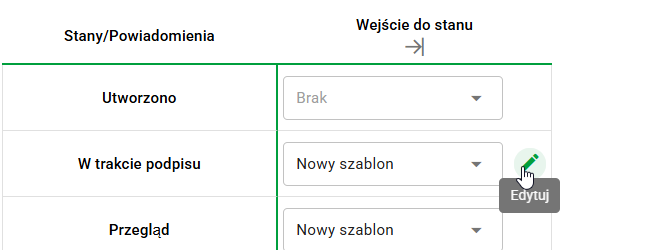
Szczegóły sprawy. Edycja szablonu
Jeśli chcemy utworzyć całkowicie nowy szablon, konieczne jest wybranie opcji Dodaj oznaczoną ikoną +, która pojawia się po najechaniu na brak szablonu
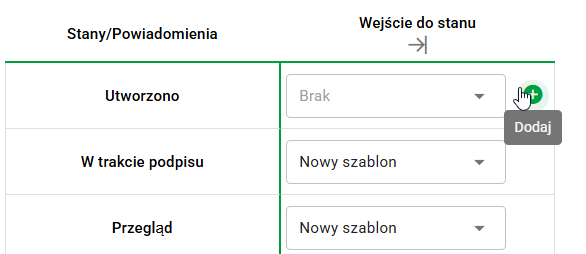
Szczegóły sprawy. Dodawanie szablonu
Po wyborze jednej z dwóch wspomnianych opcji, z prawej strony ekranu pojawi się nowe okienko, które da możliwość wprowadzenia zmian, bądź usunięcia szablonu. Dodatkowo, poprzez opcję Zapisz jako możliwe jest stworzenie wariantu już istniejącego szablonu.
W oknie możemy ustawić nazwę szablonu (1), indywidualnych odbiorców, którzy mają być zawsze powiadamiani (wówczas konieczne jest podanie adresu e-mail) (2), grup odbiorców, którzy mają być powiadamiani (konkretnych reprezentantów każdej z grup możemy przydzielić przy tworzeniu nowej Sprawy danego typu) (3), temat powiadomienia, które ma być wysyłane (4) oraz jego treść (5).
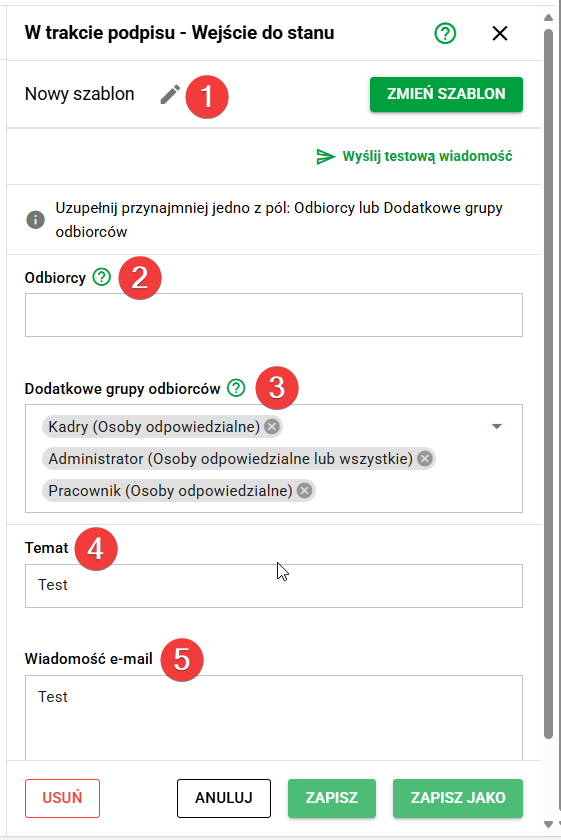
Edycja szablonu
Na koniec konieczne jest wybranie opcji Zapisz, bądź Zapisz jako, a aby wszystkie nasze modyfikacje powiadomień zostały wprowadzone do pamięci, konieczne jest wybranie Zapisz zmiany znajdującego się na środku dołu ekranu.
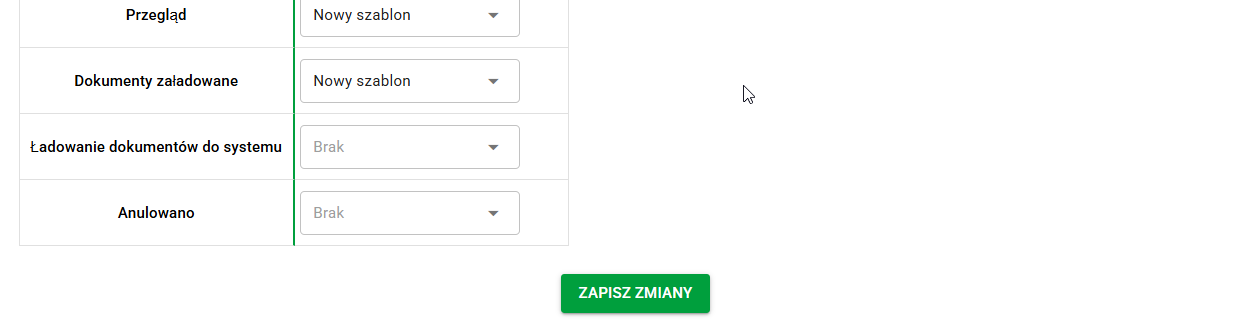
Zapisanie wprowadzonych zmian