Pola formularzy
Edycja pola formularza
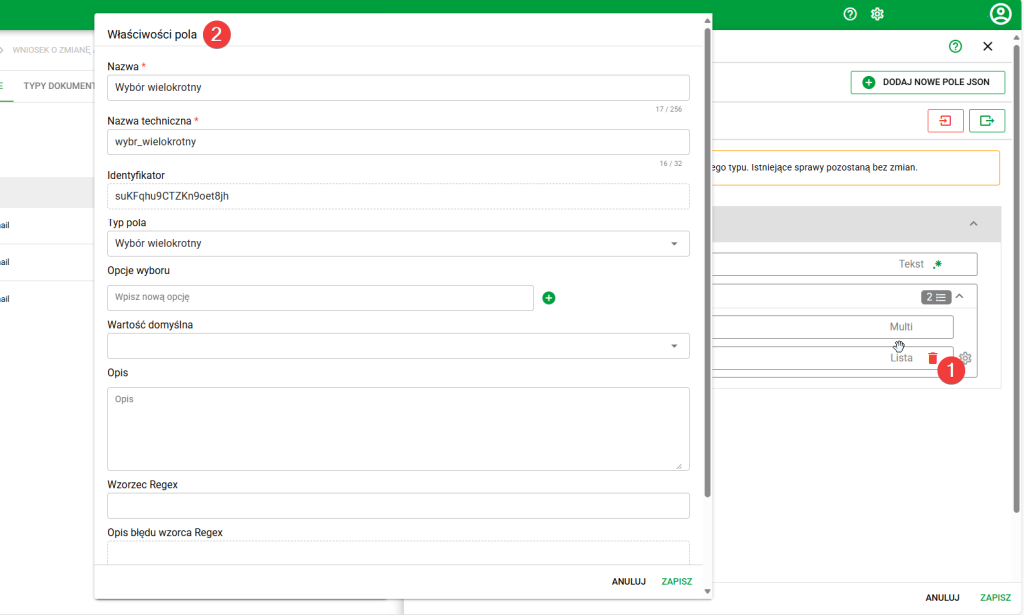
Każde pole można dalej modyfikować poprzez naciśnięcie na symbol zębatki (1), który pojawia się po najechaniu na żądane pole. Po jego wyborze, możliwy będzie między innymi wprowadzenie nowej nazwy, nazwy technicznej, opisu oraz wielu innych parametrów (2).
Modyfikacja pól formularza
Właściwości pola
W trakcie edycji pola możliwe jest ustawienie takich parametrów jak:
- Nazwa: Wyświetlana w systemie przy użytkowaniu.
- Nazwa techniczna: Używana do implementacji rozwiązań technicznych.
- Identyfikator: Unikalne ID dla danego pola.
- Typ pola: Opisane poniżej.
- Źródło opcji, Słownik, Pole nadrzędne: Dostępne dla list wyboru – określają, skąd pochodzą opcje (opcje ręczne albo słownik) i czy lista zależy od innego pola. Szczegóły w artykule Słowniki spraw.
- Wartość domyślna: Wartość, która pojawi się w polu inicjalnie po utworzeniu sprawy.
- Wzorzec Regex: Określa dozwolony wzorzec (pattern) dla wprowadzanych danych. Można go wpisać ręcznie albo przygotować w Kreatorze i testerze walidacji.
- Opis błędu wzorca Regex: Pozwala zdefiniować własny komunikat błędu wyświetlany użytkownikowi w przypadku niespełnienia warunków walidacji Regex. Jeżeli komunikat nie zostanie zdefiniowany, system wykorzysta komunikat domyślny wynikający z konfiguracji pola.
- Wymagane: Pole musi zostać wypełnione przed zapisaniem formularza.
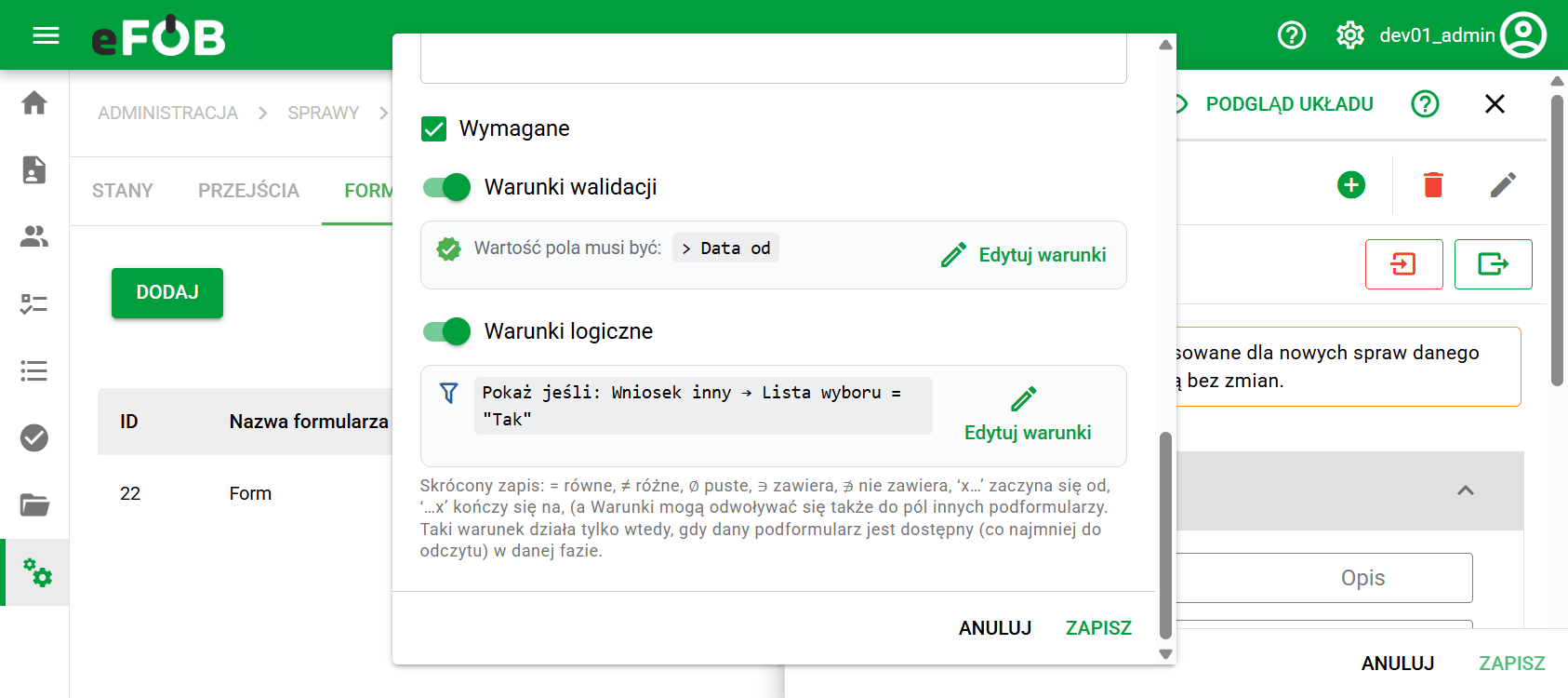
- Warunki walidacji: Określają, jaka musi być wartość pola w odniesieniu do innego pola lub stałej wartości (np. „Data do” większa niż „Data od”).
- Warunki logiczne: Określają, kiedy pole jest pokazywane lub ukrywane w zależności od wartości innych pól.
Wartości domyślne pól
Opcja ta pozwala ustawić wartość, która zostanie podstawiona w formularzu sprawy inicjalnie po utworzeniu sprawy.
Wartość można definiować wprost tekstowo (np. Warszawa) albo z wykorzystaniem elastycznych funkcji np.:
- Prosta zmienna {{year}} → wstawi aktualny rok.
- {{add }} → Zwraca wynik dodawania dwóch liczb
- {{ceil }} → Zaokrągla liczbę w górę
- {{divide }} → Zwraca wynik dzielenia pierwszej liczby przez drugą
- {{floor }} → Zaokrągla liczbę w dół
- {{multiply }} → Zwraca wynik mnożenia podanych liczb
- {{random }} → Zwraca losową liczbę pomiędzy wartościami min i max
- {{remainder }} → Zwraca resztę z dzielenia pierwszej liczby przez drugą
- {{round }} → Zaokrągla podaną liczbę
- {{subtract }} → Zwraca wynik odejmowania dwóch liczb
- {{capitalize }} → Zamienia pierwszą literę tekstu na wielką
- {{capitalizeAll }} → Zamienia pierwszą literę każdego wyrazu na wielką
- {{center }} → Wyśrodkowuje tekst w zadanej szerokości, dodając spacje po bokach
- {{chop }} → Usuwa spacje i znaki specjalne z początku i końca tekstu
- {{ellipsis }} → Skraca tekst i dodaje …, jeśli przekracza podaną długość
- {{hyphenate }} → Zamienia spacje na myślniki
- {{lowercase }} → Zwraca tekst zapisany małymi literami
- {{remove }} → Usuwa z tekstu wszystkie wystąpienia podanego fragmentu
- {{replace }} → Zamienia wszystkie wystąpienia szukany na nowy w tekście
- {{titleize }} → Zmienia tekst na tytułowy — każde słowo z wielkiej litery
- {{trim }} → Usuwa spacje z początku i końca tekstu
- {{truncate }} → Skraca tekst do zadanej długości
- {{uppercase }} → Zwraca tekst zapisany wielkimi literami
- {{append }} → Dodaje dodatek na końcu tekstu
- {{plusify }} → Zamienia wszystkie spacje w tekście na znaki +
- {{prepend }} → Dodaje dodatek na początku tekstu
- {{removeFirst }} → Usuwa pierwsze wystąpienie fragmentu z tekstu
- {{replaceFirst }} → Zamienia pierwsze wystąpienie szukany na nowy
- {{sentence }} → Zamienia tekst na zdaniowy — pierwsze słowo z wielkiej litery, reszta małymi
- {{trimLeft }} → Usuwa spacje z lewej strony tekstu
- {{trimRight }} → Usuwa spacje z prawej strony tekstu
- {{truncateWords }} → Skraca tekst do podanej liczby słów
- {{addCommas }} → Formatuje liczbę, dodając przecinki jako separatory tysięcy (np. 1,000,000)
- {{toAbbr }} → Skraca dużą liczbę do formatu z jednostką (np. 1000000 → 1m), z opcjonalną liczbą miejsc po przecinku (np. 12345, 2 → 12.35k)
- {{toExponential }} → Zwraca liczbę w notacji wykładniczej z określoną liczbą miejsc po przecinku (np. 1.23e+5)
- {{toFixed }} → Zwraca liczbę z określoną liczbą miejsc po przecinku
- {{toPrecision }} → Formatuje liczbę z określoną całkowitą liczbą cyfr (znaczących)
- {{#if }} … {{/if}} → Wyświetla zawartość tylko wtedy, gdy warunek jest spełniony. Jako warunek mogą być podstawione inne formuły w nawiasach
- {{else}} → Blok alternatywny, gdy warunek if nie jest spełniony. Wstawiany przed {{/if}}
- {{eq }} → Zwraca prawdę, jeśli a i b są równe
- {{ne }} → Zwraca prawdę, jeśli a i b są różne
- {{gt }} → Zwraca prawdę, jeśli a jest większe niż b
- {{gte }} → Zwraca prawdę, jeśli a jest większe lub równe b
- {{lt }} → Zwraca prawdę, jeśli a jest mniejsze niż b
- {{lte }} → Zwraca prawdę, jeśli a jest mniejsze lub równe b
- {{#and …}}…{{/and}} → Wyświetla zawartość bloku, jeśli wszystkie warunki są spełnione
- {{#or …}}…{{/or}} → Wyświetla zawartość bloku, jeśli co najmniej jeden warunek jest spełniony
- {{#neither }}…{{/neighter}} → Wyświetla zawartość bloku, jeśli żaden warunek nie jest spełniony
- {{not }} → Zwraca prawdę, jeśli wartość jest fałszywa
- {{#ifEven }}…{{/ifEven}} → Wyświetla zawartość bloku, jeśli liczba jest parzysta
- {{#ifOdd }}…{{/ifOdd}} → Wyświetla zawartość bloku, jeśli liczba jest nieparzysta
- {{unlessEq }} → Zwraca prawdę, jeśli a nie jest równe b
- {{unlessGt }} → Zwraca prawdę, jeśli a nie jest większe niż b
- {{unlessGteq }} → Zwraca prawdę, jeśli a nie jest większe lub równe b
- {{unlessLt }} → Zwraca prawdę, jeśli a nie jest mniejsze niż b
- {{unlessLteq }} → Zwraca prawdę, jeśli a nie jest mniejsze lub równe b
- {{toRegex “”}} → Tworzy wyrażenie regularne z podanego tekstu (np. “^[a-z]+$”). Używane razem z test.
- {{test (toRegex “”)}} → Sprawdza, czy tekst pasuje do wyrażenia regularnego. Zwraca prawdę lub fałsz.
- {{ordinalize }} → Zwraca liczbę z angielską końcówką porządkową, np. 1 → 1st, 2 → 2nd.
- {{inflect “” “”}} → Zwraca formę zależną od liczby.
Dzięki temu możesz przygotować reguły, które automatycznie podstawią odpowiednie dane, nawet jeśli użytkownik niczego nie wpisze.
Wzorzec Regex
Wzorzec Regex określa format danych dopuszczalny w danym polu formularza.
Domyślne wzorce walidacji
Dla wybranych typów pól system automatycznie proponuje domyślne wzorce walidacyjne, które są wstawiane podczas dodawania pola do formularza. Administrator może je następnie dowolnie modyfikować.
Domyślne wzorce dostępne są między innymi dla:
- numeru telefonu,
- ulicy,
- numeru PESEL,
- numeru konta bankowego.
Ważne: Domyślne wzorce są wykorzystywane wyłącznie podczas dodawania nowych pól do formularza. Zmiana domyślnych wzorców w kolejnych wersjach systemu nie wpływa na konfigurację istniejących formularzy.
Komunikaty błędów walidacji
Dla pól wykorzystujących walidację Regex możliwe jest zdefiniowanie własnego komunikatu błędu wyświetlanego użytkownikowi po podaniu nieprawidłowej wartości.
Jeżeli administrator nie poda własnej treści komunikatu, system wybierze komunikat zgodnie z następującą kolejnością:
- Komunikat zdefiniowany przez administratora.
- Komunikat przypisany do wzorca Regex.
- Komunikat wynikający z typu pola.
- Domyślny komunikat systemowy.
Podczas konfiguracji pola domyślny komunikat błędu widoczny jest w polu jako podpowiedź (placeholder), dzięki czemu administrator może szybko wykorzystać gotową treść lub zastąpić ją własnym komunikatem.
Kreator i tester walidacji
Przycisk Kreator i tester obok pola Wzorzec Regex otwiera okno, w którym można przygotować reguły walidacji bez znajomości wyrażeń regularnych i od razu sprawdzić je na przykładowych wartościach. Nagłówek okna pokazuje typ edytowanego pola, a zestaw dostępnych reguł zależy od tego typu.
Pola tekstowe – Prosty kreator
W zakładce Prosty kreator administrator wybiera gotowe reguły:
- Jakie znaki można wpisywać? – dowolne znaki, tylko litery, litery i spacje, litery i cyfry, litery, cyfry i spacje, tylko cyfry albo litery, cyfry i wskazane separatory,
- Długość wartości – minimalna i maksymalna liczba znaków,
- Dodatkowe opcje – blokada spacji na początku i końcu, blokada wielokrotnych spacji oraz uwzględnianie polskich znaków.
Na podstawie tych ustawień system generuje wzorzec regex i pokazuje go w sekcji Podgląd wygenerowanego wzorca. Po prawej stronie znajduje się tester: wpisz przykładową wartość, a system od razu pokaże, czy spełnia ona reguły, oraz listę aktywnych reguł.
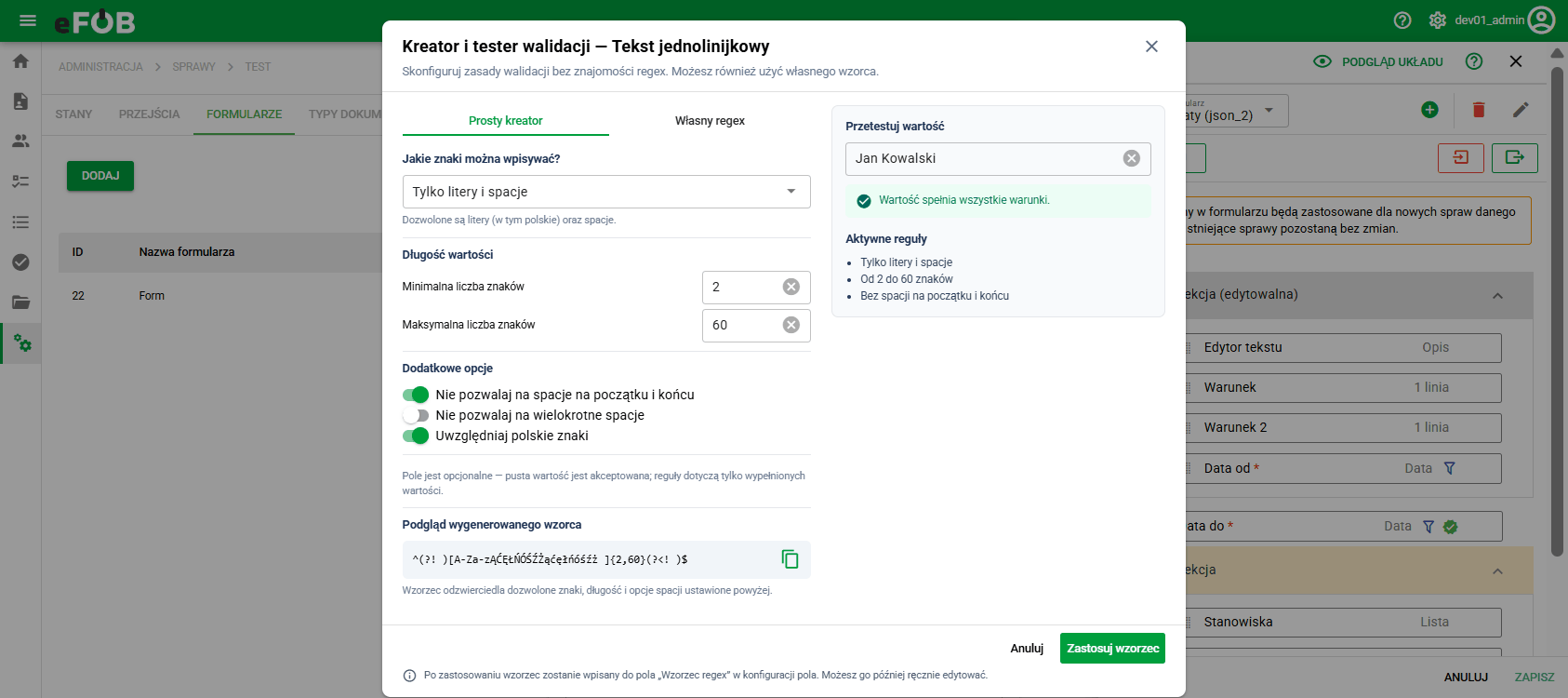
Przycisk Zastosuj wzorzec wpisuje wygenerowany wzorzec do pola Wzorzec Regex i zapisuje reguły w konfiguracji pola. Dzięki temu użytkownik zobaczy w formularzu konkretny komunikat (np. „Wpisz co najmniej 2 znaki”), a nie tylko ogólną informację o niepoprawnym formacie.
Pola tekstowe – Własny regex
Zakładka Własny regex jest przeznaczona dla administratorów, którzy chcą samodzielnie zapisać wyrażenie regularne. W tym trybie sprawdzany jest wyłącznie wzorzec – ograniczenia długości i spacji trzeba ująć w samym wyrażeniu.
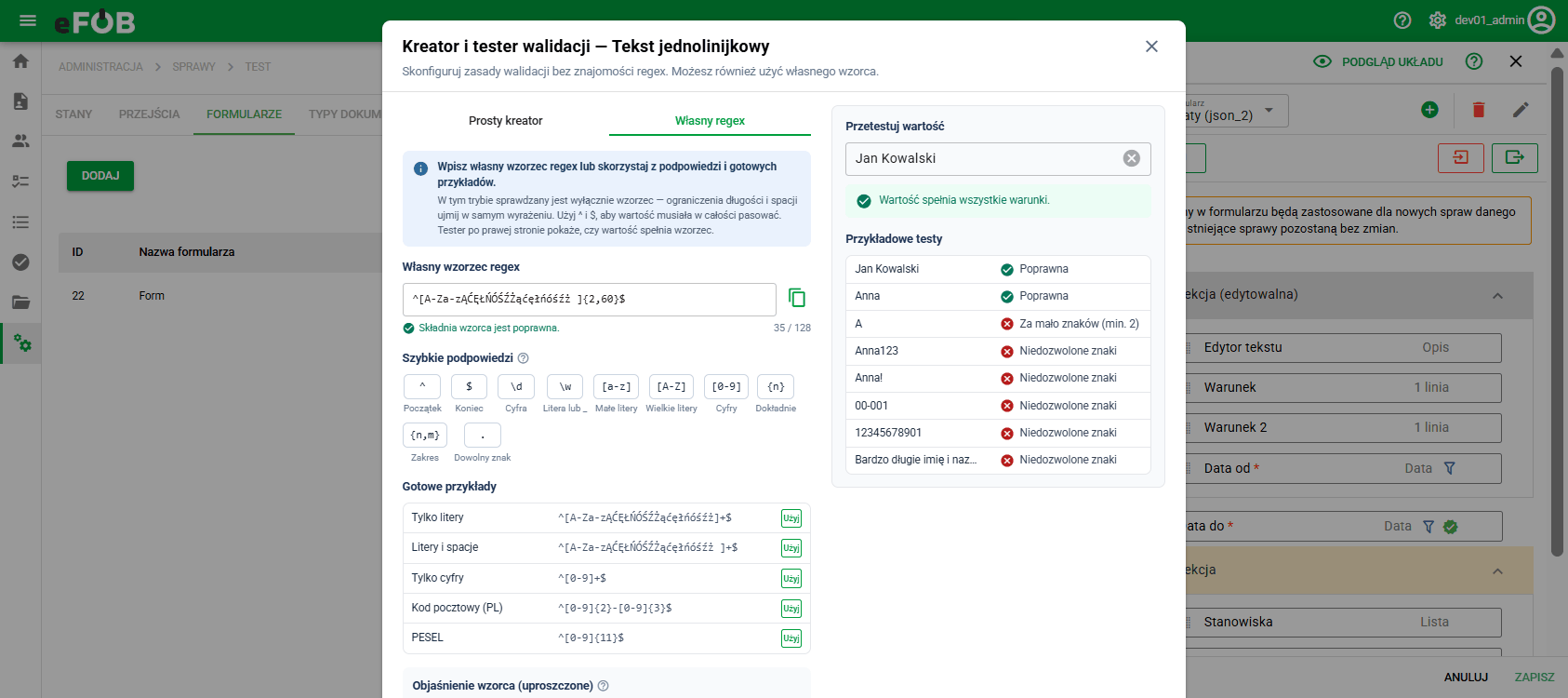
Okno ułatwia pracę z wyrażeniem:
- Szybkie podpowiedzi – kliknięcie wstawia w miejscu kursora najczęściej używane elementy (
^,$,\d,[a-z],{n,m}itd.), - Gotowe przykłady – jednym kliknięciem można użyć wzorca dla samych liter, liter i spacji, cyfr, kodu pocztowego czy numeru PESEL,
- Objaśnienie wzorca (uproszczone) – system rozbija wpisany wzorzec na fragmenty i opisuje je słownie,
- Przykładowe testy – zestaw typowych wartości sprawdzanych na bieżąco, z krótkim powodem odrzucenia (za mało znaków, niedozwolone znaki itp.),
- kontrola poprawności składni i licznik długości wzorca (maksymalnie 128 znaków).
Wartość w polu formularza musi pasować do wyrażenia w całości, dlatego warto używać znaczników ^ i $.
Pozostałe typy pól
Dla innych typów pól kreator udostępnia reguły dopasowane do danych:
- Liczba / Liczby całkowite – warunek na wartość (większa niż, mniejsza lub równa, pomiędzy itd.) oraz maksymalna liczba miejsc po przecinku,
- Data / Data i czas – nie wcześniej niż, nie później niż, dokładnie wskazana data, pomiędzy dwiema datami, dzisiaj lub później, dzisiaj lub wcześniej, tylko przyszłe albo tylko przeszłe daty,
- Wybór wielokrotny – minimalna i maksymalna liczba zaznaczonych opcji; ustawienie minimum sprawia, że wybór staje się wymagany,
- PESEL, Kod pocztowy, Tylko litery, Pole wyboru – mają wbudowaną walidację, którą kreator jedynie opisuje.
Reguły te są egzekwowane zarówno w formularzu sprawy, jak i po stronie serwera przy zapisie danych.
Edytor warunków
Przełączniki Warunki walidacji i Warunki logiczne w oknie właściwości pola włączają reguły zależne od innych pól. Po włączeniu przełącznika pod nim pojawia się skrócony zapis aktualnych warunków oraz przycisk Edytuj warunki, który otwiera edytor.
Budowa warunków
Edytor pozwala łączyć wiele warunków w grupy i zagnieżdżać grupy w sobie:
- każda grupa ma operator WSZYSTKIE (I) – wszystkie warunki muszą być spełnione – albo DOWOLNY (LUB) – wystarczy jeden; operator zmienia się kliknięciem jego nazwy,
- przycisk Warunek dodaje pojedynczy warunek, a Grupa – zagnieżdżoną grupę z własnym operatorem,
- każdy warunek wskazuje Podformularz, Pole, Operator oraz – jeśli operator tego wymaga – Wartość,
- na dole okna widać skrócony zapis całej reguły, np.
Pokaż jeśli: Wniosek → Zgoda = "Tak" I (Data od ≠ ∅ LUB Priorytet = "Pilne"), - niekompletne warunki (bez wskazanego pola) są pomijane przy zapisie.
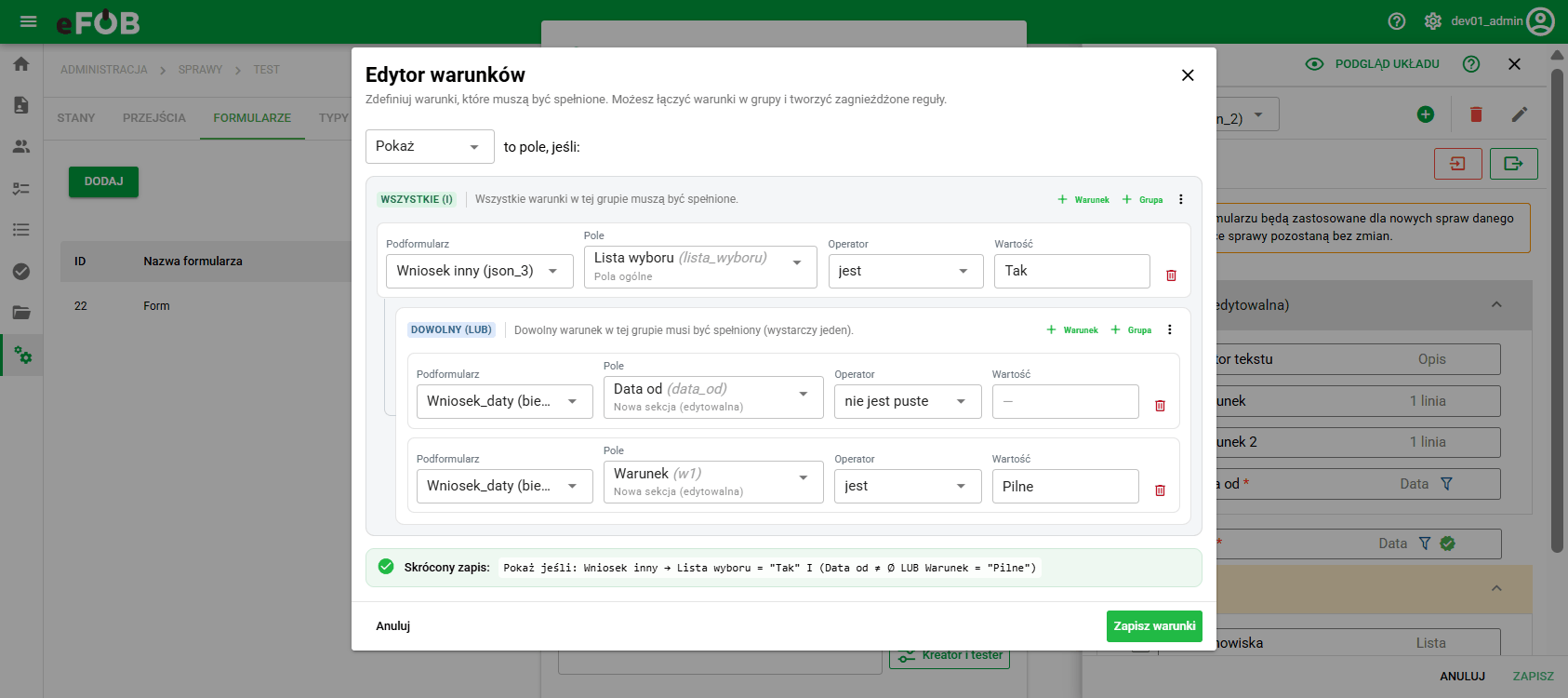
Warunki mogą odwoływać się do pól innych podformularzy tego samego formularza. Taki warunek działa tylko wtedy, gdy dany podformularz jest dostępny (co najmniej do odczytu) w danej fazie sprawy.
Warunki logiczne (pokaż / ukryj)
Warunki logiczne decydują, czy pole jest widoczne. Na początku reguły wybiera się akcję Pokaż albo Ukryj, a następnie definiuje warunki. Dostępne operatory:
- jest / nie jest,
- jest puste / nie jest puste,
- zawiera / nie zawiera,
- zawiera jedno z / zawiera wszystkie z / nie zawiera żadnego z (dla pól wielokrotnego wyboru),
- zaczyna się od / kończy się na.
Pole ukryte warunkiem nie jest wyświetlane użytkownikowi i nie jest uwzględniane przy sprawdzaniu wymaganych pól sekcji w formularzu sprawy.
Warunki walidacji
Warunki walidacji porównują wartość pola z wartością innego pola albo ze stałą wartością. Dostępne operatory: równa, różna, większa niż, większa lub równa, mniejsza niż, mniejsza lub równa. W kolumnie Typ wartości wybiera się, czy porównanie dotyczy pola, czy wpisanej wartości.
Jeżeli warunek nie jest spełniony, użytkownik zobaczy komunikat w stylu „Wartość pola musi być większa od wartości pola Data od”, a formularz nie zostanie zapisany.
Skrócony zapis
Zarówno w oknie właściwości pola, jak i w edytorze warunków system pokazuje skrócony zapis reguł. Legenda: = równe, ≠ różne, ∅ puste, ∋ zawiera, ∌ nie zawiera, ‘x…’ zaczyna się od, ‘…x’ kończy się na, (a | b) jedno z, (a & b) wszystkie z, Podformularz → Pole – pole innego podformularza.
Opcje ręczne listy wyboru
Dla pól Lista wyboru, Wybór wielokrotny i Przycisk wyboru ze źródłem opcji Opcje ręczne listę pozycji definiuje się bezpośrednio w oknie właściwości pola.
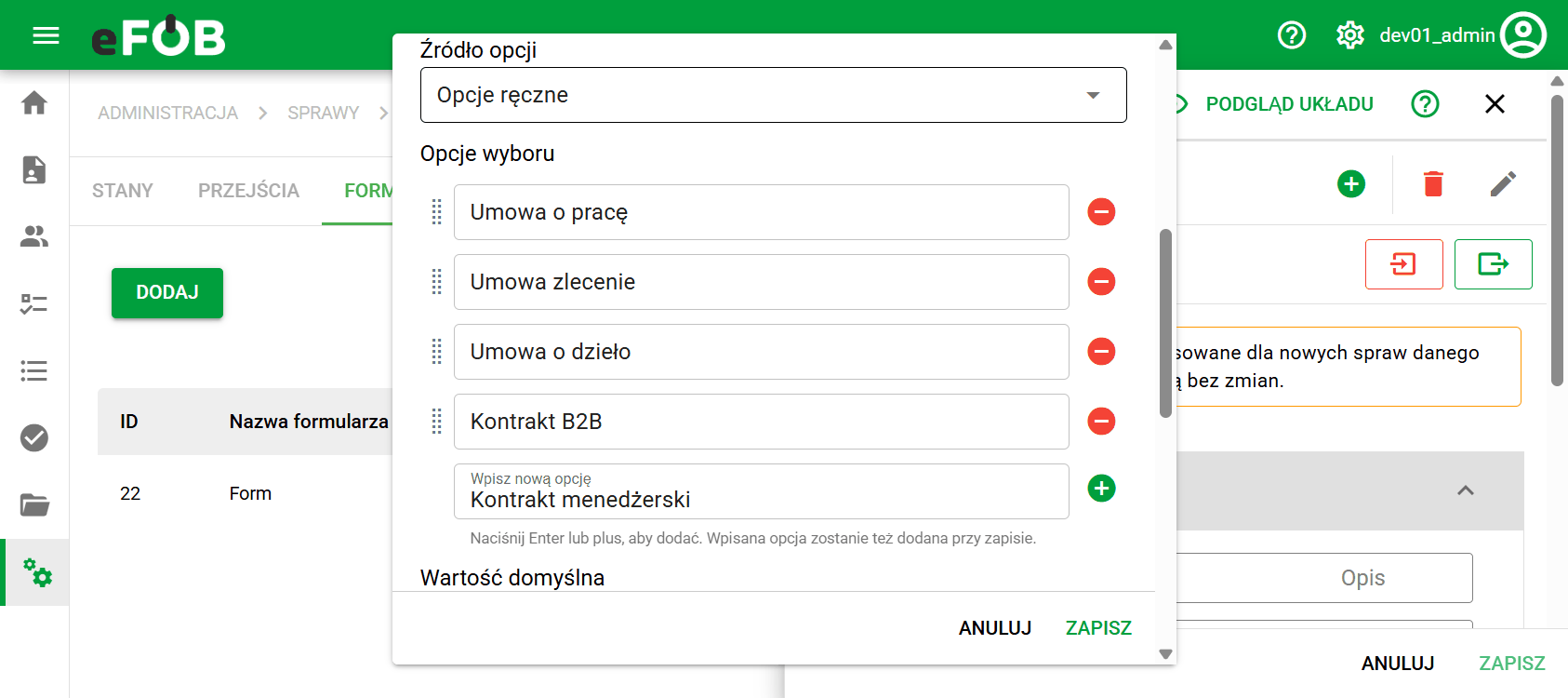
- Każdą istniejącą opcję można edytować bezpośrednio w jej polu – nie trzeba usuwać i dodawać jej ponownie.
- Kolejność zmienia się, przeciągając opcję za uchwyt z lewej strony.
- Nową opcję dodaje się w polu Wpisz nową opcję klawiszem Enter albo przyciskiem plusa. Wpisana, ale niezatwierdzona opcja zostanie automatycznie dodana przy zapisie pola, więc nie zginie przez pomyłkę.
- Pusta opcja blokuje zapis – trzeba ją uzupełnić albo usunąć.
Dla list opartych na słownikach opcje pochodzą ze słownika i nie są edytowane w tym miejscu – patrz Słowniki spraw.
Typy pól
- Tekst jednolinijkowy
- Tekst wielowierszowy
- Opis sformatowany (odczyt) – treść z formatowaniem i linkami, wyświetlana użytkownikowi tylko do odczytu
- Liczba
- Data
- Data i czas
- Tylko litery
- Lista wyboru
- Wybór wielokrotny
- Pole wyboru
- Przycisk wyboru
- Liczby całkowite
- PESEL
- Kod pocztowy
Na liście pól w edytorze formularza przy każdym polu wyświetlany jest skrót typu (np. „1 linia”, „Wiele linii”, „Opis”, „Lista”, „Multi”).