Podpisy sprawy
Opis
Podpisy cyfrowe są zbliżone znaczeniowo do tradycyjny – oznaczają zgodę na jakiś zestaw ustaleń.
W przypadku naszej eTeczki wykorzystujemy trzy rodzaje podpisów cyfrowych, zgodnie z klasyfikacją EIDAS 2.0:
- elektroniczny przy użyciu faksymilie (SES)
- zaawansowany korzystający z zewnętrznej usługi Signus (AES)
- kwalifikowany z wykorzystaniem komponentu KIR/Szafir oraz np. Signius (QES)
Wszystkie te metody są dokładniej omówione w innych artykułach na naszej stronie, przykładowo w artykule na BLOG: Kwalifikowany, zaufany czy osobisty – jaki podpis elektroniczny wybrać do dokumentów HR? – eFOB eTeczka
Poniżej opisane są możliwości konfiguracyjne podpisów cyfrowych w eFOB.
Ścieżka dostępu do administracji
Należy przejść do panelu administracyjnego typów spraw, a następnie wybrać pozycje:
- Panel Administracyjny -> Sprawy-> Konkretny typ sprawy -> PODPISY
Zakładka PODPISY
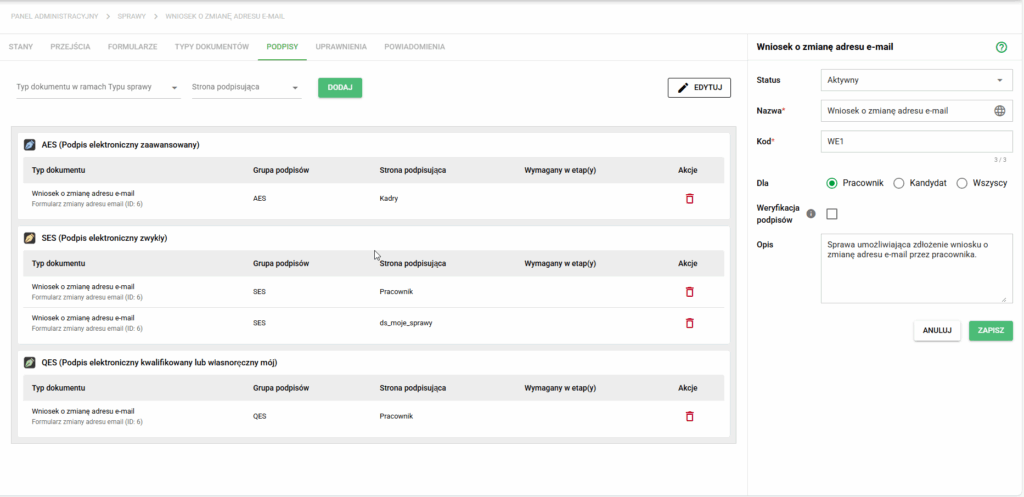
Szczegóły sprawy. Widok podpisów
Widok typów dokumentów składa się przede wszystkim z widocznej powyżej listy już skonfigurowanych podpisów. Każdy podpis znajduje się w grupie tych samych podpisów – odpowiednio AES, SES i QES. Każdy podpis jest zdefiniowany poprzez to, jakiego typu dokumentu dotyczy na jakim formularzu, kto go podpisuje oraz to, czy jest wymagany w jakimś etapie.
Edytowanie podpisów
Po naciśnięciu na przycisk Edytuj w prawym górnym rogu odblokuje się opcja, by zmodyfikować w jakim etapie dany podpis jest wymagany (1).
Warto przy tym zaznaczyć, że podpis może się pojawić tylko i wyłącznie w etapach wykorzystujących formularze, z którymi jest powiązany. By potwierdzić zmiany, konieczne jest kliknięcie Zapisz (2), które pojawiło się na miejscu wcześniejszego Edytuj.
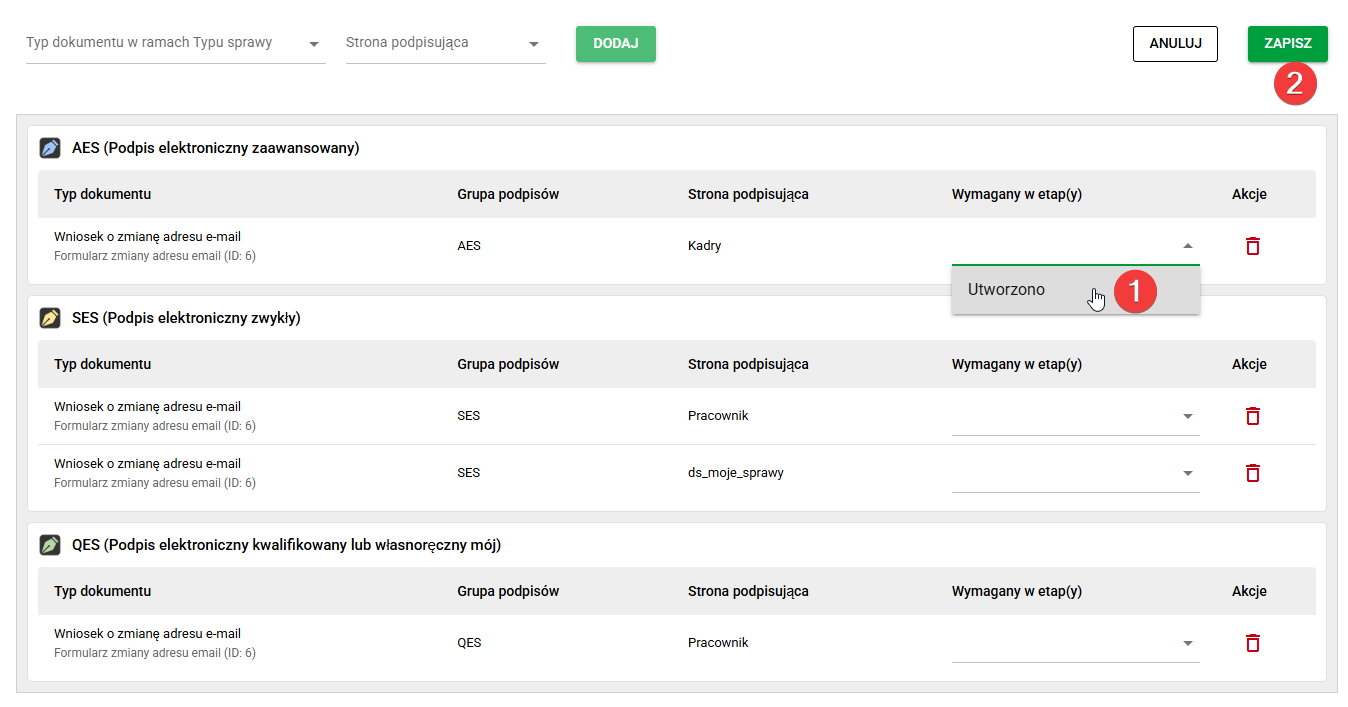
Edycja podpisu
Dodawanie i usuwanie podpisów
Aby dodać nowy podpis konieczne jest wpierw wybranie typu dokumentu (1), typu podpisu (2) oraz formularza (3), które mają być podpisane. Następnie, spośród uprawnionych grup należy wybrać tę, która ma złożyć żądany podpis (4). Na koniec niezbędne jest wybranie przycisku Dodaj (5).
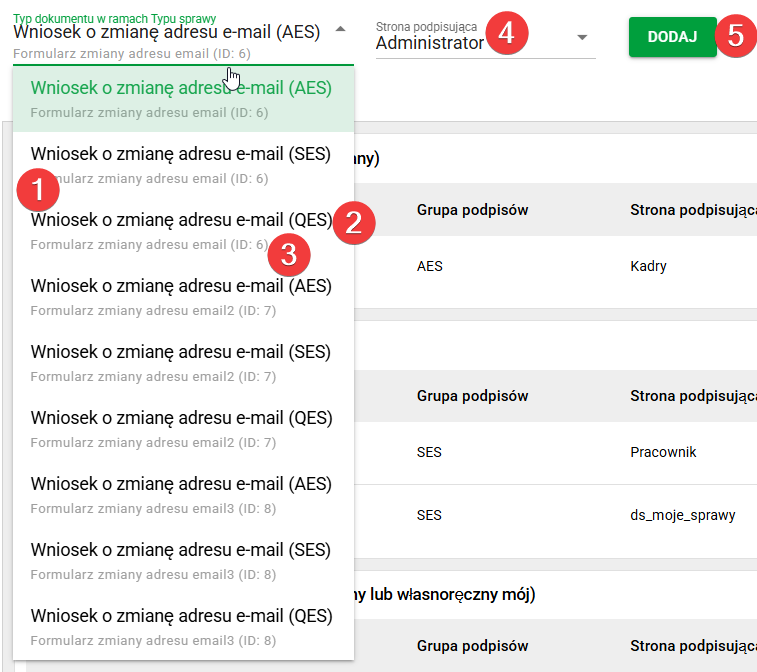
Ekran dodawania typu dokumentu
Do usunięcia danego typu wystarczy kliknąć w ikonkę czerwonego kosza w kolumnie Akcje. Pojawi się okienko z prośbą o potwierdzenie, po którego wykonaniu wybrany podpis zniknie.